省版政府采购
前台界面:
一、正式建议书编报
采购预算执行-------------建议书编报
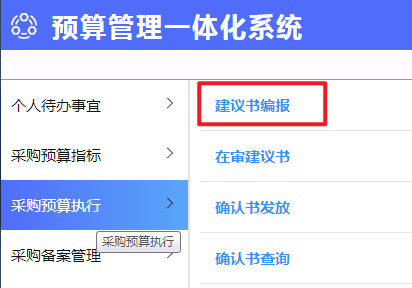
进入菜单后,会看到<预算选取>和<代报项目>两个菜单,默认进入<预算选取>。
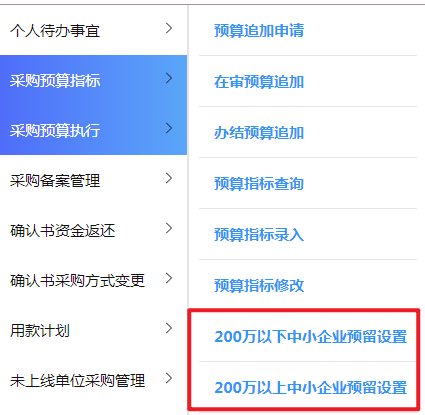
必须设置<中小企业预留/不适宜>才能编报建议书

在<采购预算执行(有的地方在<采购预算指标>)>
<200万以下中小企业预留设置/200万以上中小企业预留设置>设置


然后进入到<采购预算执行><建议书编报><预算选取>界面
选中要进行编报的指标,点击<编报建议书>。

弹出框选择<确定>
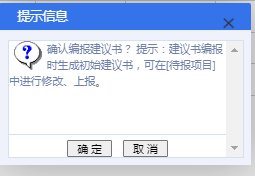
成功后,会在<代报项目>中,看到刚才选中的指标。

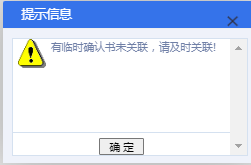
如何这个单位里面有未关联的临时确认书数据,会弹出一个提示框,如果不需要关联临时确认书,可以点确定忽略这个提示【需要关联的话看第四步】
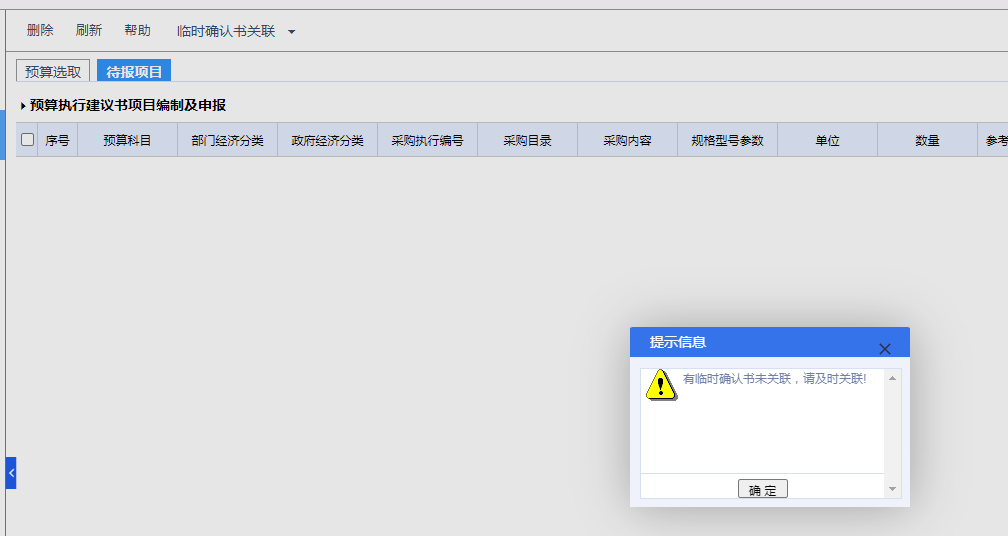
双击这条代报项目,进入具体页面,按照要求,进行编辑修改。如果有未填完的,点击保存后,会有相关提示。(带‘*’的是必填项)
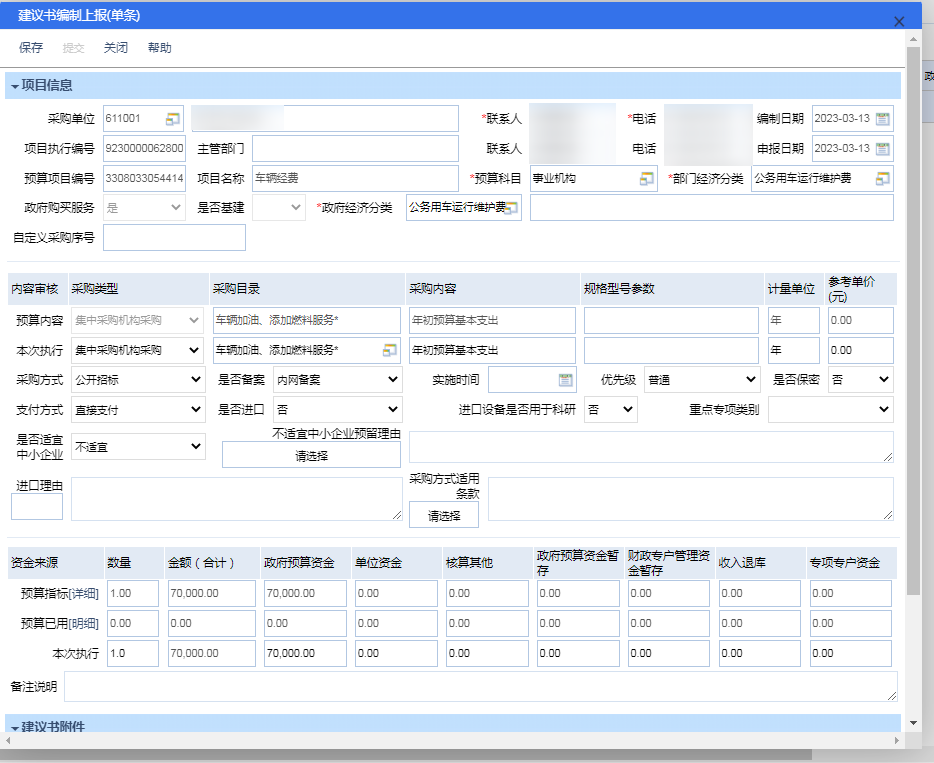
信息填写完之后,点击‘保存’(会提示哪里未填写完整)
保存成功后,如果不需要修改,可进行提交。点击提交,弹出框,选择单位审核的指定办理人,点击确定,确认提交。
【审批结果正常审核都是选择<同意>】
【下个办理环节:选择下一步哪个岗位审核】
【指定办理人:这个岗位的哪个用户审核 注:只能选到符合条件的用户】
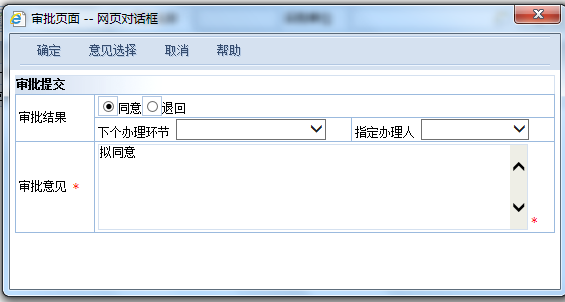
当前审批人去:<个人待办事宜>下的<建议书审批>,可看到刚才提交成功的建议书。每个审批环节,都可双击具体建议书,进行建议书的修改。没问题的话,可选中建议书,进行审批。
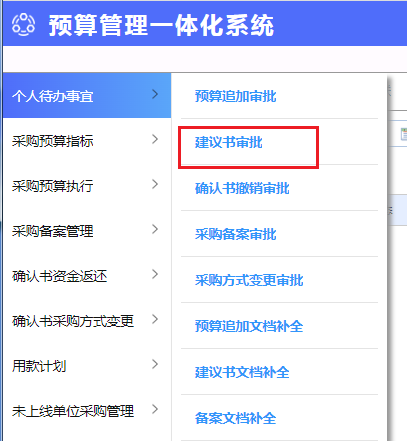
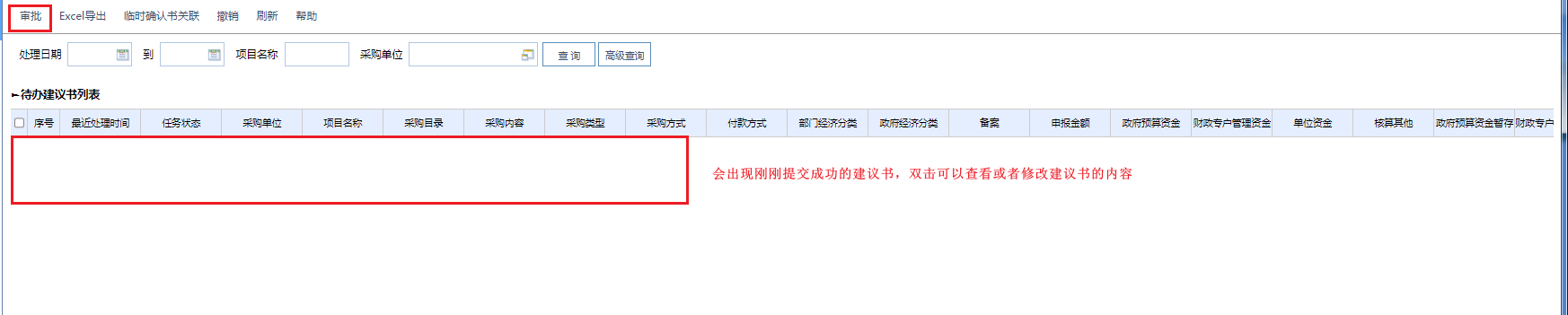
当前审批人不知道是谁的可以去<采购预算执行><在审建议书>里面根据确认书文号查询
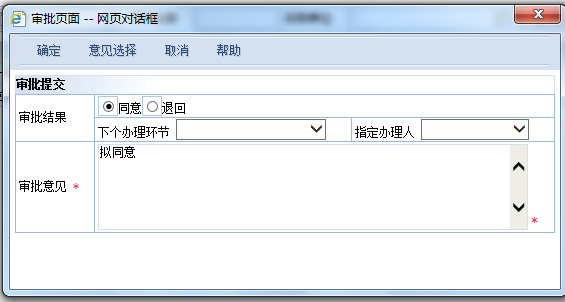
点击审批后,会弹出一个审批页面框。办理人可选择同意或退回,并且指定下个办理环节和下个办理环节的指定办理人。(下一个岗位人员的所有单位 账号对单位权限 用户环节配置都要有才能选择)
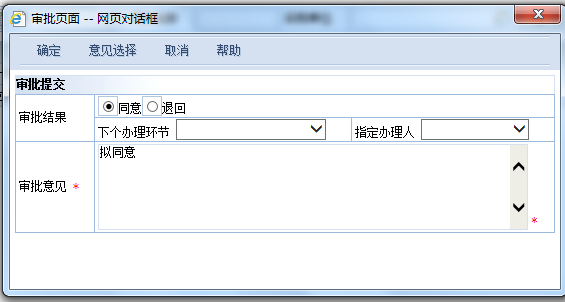
在<建议书审批>这个页面下,进行所有的审批环节,直到《终审(项目确认)》这个环节。
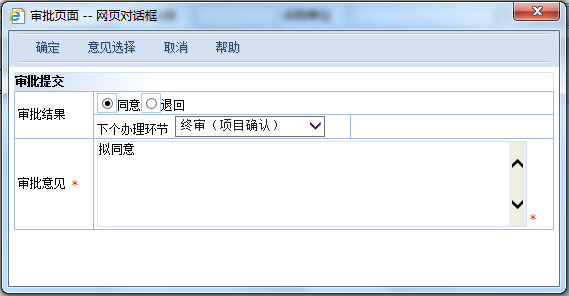
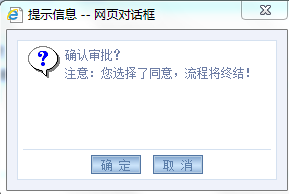
点击确定,会弹出一个提示框,然后提示框中点击确定,完成审批的流程。
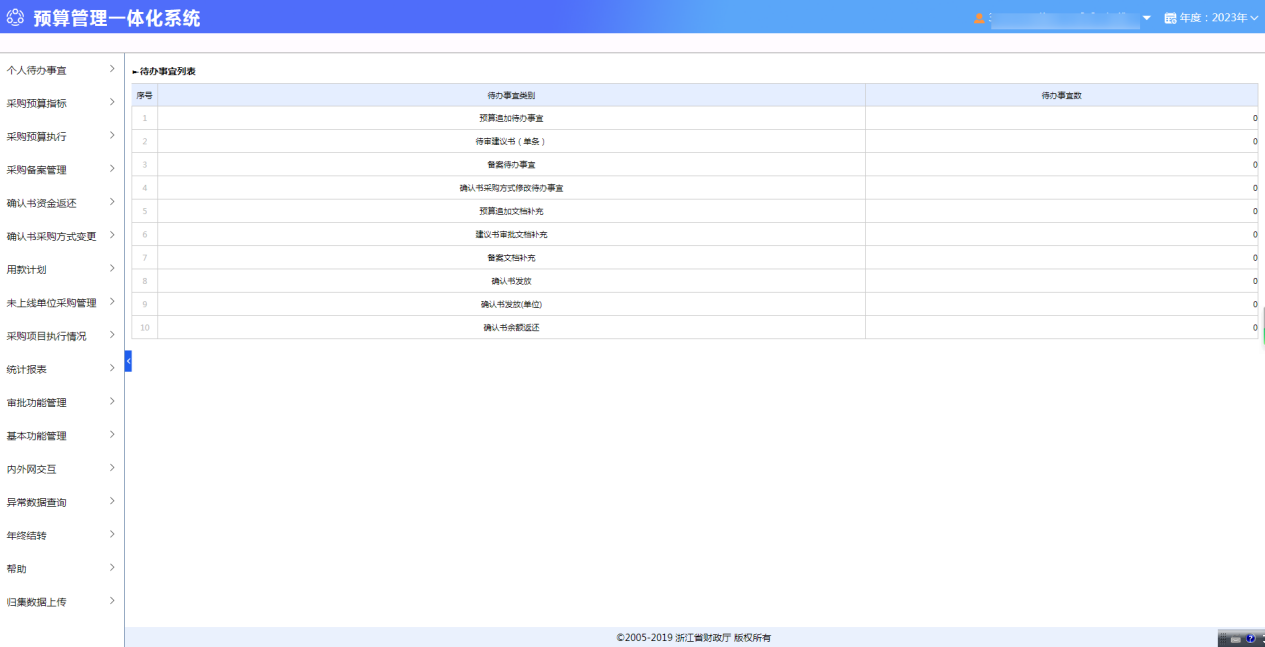
刚进入界面的时候可以查看下一步要进行的操作。一般来说,<待审建议书>之后,都是<确认书发放。
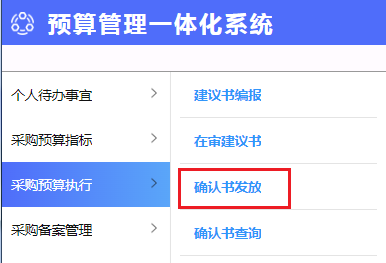
双击确认书发放,会自动跳转到采购预算执行下的确认书发放页面。

点击发放,成功发放。
(外网备案:确认书发到政采云里面做采购合同)
(内网备案:确认书不发到政采云,在采购系统做采购合同)
【会自动生成一笔采购计划传到新系统里面】
二、临时建议书编报
采购预算执行-------------临时建议书编报
在<采购预算执行><临时建议书编报>界面编报临时建议书
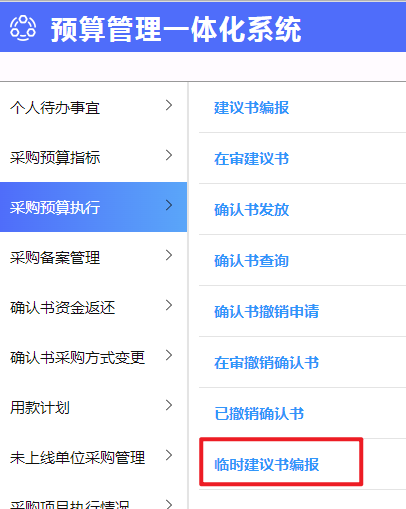
直接点击‘新建 ’,进入编报界面,按照要求,进行编辑修改。如果有未填完的,点击保存后,会有相关提示。(带‘*’的是必填项)
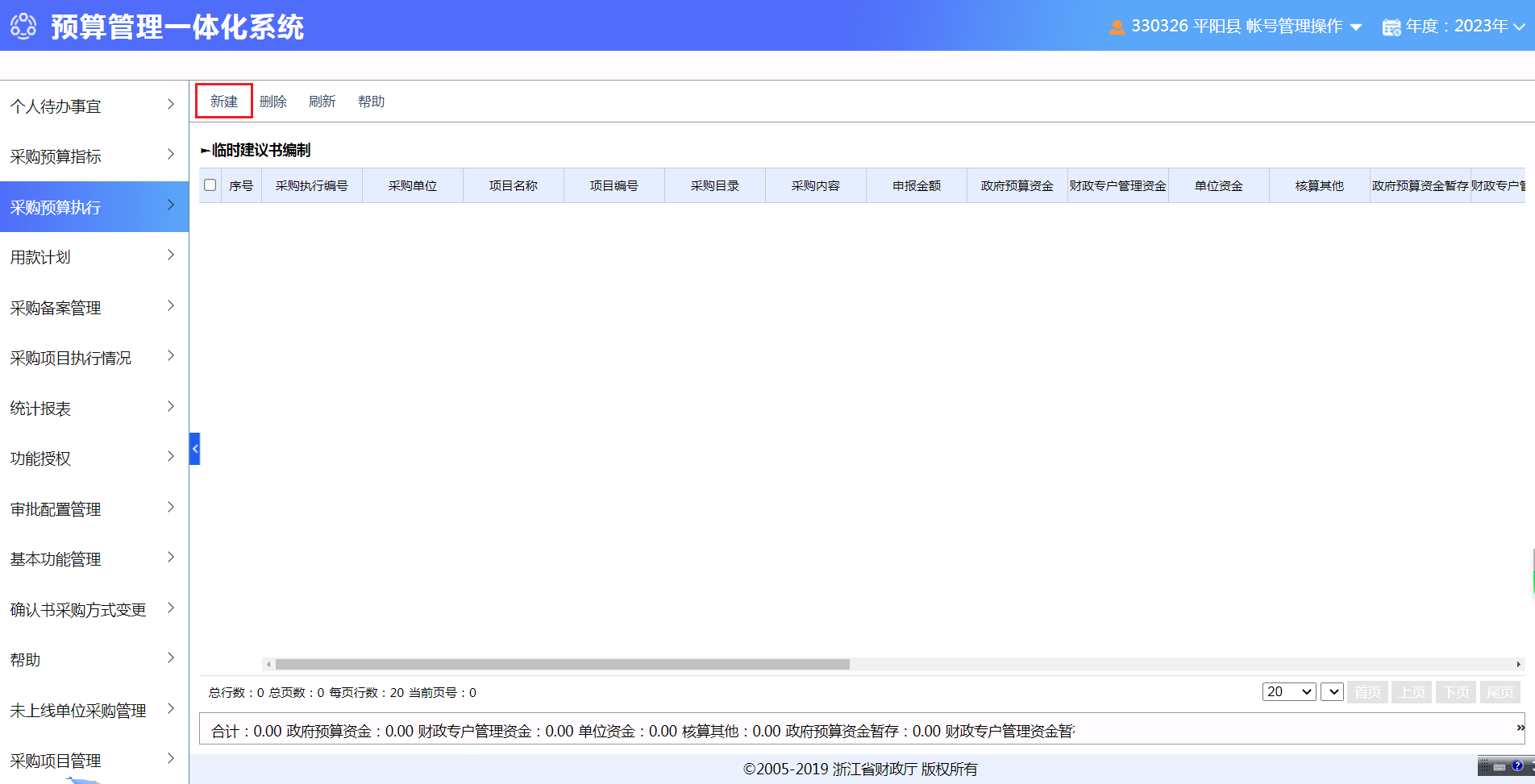
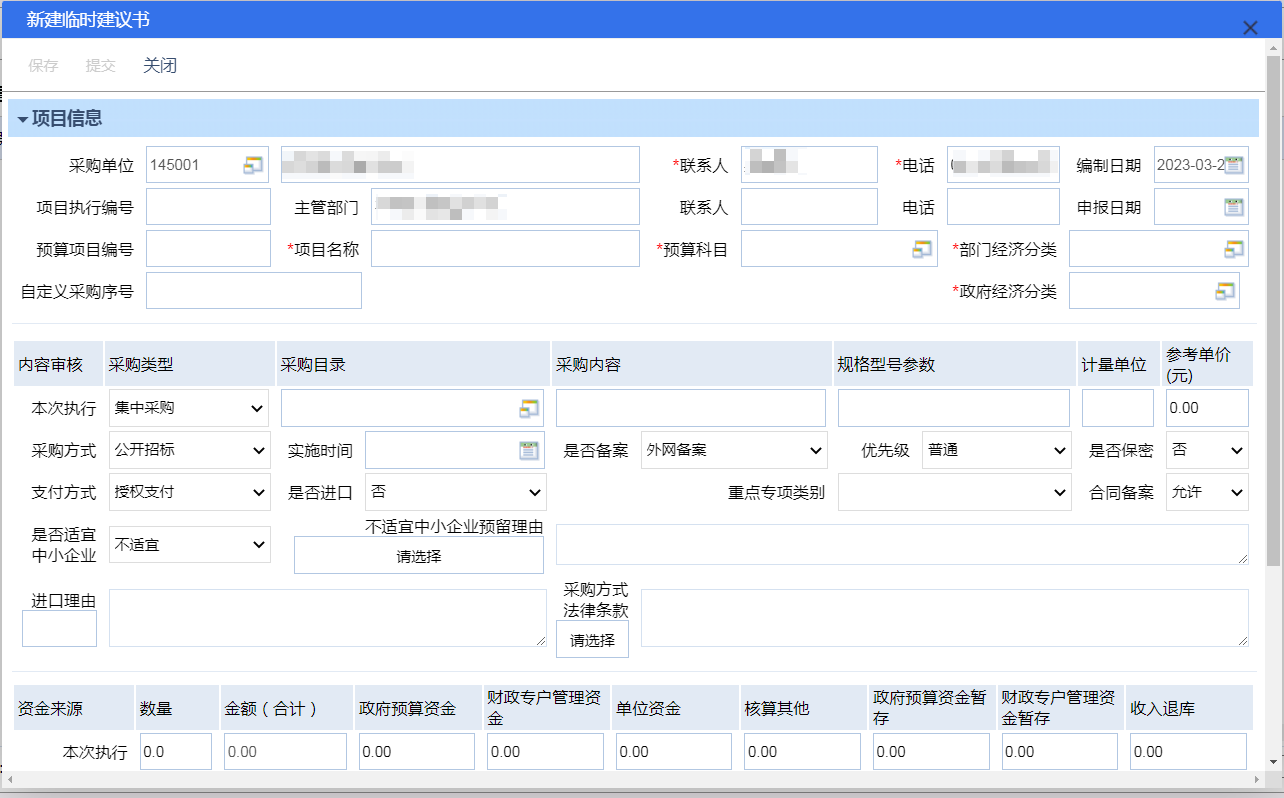
信息填写完之后,点击‘保存’(会提示哪里未填写完整)
保存成功后,如果不需要修改,可进行提交。点击提交,弹出框,选择单位审核的指定办理人,点击确定,确认提交。
【审批结果正常审核都是选择<同意>】
【下个办理环节:选择下一步哪个岗位审核】
【指定办理人:这个岗位的哪个用户审核 注:只能选到符合条件的用户】
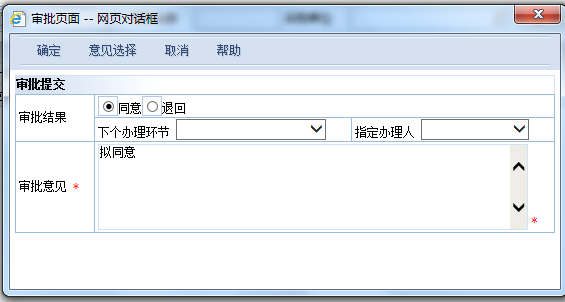
当前审批人不知道是谁的可以去<采购预算执行><在审建议书>里面根据确认书文号查询
<个人待办事宜>下的<建议书审批>,可看到刚才提交成功的建议书。每个审批环节,都可双击具体建议书,进行建议书的修改。没问题的话,可选中建议书,进行审批。
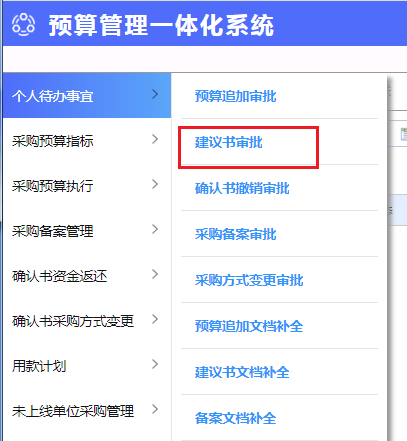
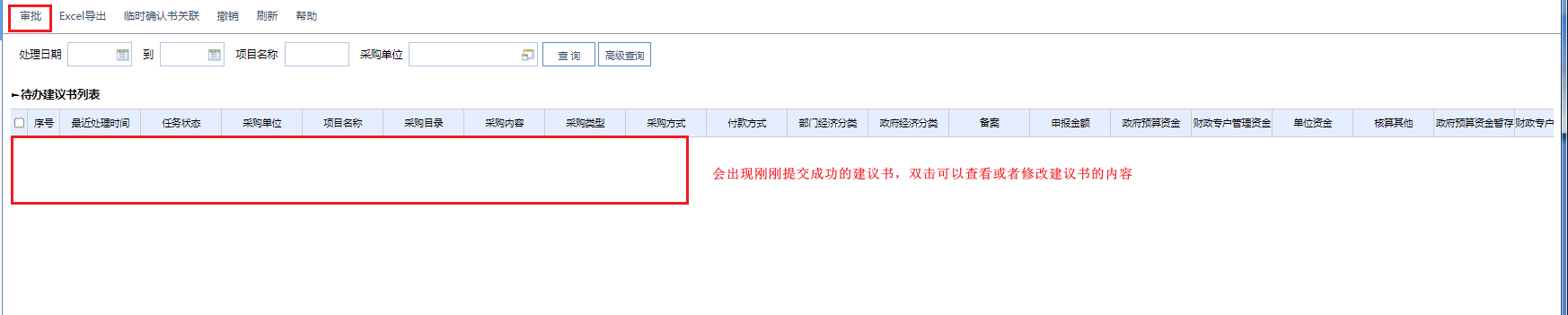
点击审批后,会弹出一个审批页面框。办理人可选择同意或退回,并且指定下个办理环节和下个办理环节的指定办理人。(下一个岗位人员的所有单位 账号对单位权限 用户环节配置都要有才能选择)
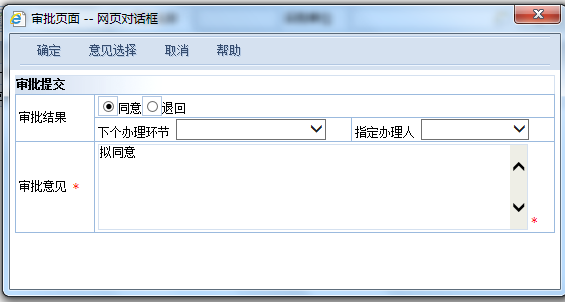
在<建议书审批>这个页面下,进行所有的审批环节,直到《终审(项目确认)》这个环节。
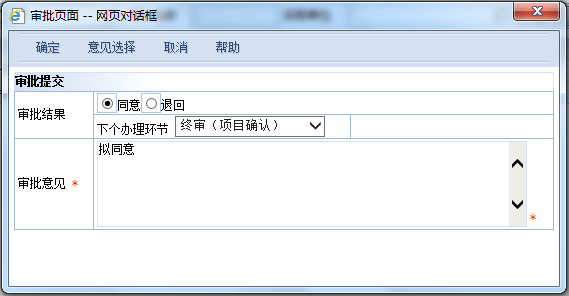
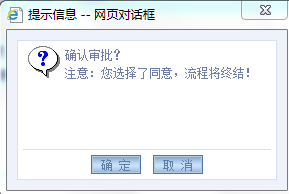
点击确定,会弹出一个提示框,然后提示框中点击确定,完成审批的流程。
刚进入界面的时候可以查看下一步要进行的操作。一般来说,<待审建议书>之后,都是<确认书发放。
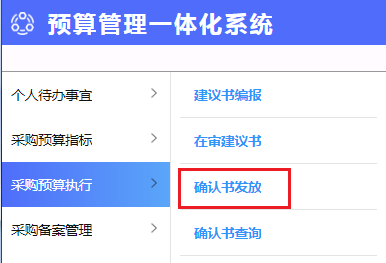
双击确认书发放,会自动跳转到采购预算执行下的确认书发放页面。

点击发放,成功发放。
(外网备案:确认书发到政采云里面做采购合同)
(内网备案:确认书不发到政采云,在采购系统做采购合同)
【临时建议书不会生成采购计划】
确认书撤销
1.正式确认书撤销(采购计划追减)
<采购预算执行><确认书撤销申请>:
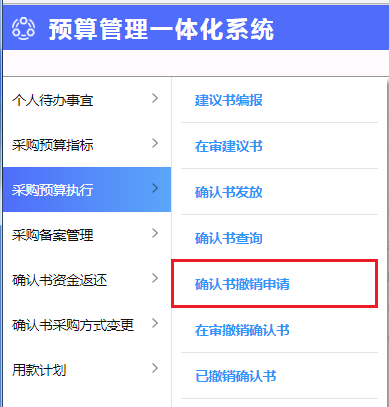
这个界面可以看到当前单位所有可以撤销的确认书数据,
根据确认书文号查询到要撤销的确认书数据,点击<撤销申请>

【审批结果正常审核都是选择<同意>】
【下个办理环节:选择下一步哪个岗位审核】
【指定办理人:这个岗位的哪个用户审核 注:只能选到符合条件的用户】
<采购预算执行><在审撤销确认书>可以查询当前审批人以及到哪一步了:

撤销审批终审之后确认书就撤销了,钱回到指标了
撤销审批终审之后会生成一笔负金额的采购计划
临时确认书不占用指标额度,不会生成负金额采购计划
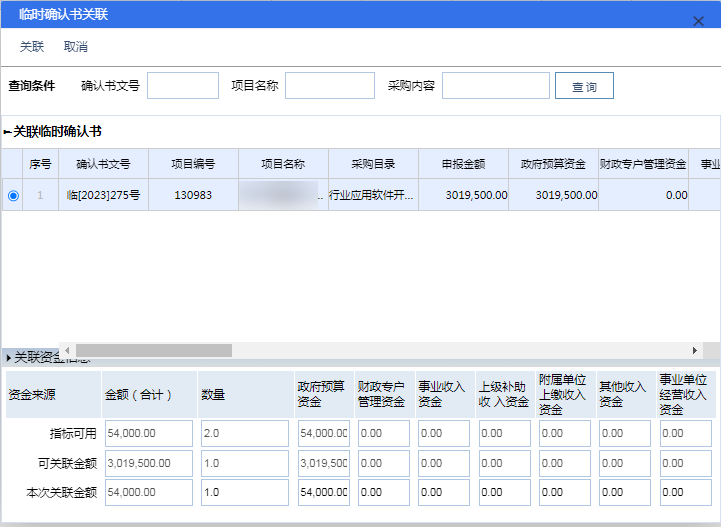
四、正式建议书关联临时确认书
可以在<采购预算执行><建议书编报><代报项目>去关联-建议书审核
一个正式建议书只能关联一个临时确认书
【关联临时确认书之后只能是内网备案】

<个人待办事宜>下的<建议书审批>,可看到刚才提交成功的建议书。每个审批环节,都可双击具体建议书,进行建议书的修改。没问题的话,可选中建议书,进行审批。
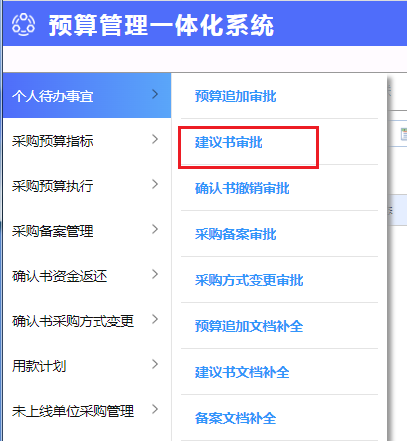
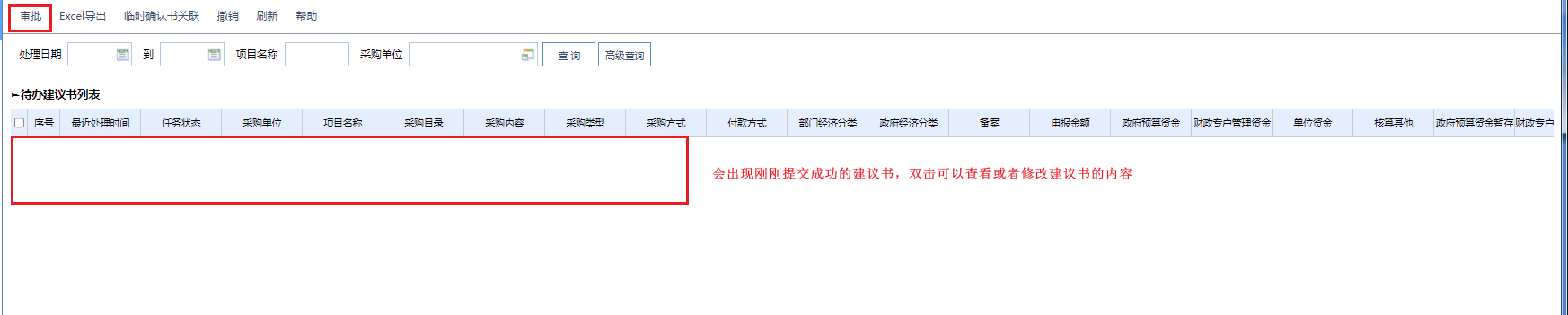
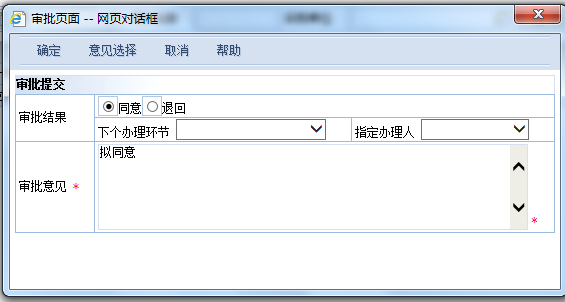
点击审批后,会弹出一个审批页面框。办理人可选择同意或退回,并且指定下个办理环节和下个办理环节的指定办理人。(下一个岗位人员的所有单位 账号对单位权限 用户环节配置都要有才能选择)
【审批结果正常审核都是选择<同意>】
【下个办理环节:选择下一步哪个岗位审核】
【指定办理人:这个岗位的哪个用户审核 注:只能选到符合条件的用户】
在<建议书审批>这个页面下,进行所有的审批环节,直到《终审(项目确认)》这个环节。
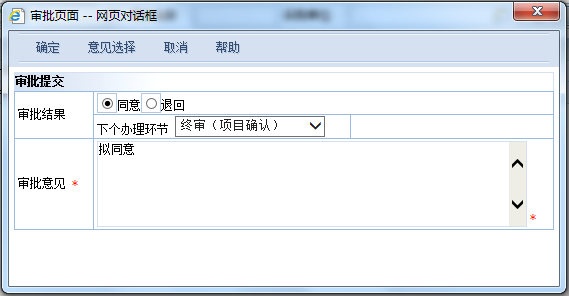
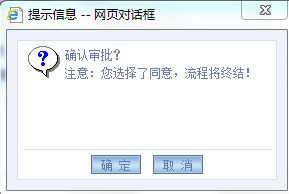
点击确定,会弹出一个提示框,然后提示框中点击确定,完成审批的流程。
刚进入界面的时候可以查看下一步要进行的操作。一般来说,<待审建议书>之后,都是<确认书发放。
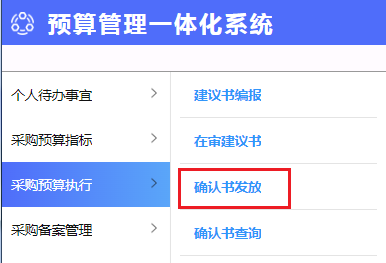
双击确认书发放,会自动跳转到采购预算执行下的确认书发放页面。

点击发放,成功发放。
(外网备案:确认书发到政采云里面做采购合同)
(内网备案:确认书不发到政采云,在采购系统做采购合同)
【自动生成一笔采购计划传到新系统里面】
五、采购预算指标查询
<采购预算指标><预算指标查询>里面可以查询到所有的采购指标数据,
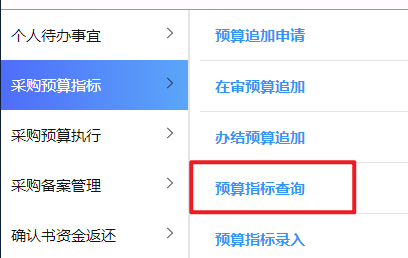
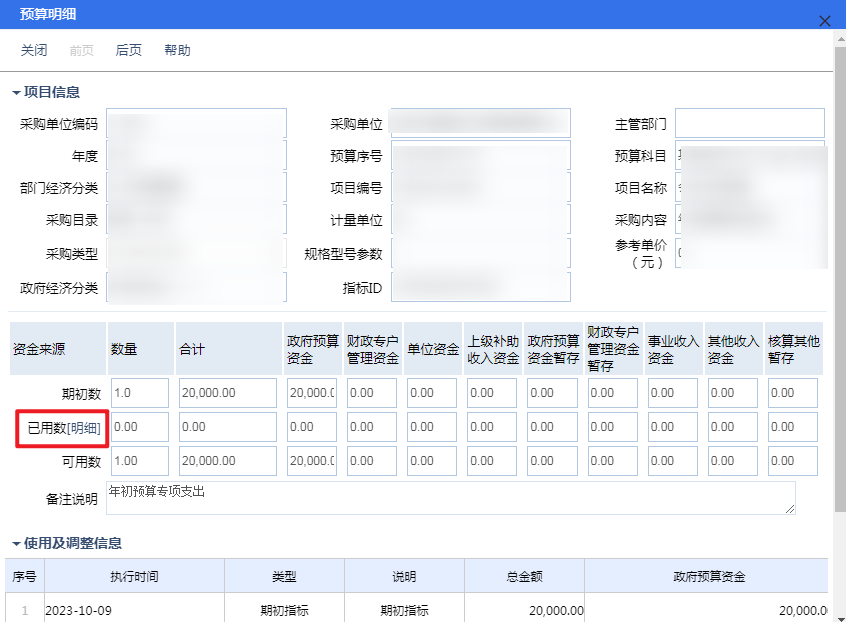
可以根据【可用金额】这个值判断指标额度还有多少

双击指标数据点进去,点击【明细】可以看到这笔指标的使用情况
六、采购备案申请
选择<采购备案管理><采购备案申请>:
(省版政府采购做的就是内网备案 外网备案在政采云做
都需要到省版政府采购里面审核备案合同信息)
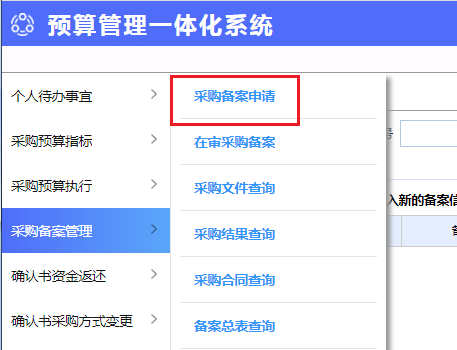
进入采购备案申请页面,选择备案总表

点击新增,弹出备案编制明细框。按要求进行编写。
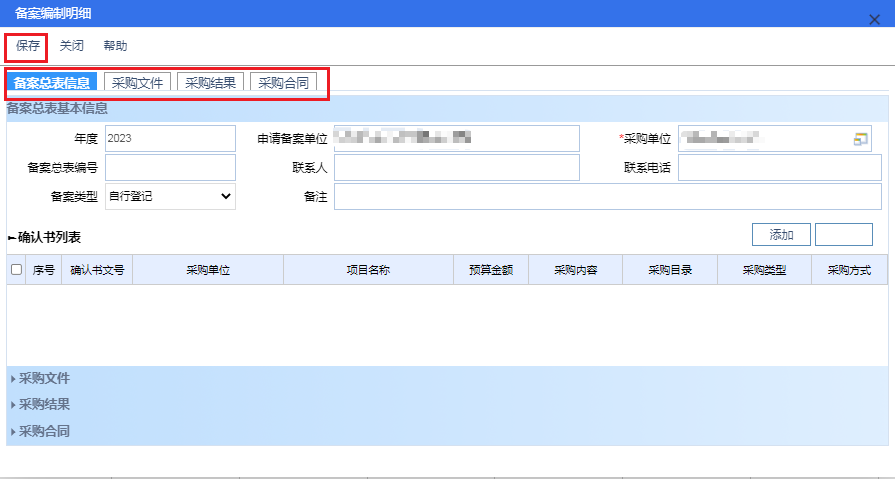
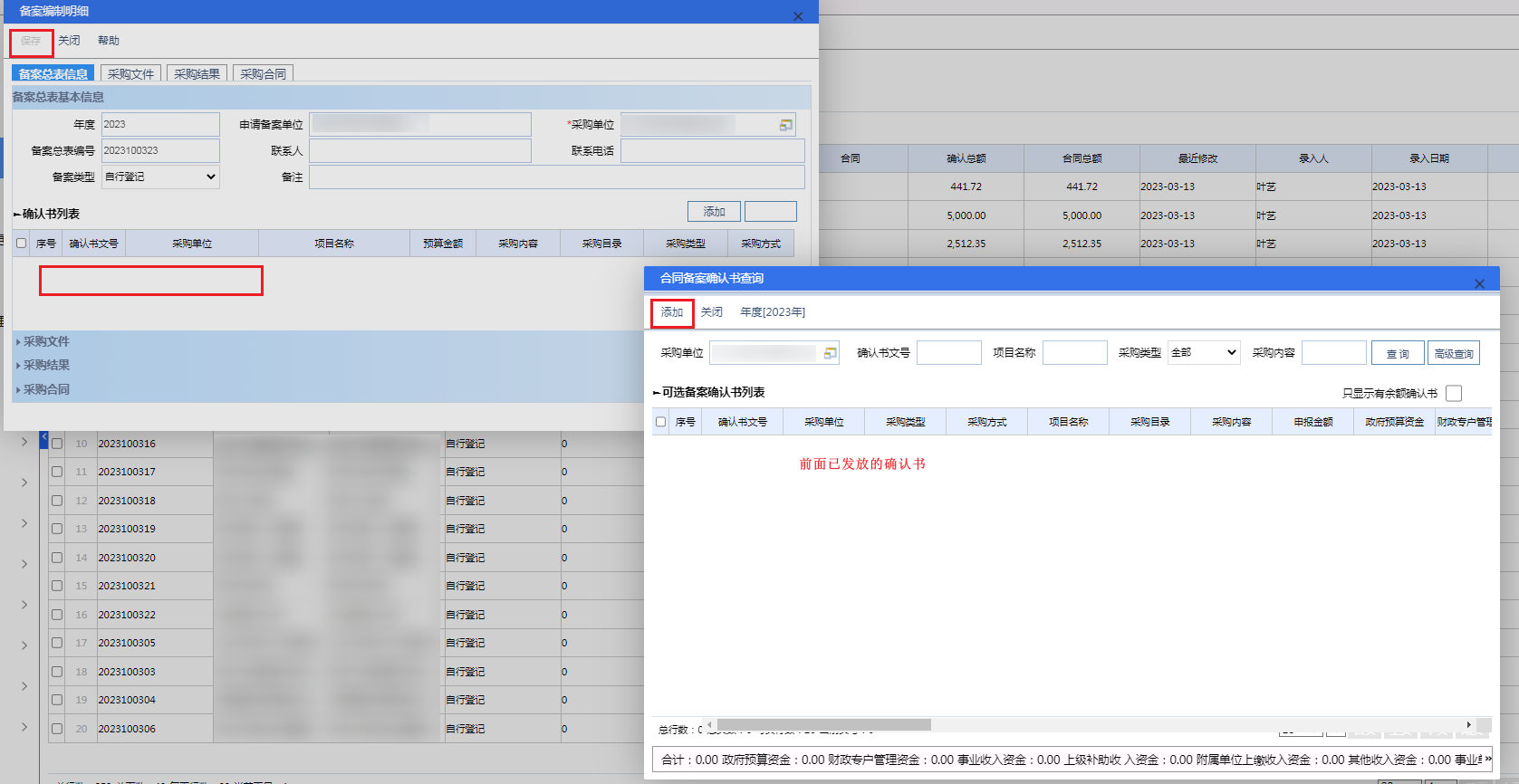
在备案总表信息页面下选择刚才对应的单位,进行确认书的添加。
进行采购结果的添加,按要求对采购结果进行填写【按需填写】
进行采购文件的添加【按需填写】
进行采购合同的添加,按要求填写
内网备案:自己写合同信息
外网备案:政采云里面做完后备案合同信息传到内网采购系统
采购合同信息:政采云做的合同信息 (外网备案)/自己填写合同信息(内网备案)
标的金额信息列表:确认书的信息(可以选多个)
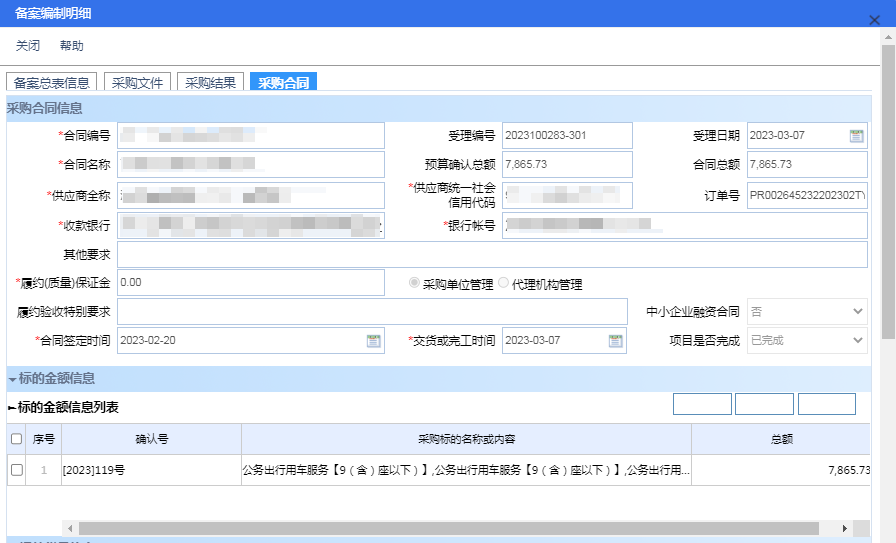
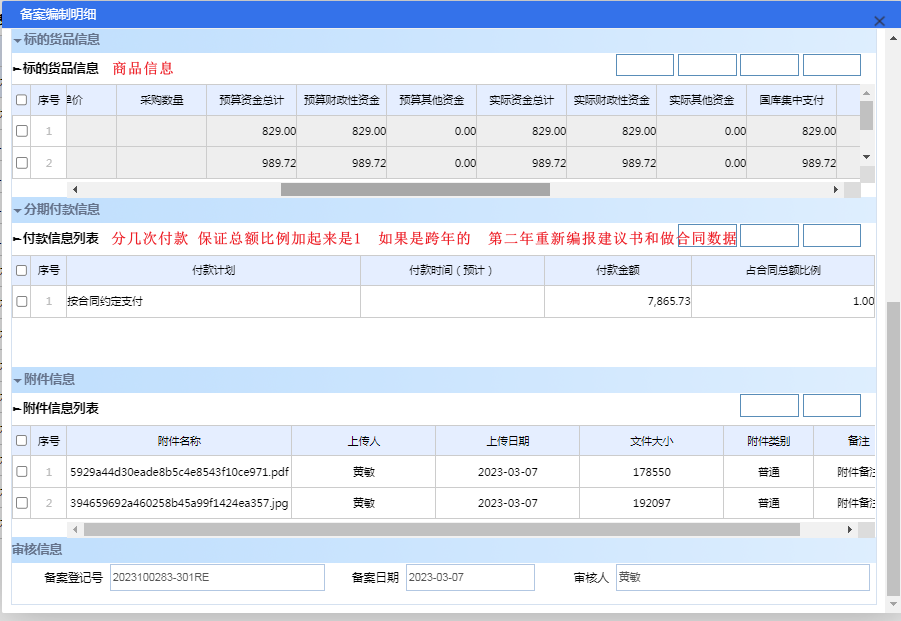
并且保存提交给一下个环节的审核人。
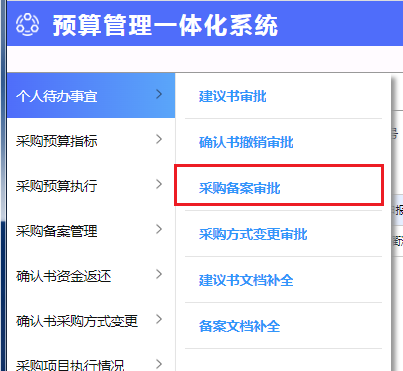
在个人待办事宜的采购备案审批下,进行采购备案的审批。并且终审之后结束审批。
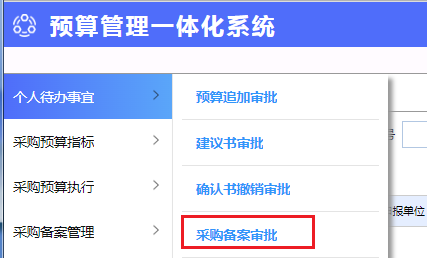

点击审批后,会弹出一个审批页面框。办理人可选择同意或退回,并且指定下个办理环节和下个办理环节的指定办理人。(下一个岗位人员的所有单位 账号对单位权限 用户环节配置都要有才能选择)
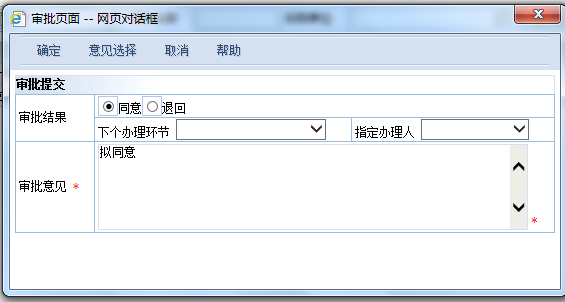
在<采购备案审批>这个页面下,进行所有的审批环节,直到《终审(项目确认)》这个环节。
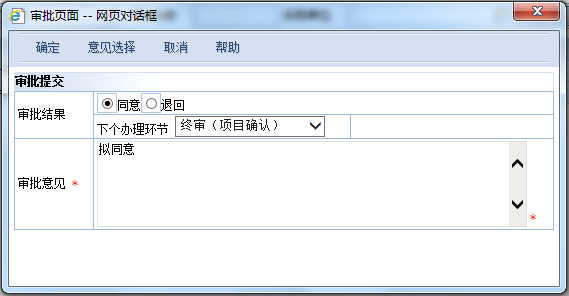
点击确定,会弹出一个提示框,然后提示框中点击确定,完成审批的流程。
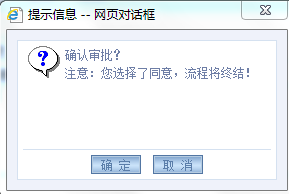
备案合同终审之后等大概30分钟数据会同步到执行系统
七、合同备案退回
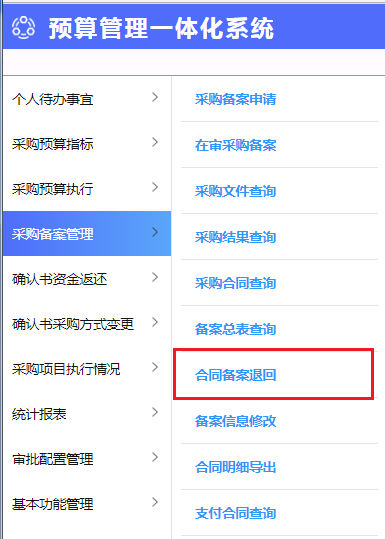
【备案数据退回流程(流程中全部点‘退回’,不能点‘确定’)】
1.已审备案退回
财政已审核完成,由单位发起退回。

2.在审备案退回
(1)由财政退回给单位用户,可查询在审采购备案当前审批人。
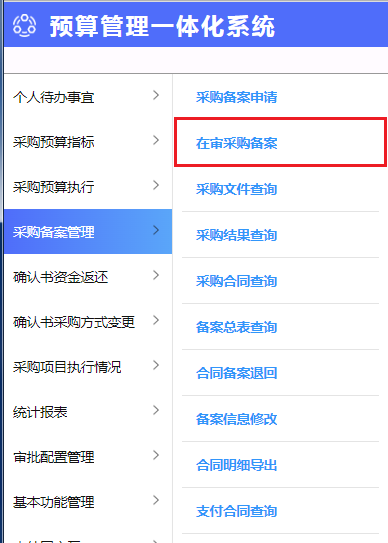
审批人调整:会显示所有有权限的用户 但是只能弄到当前登录的用户

(2)由当前审批人用户登陆做撤销

八、确认书资金返还和确认书完成申请的区别
<确认书资金返还> 确认书和合同 例如:确认书100 合同40 支付30 退60

如果看不到想要返还的确认书,需要去确认书查询里面设置‘备案完成’
<确认书完成申请> 确认书和支付 例如:确认书100 合同40 支付30 退70

九、采购备案合同
<采购备案管理><采购合同查询/支付合同查询>根据确认书文号查询
这个界面可以查询到就说明备案合同的流程走完了
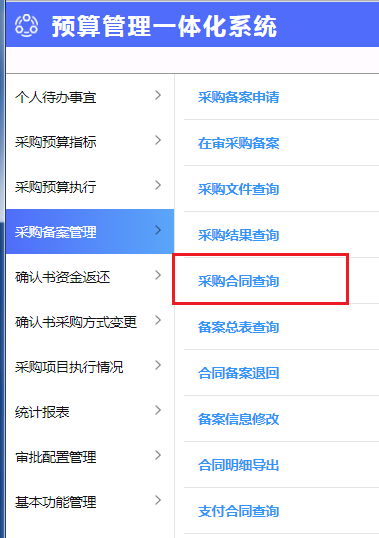

十、修改采购备案合同供应商信息和支付次数
<采购备案管理><采购合同查询>根据确认书文号查询

可以修改收款银行信息(供应商) 以及查询修改记录
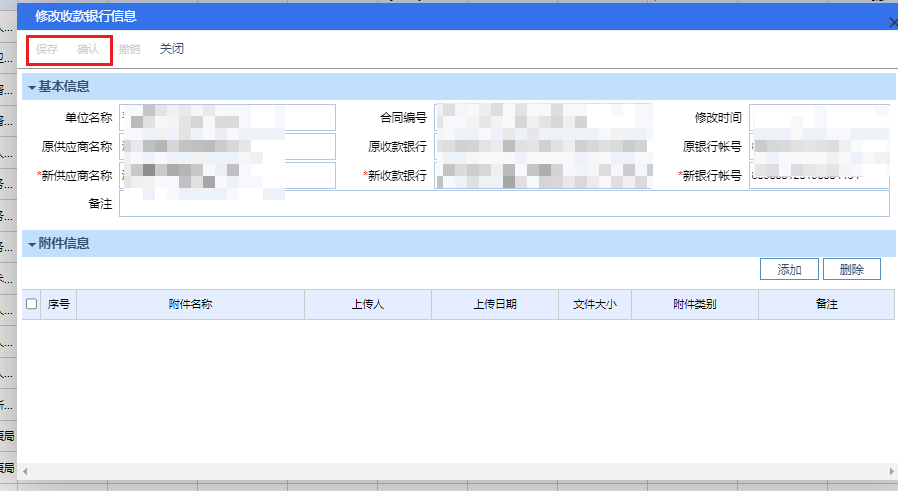
保存之后必须点击确认 不然不会传到新系统
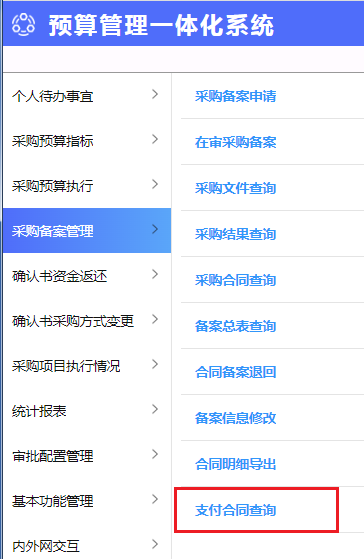

可以修改合同的支付次数
确认书查询(确认书的所有信息)
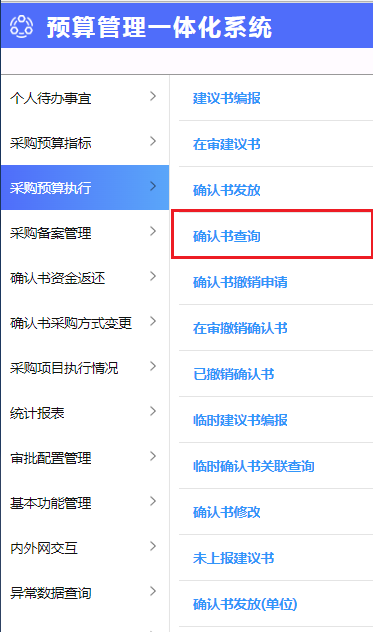
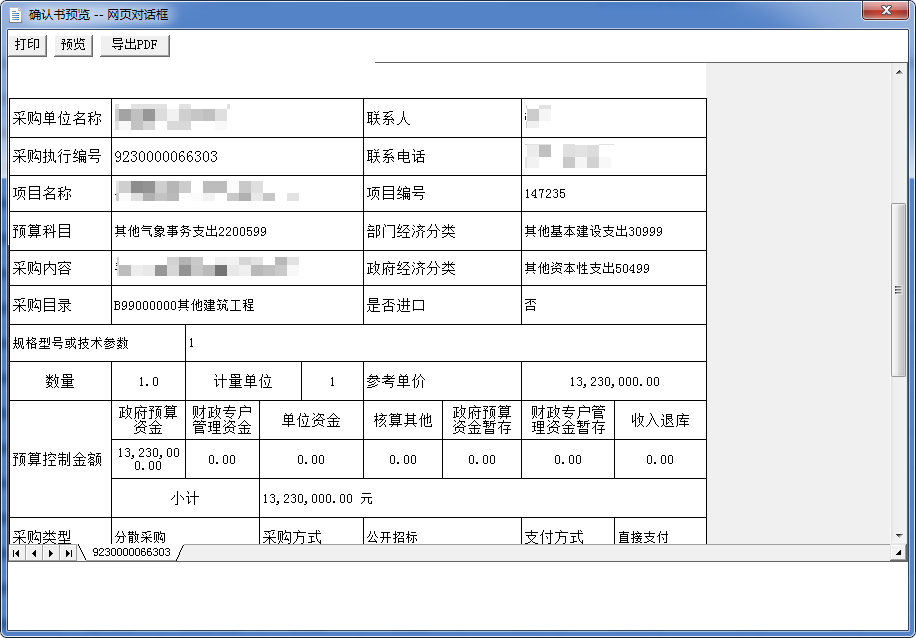
确认书预览空白
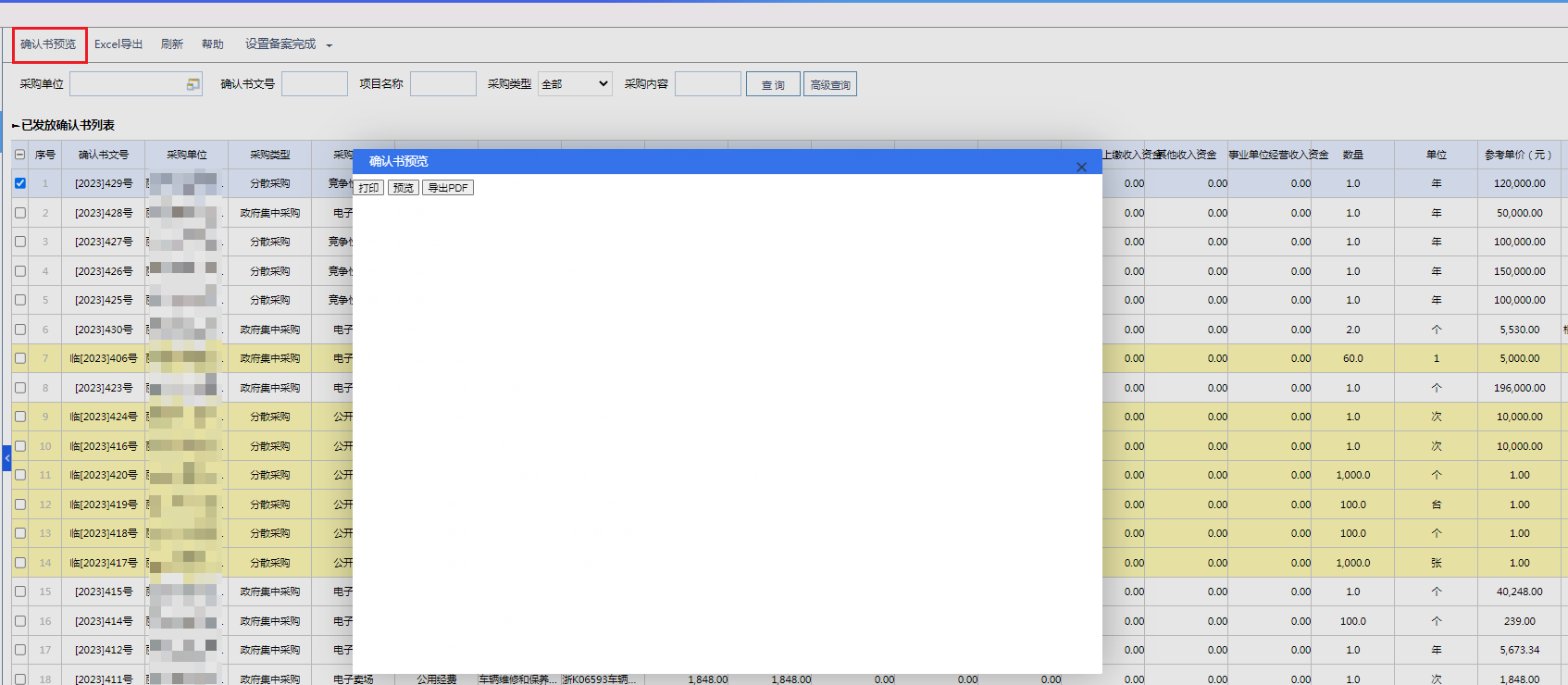
一、
1、兼容性视图设置里添加政府采购的网址(省版政府采购:政务外网:http://172.17.58.23/zfcg;内网:http://10.40.5.23/zfcg);
2、Internet选项-可信站点中添加政府采购的网址(省版政府采购:政务外网:http://172.17.58.23/zfcg;内网:http://10.40.5.23/zfcg);
3、Internet选项-安全-自定义级别中,ActiveX控件和插件下的都选启用;
4、安装政府采购插件
【配置IE11浏览器 配置完还不行的话用世界之窗浏览器】
二、按照单位门户里面的打印控件