1、授权支付申请
1.1 授权支付申请
菜单:预算执行-授权支付-授权支付申请-授权支付申请
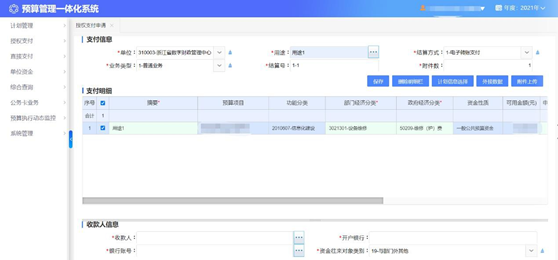
(1)
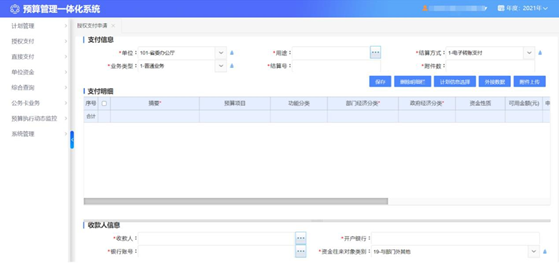
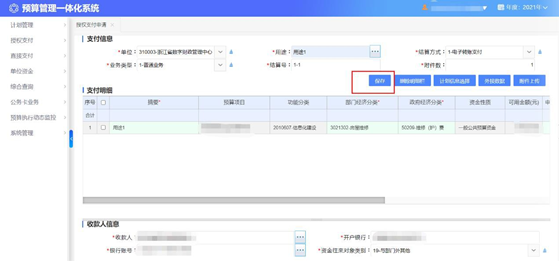
第一步先选择单位,第二步填写用途,第三步选择结算方式,第四步选择支付业务类型,第五步填写结算号,第六步填写附件数,第七步点击“计划信息选择”。
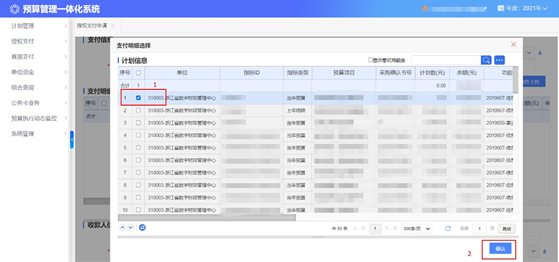
(2)
选择需要的计划后点击确认
(3) 对于选择的计划,第一步填写申请金额,第二步选择部门经济分类、政府经济分类(注意选到末级),第三步支出类别选择性修改 。
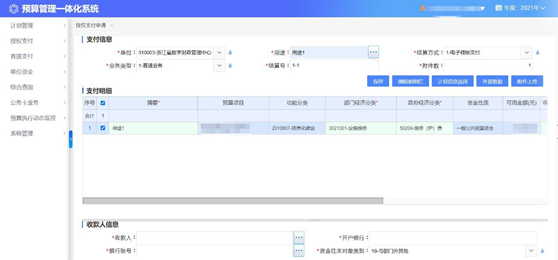
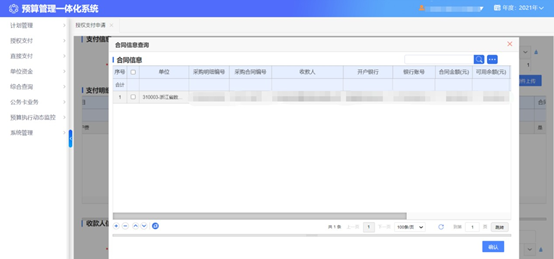
注意:计划信息选择是政府采购计划的情况下,点击申请金额会跳出下图页面进行选择合同的操作(填写金额且选择合同后点击确认)。
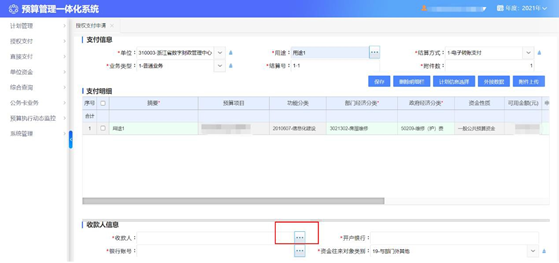
(4) 填写收款人信息(第一次录入收款人信息后,系统会自动记录,下次可以进行选择,点击下图箭头所指区域可以进行选择)
(5)
选择一条要用的账号信息,点击确认。
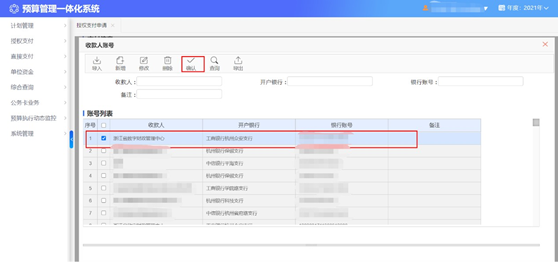
注意:计划选择时如果是采购计划,则选择合同后收款人会自动带入收款人信息中。
(6)
信息全部填写完成后,点击保存并送审按钮。
(7)
送审成功之后会提示成功并且生成一个凭证编号
1.2 授权支付申请复核
单位审核岗进行授权支付申请复核
菜单:预算执行-授权支付-授权支付申请-授权支付申请复核
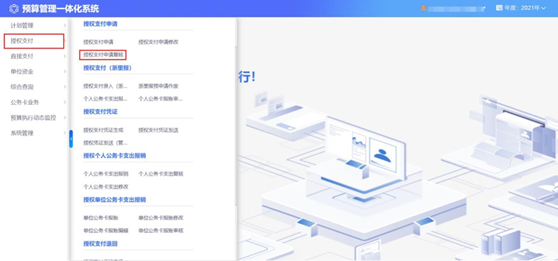
(1) 在待审核页面可以“退回”和“审核”操作
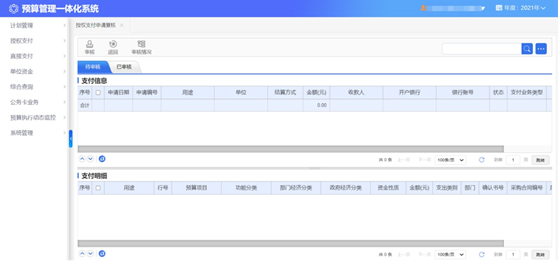
(2) 点击退回后,单位录入岗位可在授权支付修改菜单里面进行修改,修改后可以再次送审。
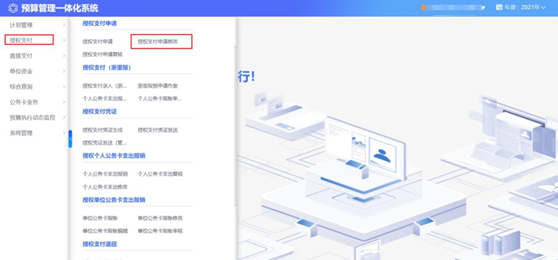
(3) 在被退回页签选择需要修改的数据,点击修改按钮,可以进行修改, 修改完成后点击送审
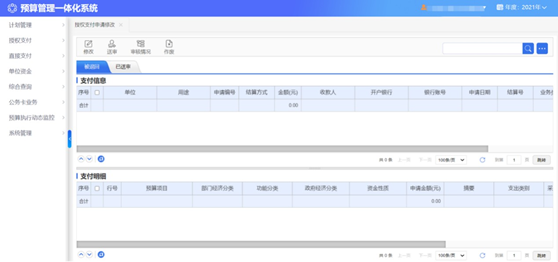
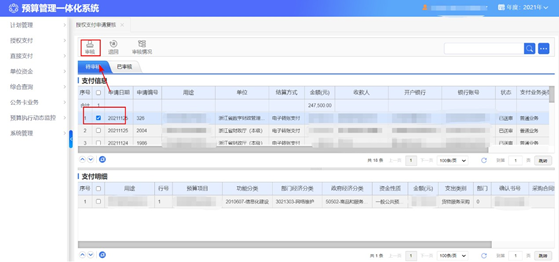
(4) 审核岗位在’待审核’页签下对于录入岗送审的数据除了退回操作,
还可以进行审核操作,选择需要审核的支付信息,点击审核。(审核通过的申请可以在凭证生成菜单进行凭证生成)
2、授权支付凭证
2.1 授权支付凭证生成
单位审核岗审核申请后下一步进行凭证生成
菜单:预算执行-授权支付-授权支付凭证-授权支付凭证生成
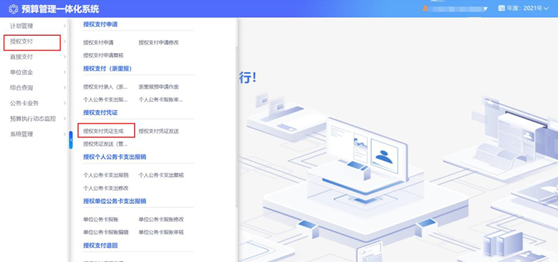
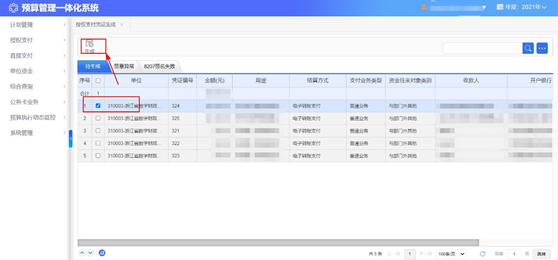
(1)进入到下图页面,在待生成页签选择需要生成的凭证,插
UKey 点击上方生成按钮,生成成功会提示入库成功,签名失败在’签章异常’页签重新签章。
2.2 授权支付凭证发送
菜单:预算执行-授权支付-授权支付凭证-授权支付凭证发送
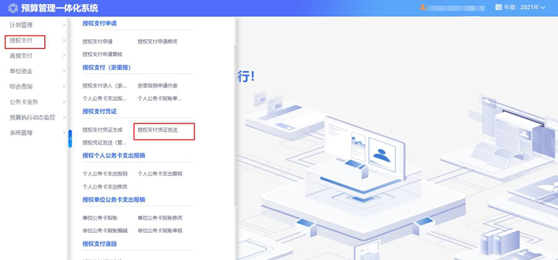
(1)在’授权支付发送’菜单’待发送’页签下可以看到“已审核待发送” 的数据。由系统定时任务自动发送,无需用户手动发送。
3、授权个人公务卡报销
3.1 个人公务卡支出报销
菜单:预算执行-授权支付-授权个人公务卡支出报销-个人公务卡支出报销
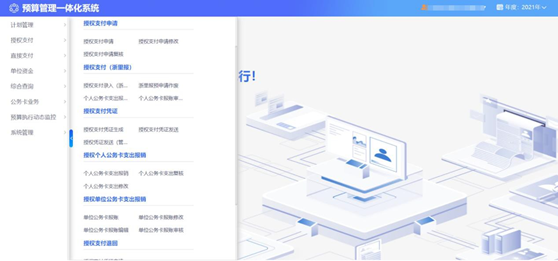
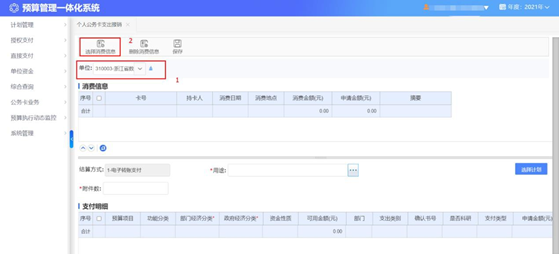
(1) 进入菜单后:选择预算单位后,点击“选择消费信息”
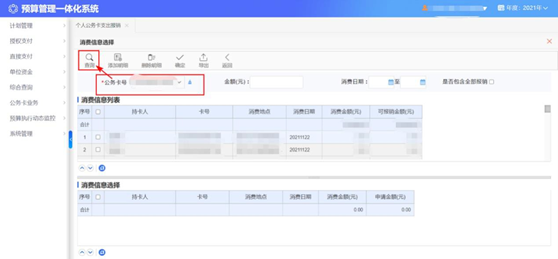
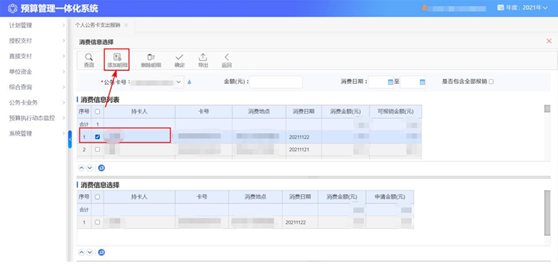
(2) 选择需要报销的公务卡号,然后点击查询按钮;
(3) 勾选消费信息后,点击“添加明细”
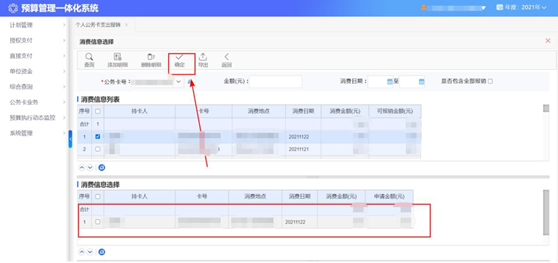
(4) 点击确认按钮,到此为止消费信息就选择完成了;
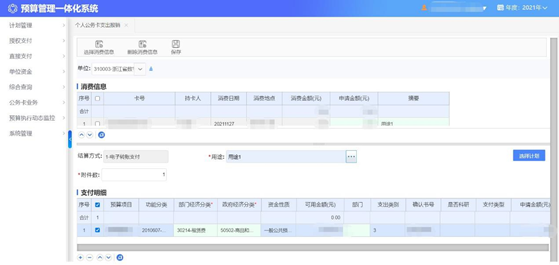
(5)
录入申请金额后,填写*标红的信息,并选择计划;
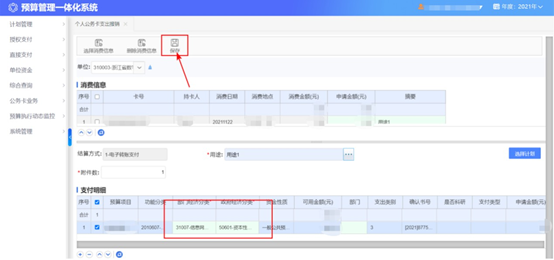
(6) 注意部门经济分类和政府经济分类需要选择最末级,然后点击上方“ 保存”按钮即可。
3.2 个人公务卡支出复核
单位审核岗对于单位录入岗送审的个人公务卡报销申请进行审核。
菜单:预算执行-授权支付-授权个人公务卡支出报销-个人公务卡支出复核
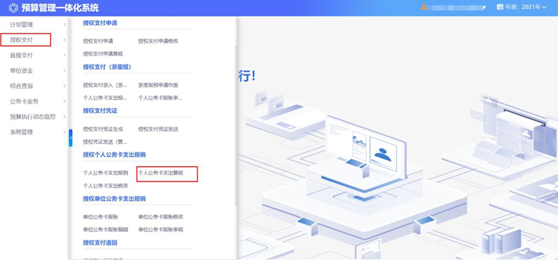
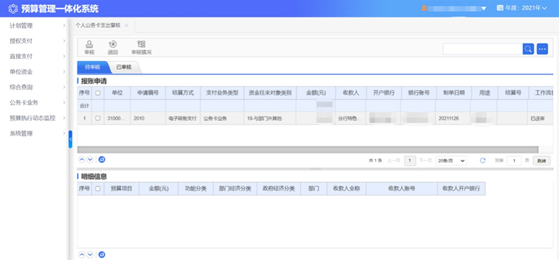
(1) 单位审核岗位可以在此菜单下对于单位录入岗送审的数据进行审核和退回。
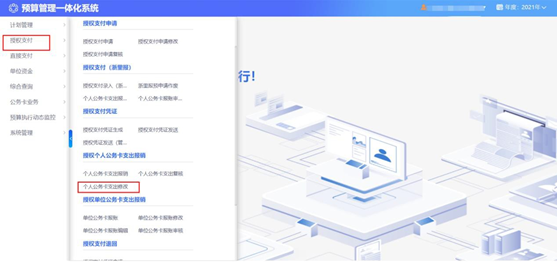
(2) 对于审核岗退回的公务卡申请单位经办岗可以在“个人公务卡支出修改”菜单中进行修改。
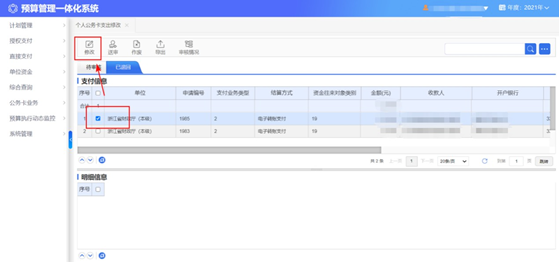
(3)
单位经办岗位可在下“已退回”页签下,进行修改、送审、作废操作。
(4)
单位审核岗位对于公务卡申请进行审核通过后,在“授权支付凭证生成”菜单进行凭证生成。(与正常的授权支付凭证生成一致,发送也是一样的操作,详见 2.1
授权支付凭证生成,2.2 授权支付凭证发送)
4、授权单位公务卡支出报销
4.1 单位公务卡报账
菜单:预算执行-授权支付-授权单位公务卡支出报销-单位公务卡报账
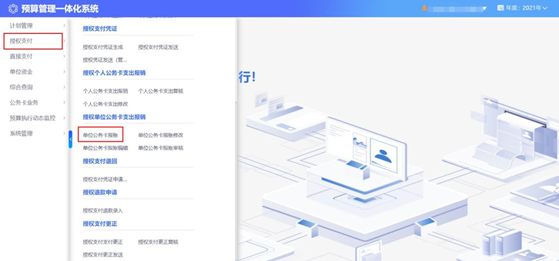
(1) 进入菜单后:选择预算单位后,公务卡号会根据单位自动带出
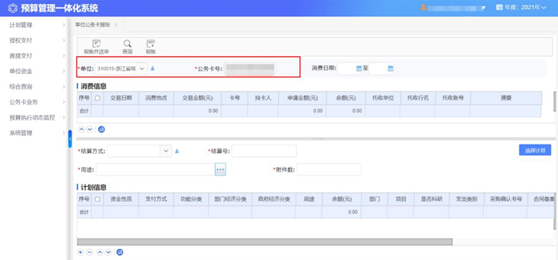
(2) 点击“查询”按钮,查询出可报销的消费信息,选择需要报销的消费信息,并填写结算方式、结算号、用途、附件数等信息
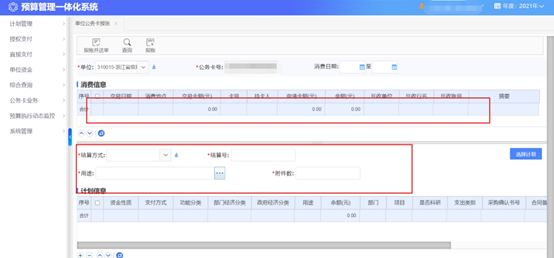
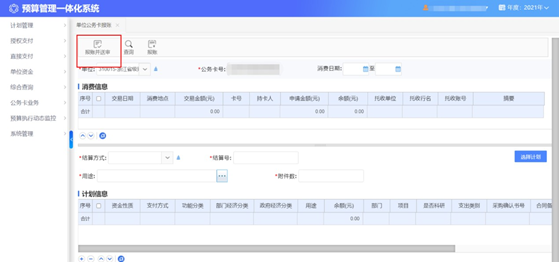
(3) 选择计划信息,并细化部门经济分类和政府经济分类,完成后点击“ 报账并送审”
4.2 单位公务卡报账修改
单位经办岗对公务卡报销申请进行修改。
菜单:预算执行-授权支付-授权单位公务卡支出报销-单位公务卡报账修改
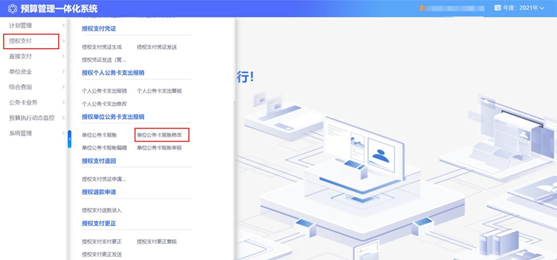
(1) 输入单位和申请单号,点击“查询申请”查询出申请的详细信息
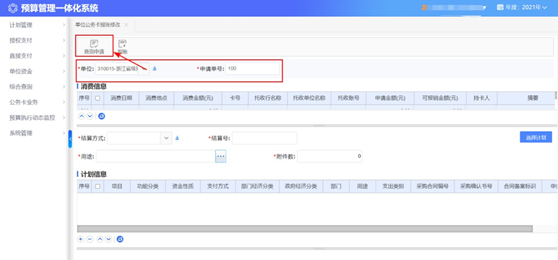
(2) 对查询出的数据进行修改,重新报账
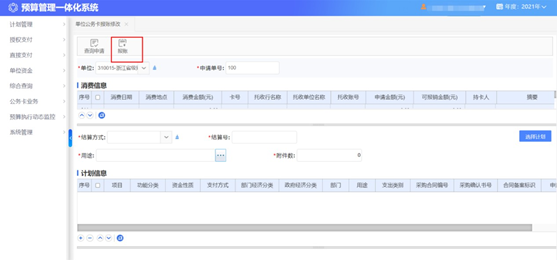
4.3 单位公务卡报账编辑
对未送审的单位公务卡报账申请进行送审操作
菜单:预算执行-授权支付-授权单位公务卡支出报销-单位公务卡报账编辑
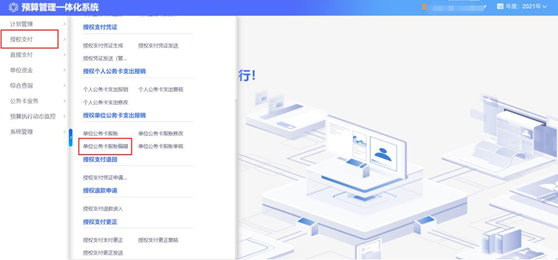
(1)在“待送审”页签中选择需要送审的数据,点击“送审”按钮进行送审,还可以在“已送审”页签查看送审数据的审核情况
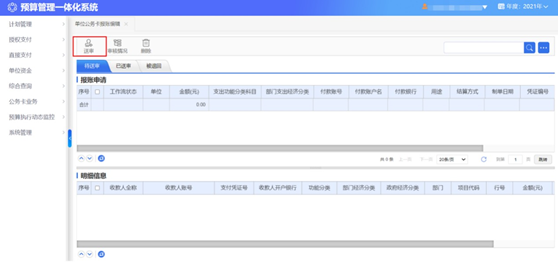
4.4 单位公务卡报账审核
对已送审的单位公务卡报账申请进行审核
菜单:预算执行-授权支付-授权单位公务卡支出报销-单位公务卡报账审核
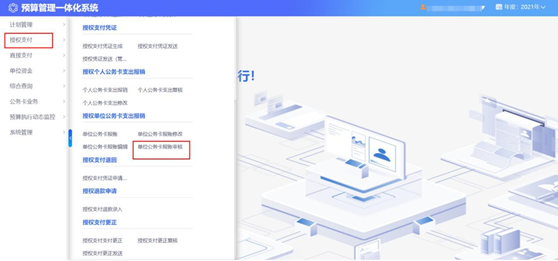
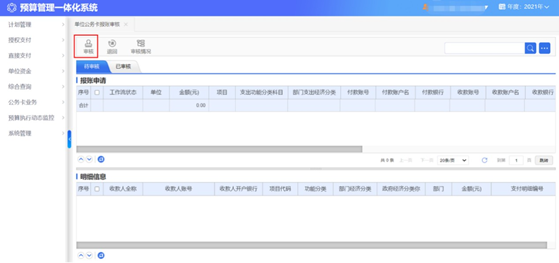
(1)在“待审核”页签选中待审核的数据,点击“审核”,单位审核岗位对于公务卡申请进行审核通过后,在“授权支付凭证生成”菜单进行凭证生成
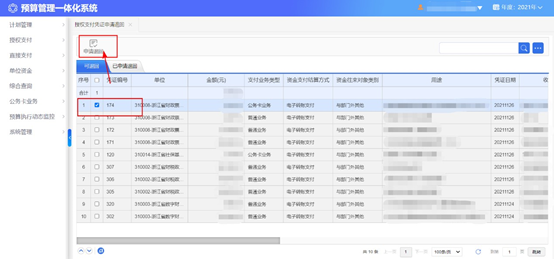
5、授权支付凭证申请退回
对于已经发送银行的凭证但是银行还没有支付的凭证,单位审核岗位可以发起申请退回凭证的操作。
菜单:预算执行--授权支付--授权支付退回-授权支付凭证申请退回
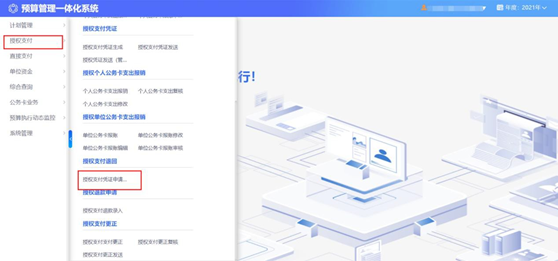
(1)选择已发送的凭证点击“申请退回”。
6、授权支付退款
6.1 授权支付退款录入
退款,要求单位录入岗进行信息录入
菜单:预算执行-授权支付-授权退款申请-授权支付退款录入
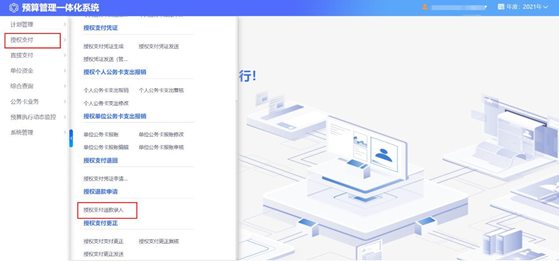
(1) 选择单位后点击“选择凭证”按钮
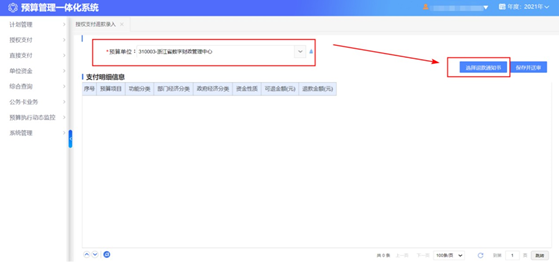
(2) 选择凭证如下图,银行发来的零余额到账通知书在上半部分显示,下半部分需要输入清算过后的凭证号,选择零余额到账通知书,填写相应的需要退款的凭证后点击确认
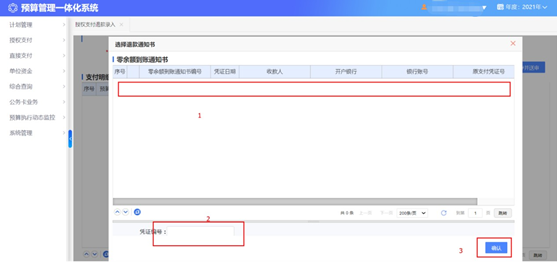
(3) 点击确定后在以下页面填入用途和申请金额后点击“保存并退出”
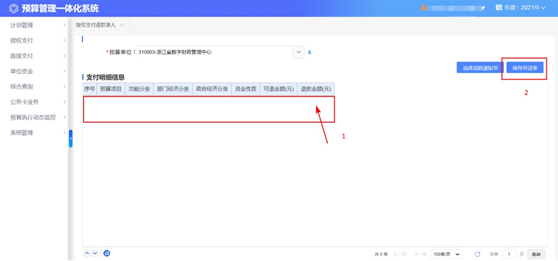
(4)以上操作完成后,单位录入岗操作结束,单位审核岗进行退款凭证的审核。
6.2 授权支付申请复核
对提交的退款申请进行审核。参考 1.2
6.3 授权支付凭证生成
对终审的退款申请进行签章。参考 2.1
6.4 授权支付凭证发送
签章成功的数据系统会通过定时任务发送,不需要用户手动发送。
7、授权支付更正
7.1 授权支付支付更正
菜单:预算执行-授权支付-授权支付更正-授权支付支付更正
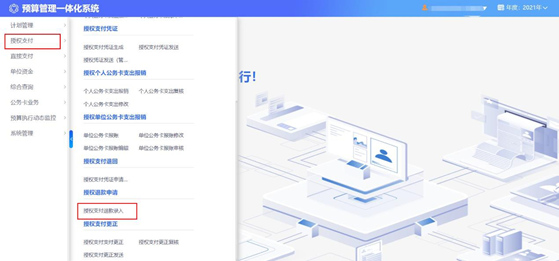
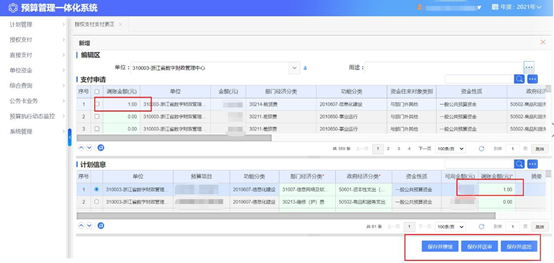
(1) 点击“新增”按钮,进入录入页面
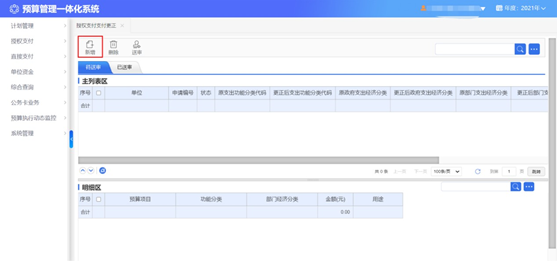
(2) 选择单位,填写用途,根据申请号查询需要更正的申请和使用的计划信息
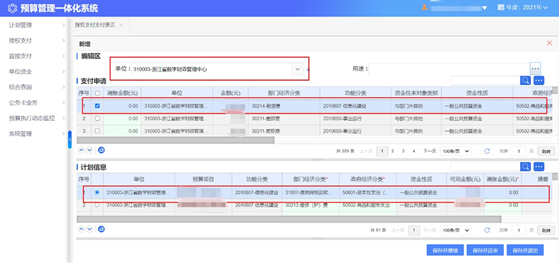
(3) 填写调账金额,并细化部门经济分类和政府经济分类,点击保存,其中申请和计划的调账金额需要保持一致。
7.2 授权支付更正复核
对送审的更正申请进行审核
菜单:预算执行-授权支付-授权支付更正-授权支付更正复核
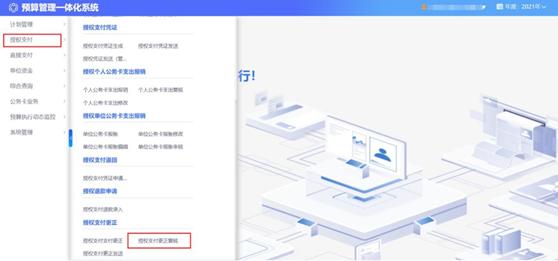
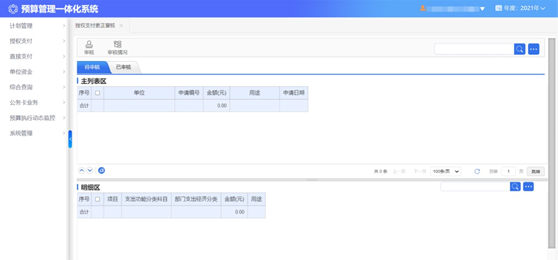
(1)选中待审核的数据,点击“审核”完成操作
7.3 授权支付更正发送
对终审的数据进行签章
菜单:预算执行-授权支付-授权支付更正-授权支付更正发送
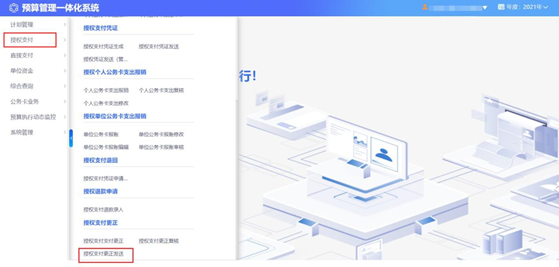
(1) 在“待生成”页签对已终审的更正数据进行签章,选中数据,点击“生成”
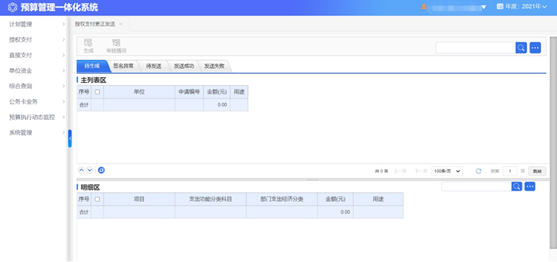
(2) 签章成功的数据可以在“待发送”页签看到,系统会自动发送签章成功的数据。
8、直接支付申请
8.1 直接支付申请
菜单:预算执行-直接支付-直接支付申请-直接支付申请录入
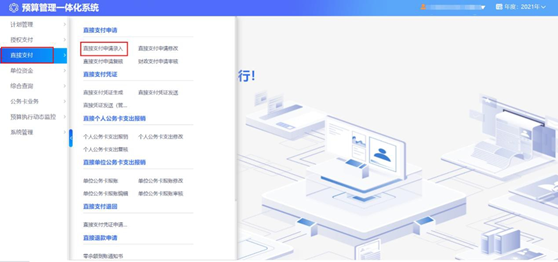
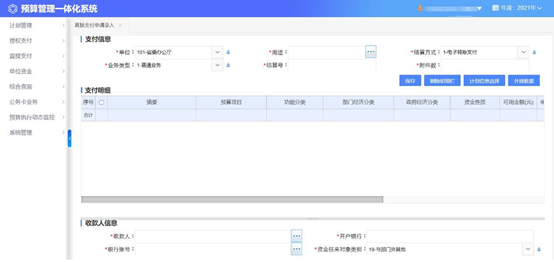
(1)第一步先选择单位,第二步填写用途,第三步选择结算方式,第四步选择支付业务类型,第五步填写结算号,第六步填写附件数,第七步点击“计划信息选择”。
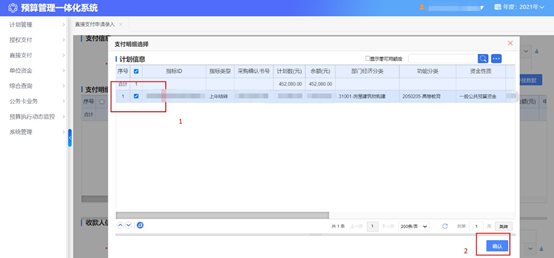
(2) 选择需要的计划后点击确认
(3) 对于选择的计划,第一步填写申请金额,第二步选择部门经济分类、政府经济分类(注意选到末级),第三步支出类别选择性修改
。
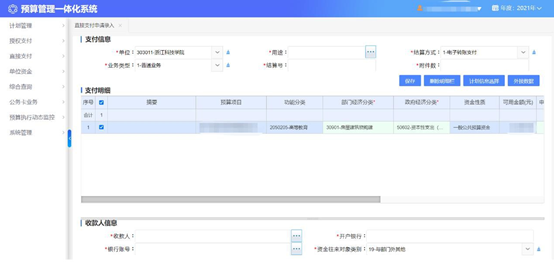
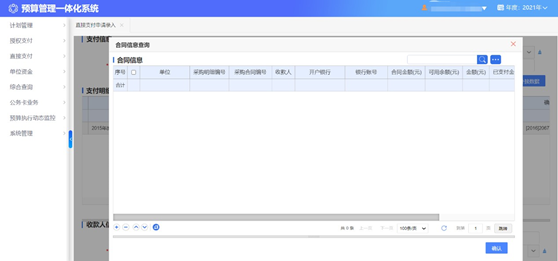
注意:计划信息选择是政府采购计划的情况下,点击申请金额会跳出下图页面进行选择合同的操作(填写金额且选择合同后点击确认)。
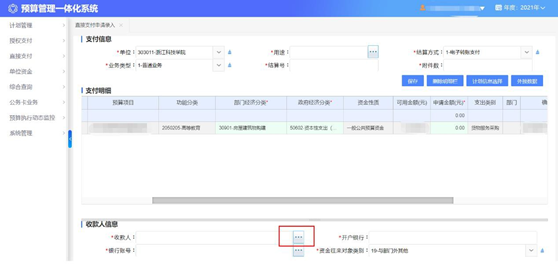
(4) 填写收款人信息(第一次录入收款人信息后,系统会自动记录,下次可以进行选择,点击下图箭头所指区域可以进行选择)
(5) 选择一条要用的账号信息,点击确认。
注意:计划选择时如果是采购计划,则选择合同后收款人会自动带入收款人信息中。
(6)
信息全部填写完成后,点击保存并送审按钮。
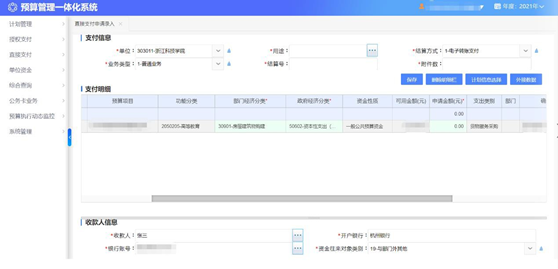
(7) 送审成功之后会提示成功并且生成一个凭证编号
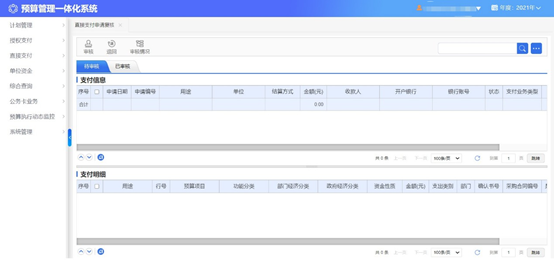
8.2 直接支付申请审核
单位审核岗进行直接支付申请审核
菜单:预算执行-直接支付-直接支付申请-直接支付申请复核
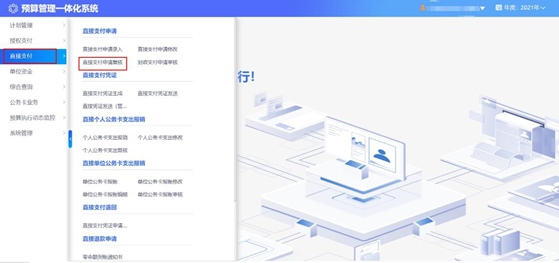
(1)
在待审核页面可以“退回”和“审核”操作
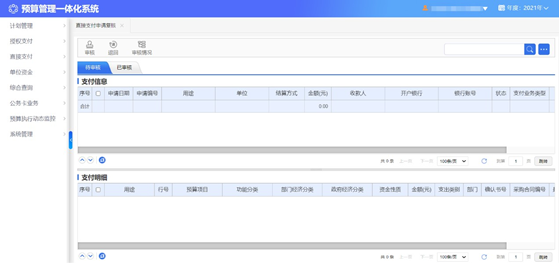
(2) 点击退回后,单位录入岗位可在直接支付修改菜单里面进行修改,修改后可以再次送审。
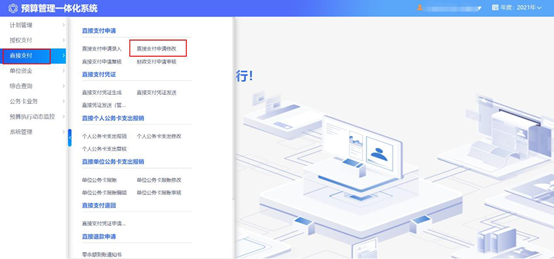
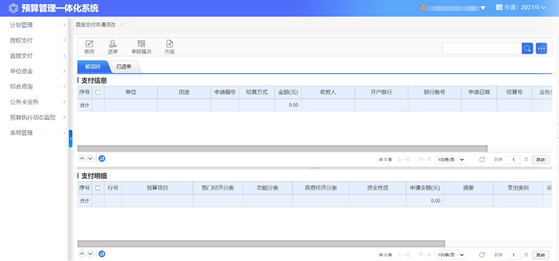
(3) 在被退回页签选择需要修改的数据,点击修改按钮,可以进行修改, 修改完成后点击送审
(4) 单位审核岗位在’待审核’页签下对于录入岗送审的数据除了退回操作,还可以进行审核操作,选择需要审核的支付信息,点击审核。
8.3 财政支付申请审核
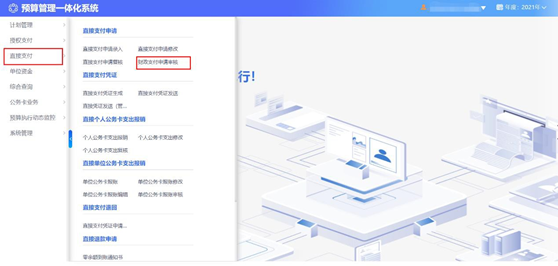
财政经办岗进行财政支付申请审核
菜单:预算执行-直接支付-直接支付申请-财政支付申请审核
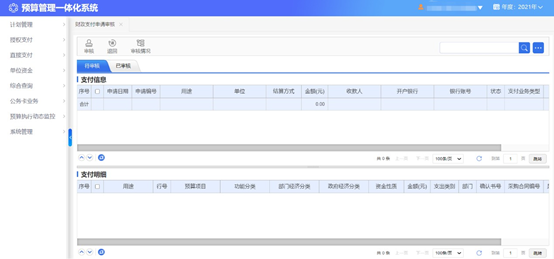
(1)在待审核页面可以“退回”和“审核”操作,终审完成的数据可在直接支付凭证生成页面进行签章。
9、直接支付凭证
9.1 直接支付凭证生成
申请终审后对数据进行签章操作
菜单:预算执行-直接支付-直接支付凭证-直接支付凭证生成
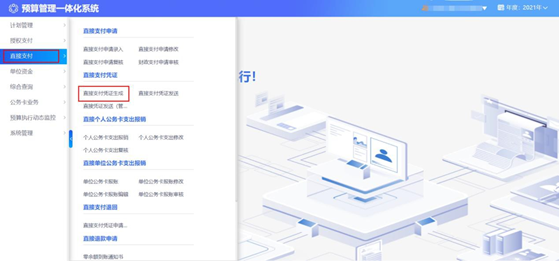
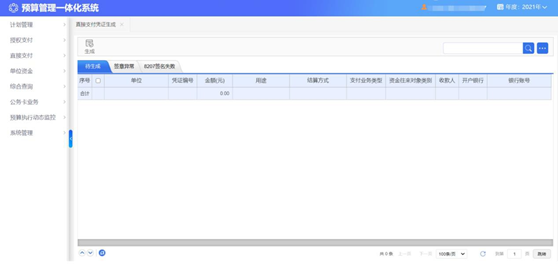
(1)进入到下图页面,在待生成页签选择需要生成的凭证,插 UKey
点击上方生成按钮,生成成功会提示入库成功,签名失败在’签章异常’页签重新签章。
9.2 直接支付凭证发送
菜单:预算执行-直接支付-直接支付凭证-直接支付凭证发送
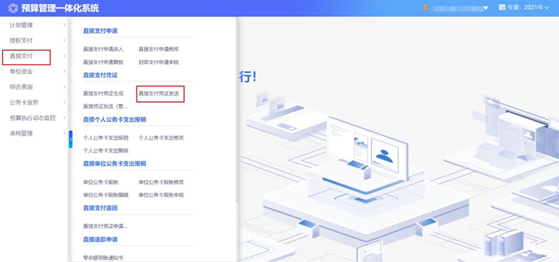
(1)在’直接支付发送’菜单’待发送’页签下可以看到“已审核待发送” 的数据。数据由系统定时任务自动发送,用户无需手动操作。
10、直接个人公务卡报销
10.1 个人公务卡支出报销
菜单:预算执行-直接支付-直接个人公务卡支出报销-个人公务卡支出报销
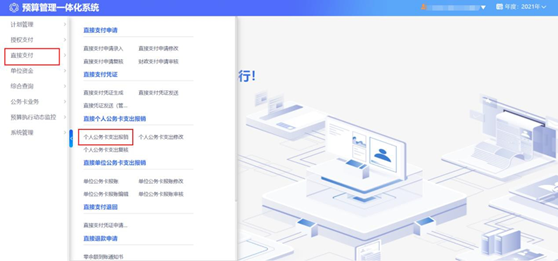
(1) 进入菜单后:选择预算单位后,点击“选择消费信息”
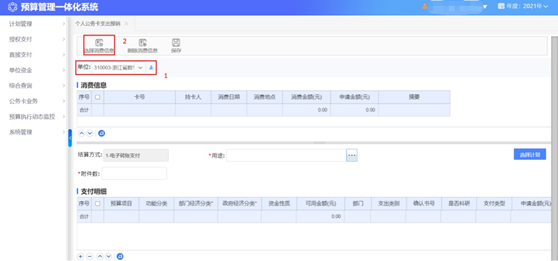
(2)
选择需要报销的公务卡号,然后点击查询按钮;
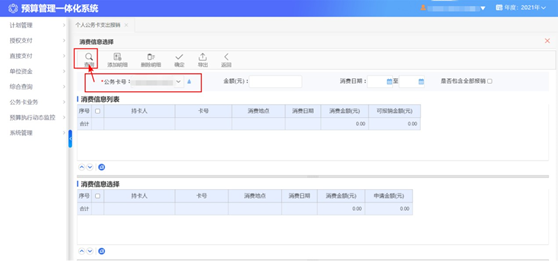
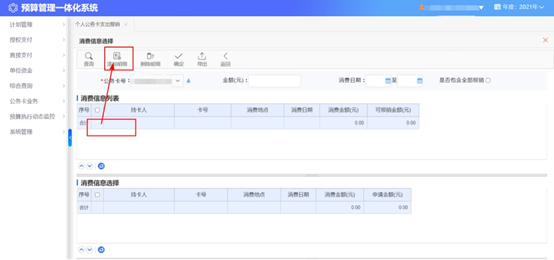
(3) 勾选消费信息后,点击“添加明细”,并点击“确认”按钮,完成消费信息的选择
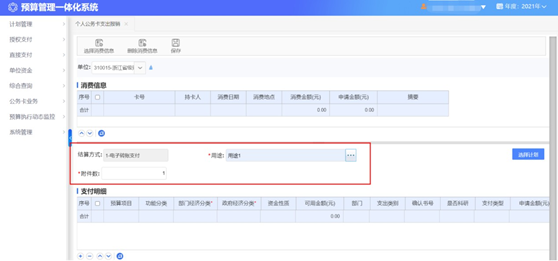
(4) 录入申请金额后,填写*标红的信息,并选择计划,注意计划信息中的部门经济分类和政府经济分类需要选择最末级,然后点击上方“报账并审核” 按钮即可。
10.2 个人公务卡支出审核
单位审核岗对于单位录入岗送审的个人公务卡报销申请进行审核。
菜单:预算执行-直接支付-直接个人公务卡支出报销-个人公务卡支出复核
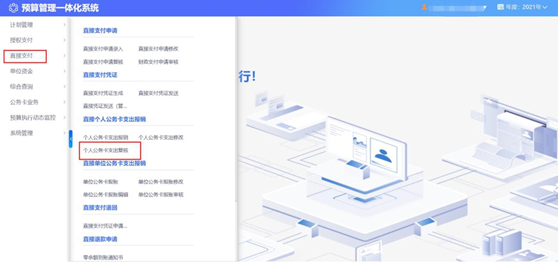
(1)单位审核岗位可以在此菜单下对于单位录入岗送审的数据进行审核和退回。
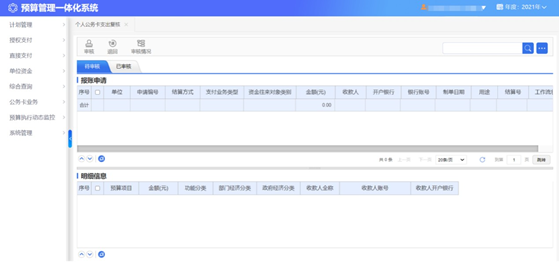
(2)对于审核岗退回的公务卡申请单位经办岗可以在“个人公务卡支出修改”菜单中进行修改。
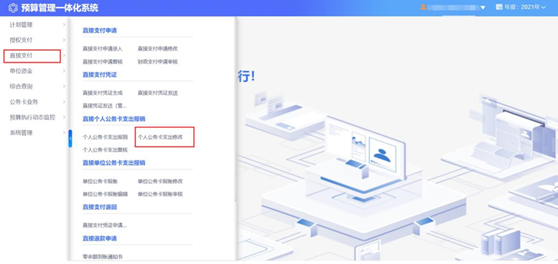
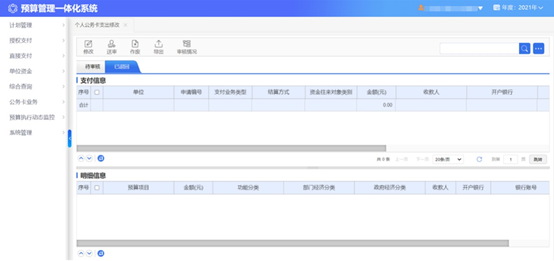
(3)单位经办岗位可在下“已退回”页签下,进行修改、送审、作废操作。
(4)单位审核岗位对于公务卡申请进行审核通过后,在“直接支付凭证生成”菜单进行凭证生成。(与正常的直接支付凭证生成一致,发送也是一样的操作,详见 7.1
直接支付凭证生成,7.2 授权支付凭证发送)
11、直接单位公务卡支出报销
11.1 直接支付单位公务卡报账
菜单:预算执行-单位公务卡-直接单位公务卡支出报销-单位公务卡报账
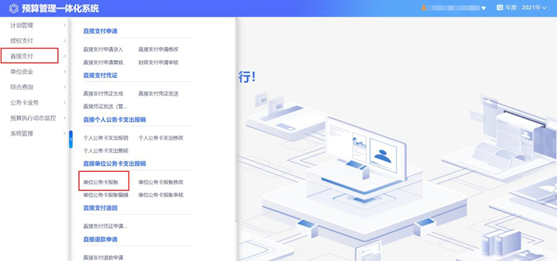
(1) 先选择单位,公务卡号会根据单位自动带出,点击“查询”,查询出单位公务卡号对应的消费信息,选择消费信息,填写申请金额和摘要
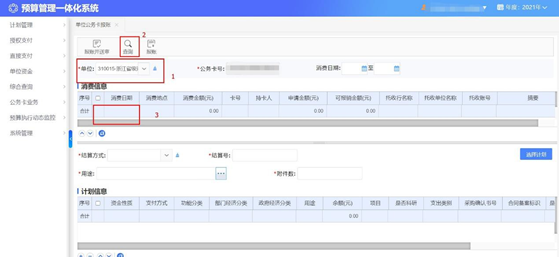
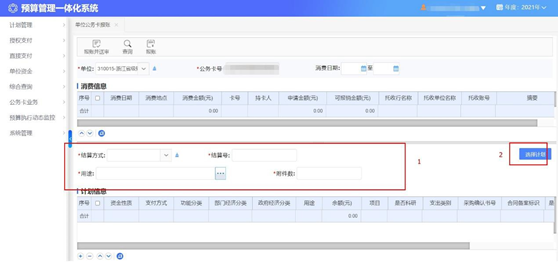
(2) 填写结算方式、结算号、用途、附件数等信息,点击“选择计划”, 进入计划选择页面,选择一条计划,点击“确认”返回新增页面。
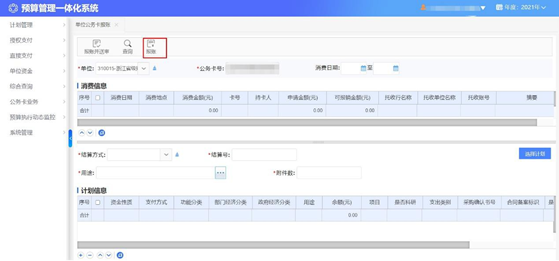
(3)
对于选择的计划,细化部门经济分类,点击“报账”完成。
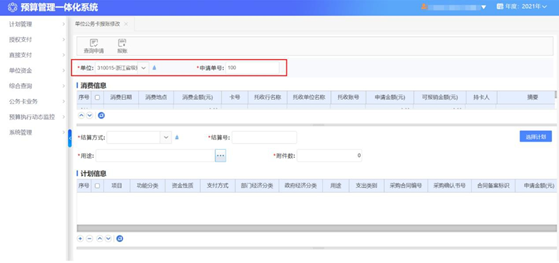
11.2 直接支付单位公务卡修改
菜单:预算执行-单位公务卡-直接单位公务卡支出报销-单位公务卡报账修改
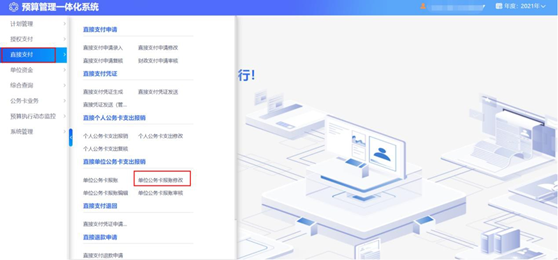
(1)先选择单位,填入申请号,点击“查询申请”按钮,查询单位公务卡的申请信息,可在页面上修改消费信息申请金额、摘要、结算方式、结算号、用途、附件数等信息,也可以修改计划的部门经济分类,完成后点击“报账”。
11.3 直接支付单位公务卡编辑
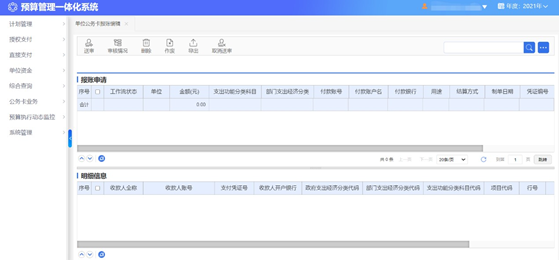
菜单:预算执行-单位公务卡-直接单位公务卡支出报销-单位公务卡报账编辑
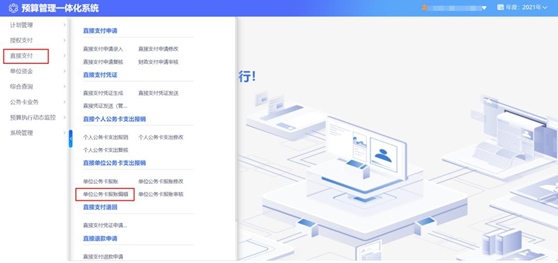
(1)勾选需要送审的数据,点击“送审”完成操作。
11.4 直接支付单位公务卡审核
菜单:预算执行-单位公务卡-直接单位公务卡支出报销-单位公务卡报账审核
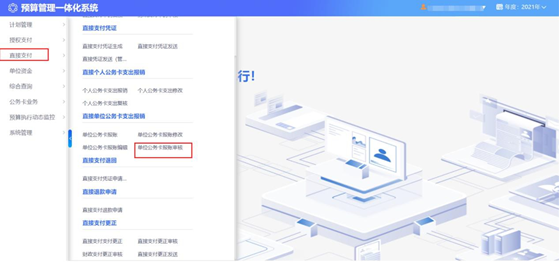
(1)
在“待审核”页签,选择需要审核的数据,点击“审核”完成操作。
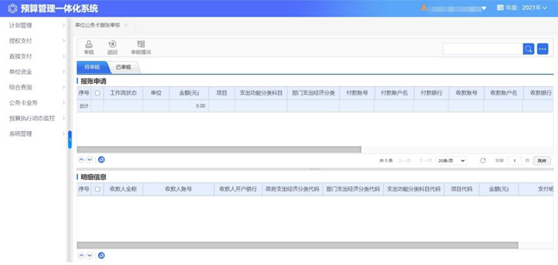
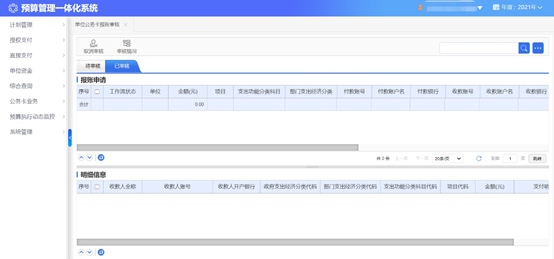
(2)可对已审核的数据取消审核,进入“已审核”页签,选中需要操作的数据,点击“取消审核”完成操作。
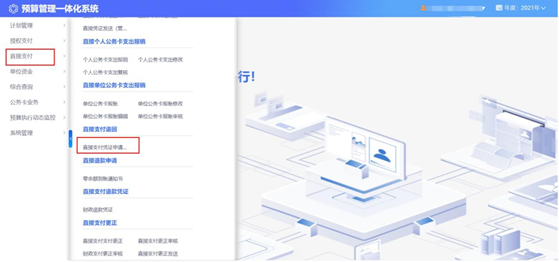
12、直接支付凭证申请退回
对于已经发送银行的凭证但是银行还没有支付的凭证,单位审核岗位可以发起申请退回凭证的操作。
菜单:预算执行--直接支付--直接支付退回-直接支付凭证申请退回
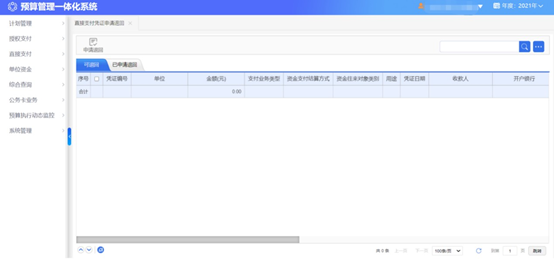
(1) 在“可退回”页签选择一条凭证点击“申请退回”。
13、直接支付退款功能
13.1 直接退款申请
针对已支付已清算的数据可发起退款
菜单:预算执行-直接支付-直接退款申请-直接支付退款申请
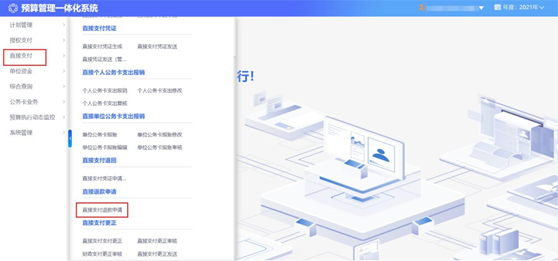
(1) 选择单位后点击“选择凭证”按钮
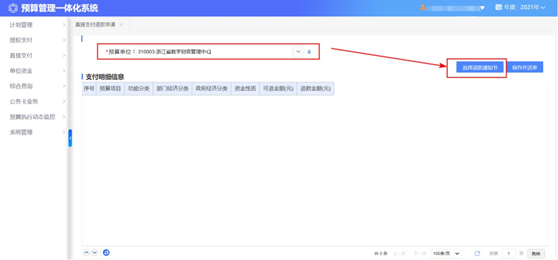
(2) 选择凭证如下图,银行发来的零余额到账通知书在上半部分显示,下半部分需要手动输入凭证号,完成后点击“确认”
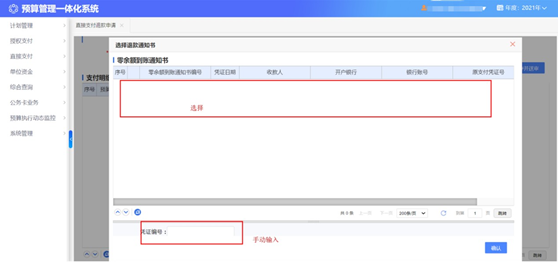
(3)
点击确定后在以下页面填入用途和申请金额后点击“保存并送审”
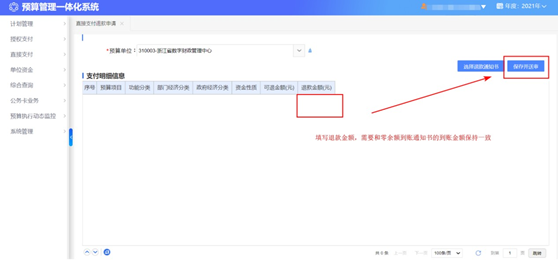
(4)以上操作完成后,单位录入岗操作结束,单位审核岗进行退款凭证的审核
13.2 直接支付申请复核
对提交的退款申请进行审核。参考 6.2、6.3
13.3 直接支付凭证生成
对终审的退款申请进行签章。参考 7.1
13.4 直接支付凭证发送
签章成功的数据系统会通过定时任务发送,不需要用户手动发送。
14、直接支付更正
14.1 直接支付支付更正
菜单:预算执行-直接支付-直接支付更正-直接支付支付更正
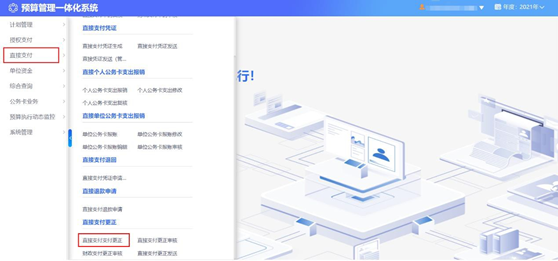
(1) 点击“新增”按钮,进入录入页面
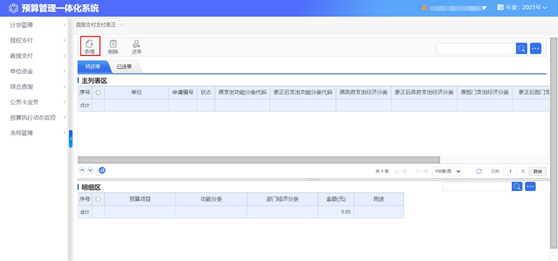
(2) 选择单位,填写用途,根据申请号查询需要更正的申请和使用的计划信息,并填写调账金额,细化部门经济分类和政府经济分类,点击保存,其中申请和计划的调账金额需要保持一致。
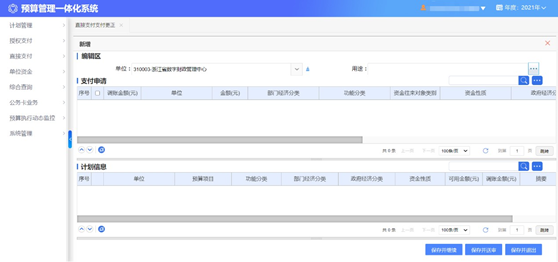
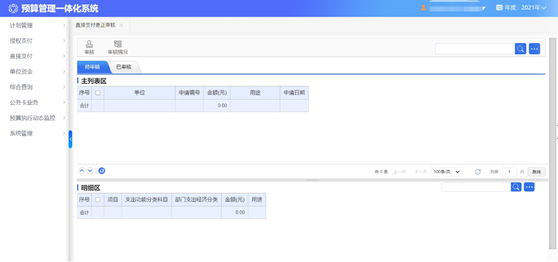
14.2 直接支付更正审核
对送审的更正申请进行审核
菜单:预算执行-直接支付-直接支付更正-直接支付更正审核
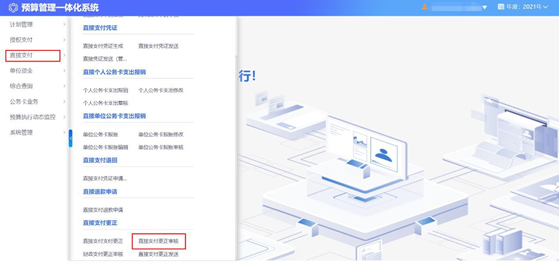
(1)选中待审核的数据,点击“审核”完成操作
14.3 财政支付更正审核
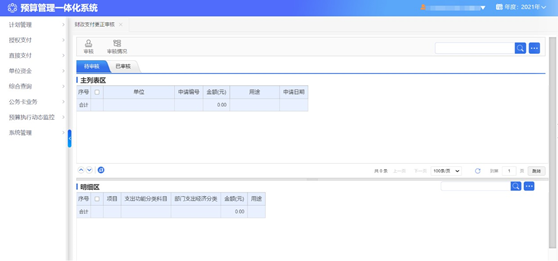
对送审的更正申请进行审核
菜单:预算执行-直接支付-直接支付更正-财政支付更正审核
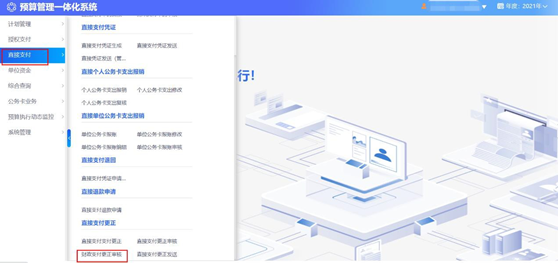
(1)选中待审核的数据,点击“审核”完成操作
14.4 直接支付更正发送
对终审的数据进行签章
菜单:预算执行-直接支付-直接支付更正-直接支付更正发送
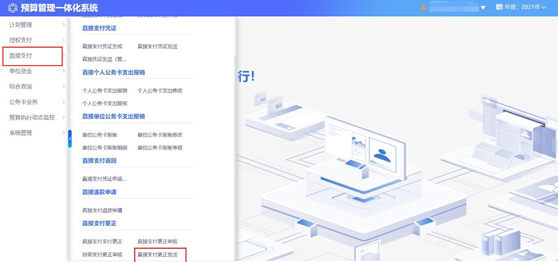
(1)在“待生成”页签对已终审的更正数据进行签章,选中数据,点击“生成”
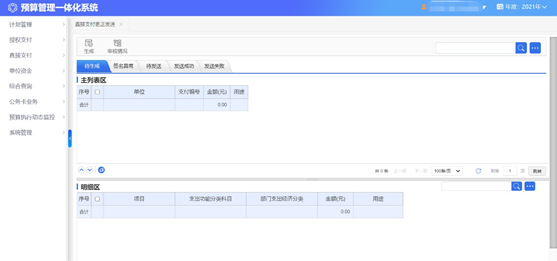
(2)签章成功的数据可以在“待发送”页签看到,系统会自动发送签章成功的数据。
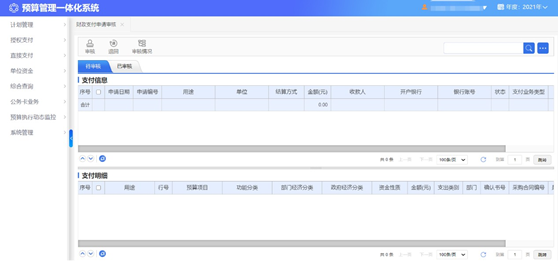
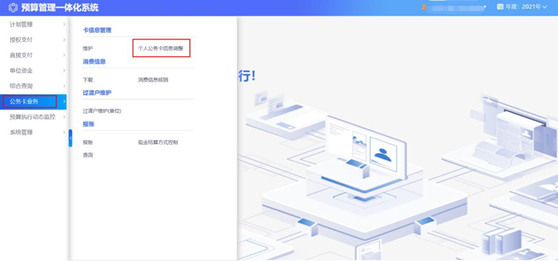
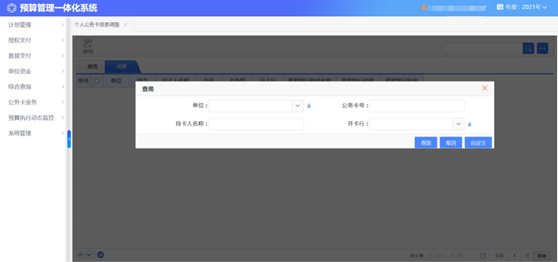
15、个人公务卡信息调整
菜单:预算执行-公务卡业务-卡信息管理-个人公务卡信息调整
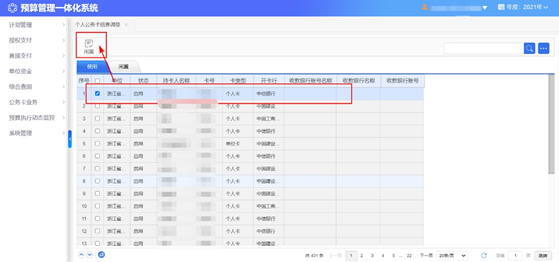
(1) 闲置公务卡
在使用页签,选中一条数据,点击“闲置”按钮
(2) 使用公务卡
进入闲置页签,该页面默认不显示数据,点击右上角“···”按钮,进入查询页面,根据公务卡号、持卡人姓名以及开卡行查询出闲置公务卡信息,选中数据,点击“使用”按钮,在弹出的窗口中选择单位进行使用
16、消费信息核销
菜单:预算执行-公务卡业务-消费信息-消费信息核销
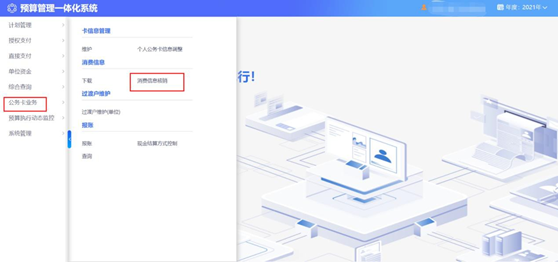
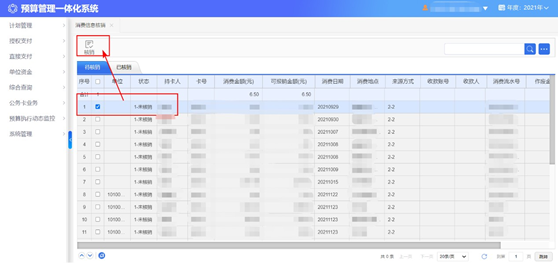
(1) 核销消费信息
在“待核销”页签,选中一条数据,点击“核销”按钮
(2) 取消核销消费信息
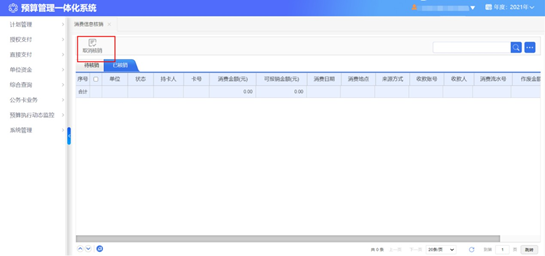
进入“已核销”页签,选中数据,点击“取消核销”按钮