
1.登陆环境
1.1 硬件
国产电脑。
1.2 软件
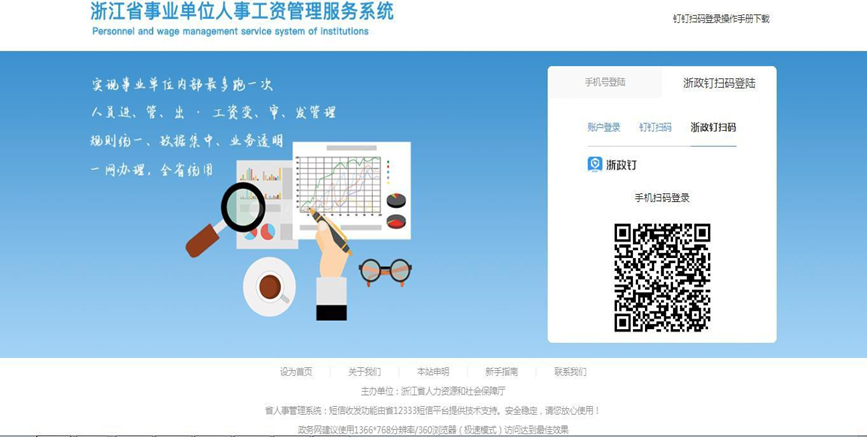
使用 360 浏览器或者谷歌浏览器输入https://hr.rlsbt.zj.gov.cn/personnel-web/core/login/,登录浙江省事业单位人事工资管理服务系统,选择浙政钉扫码登录。
备注:如果浙政钉扫码失败,请联系浙政钉工作人员。
2.首页介绍
2.1 功能导航栏
此区域展示了本系统所有业务模块。
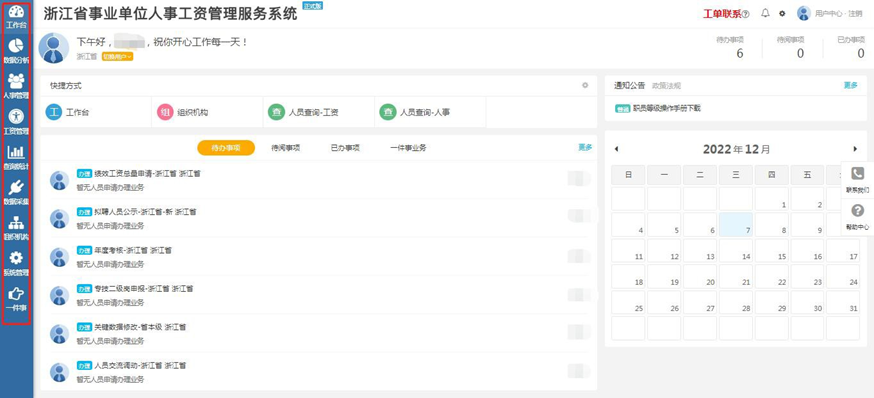
备注:工作台集合了当前账号办理的业务,业务审核汇集需要当前账号所需要审核的业务。
2.2 快捷方式
可自定义快捷方式。
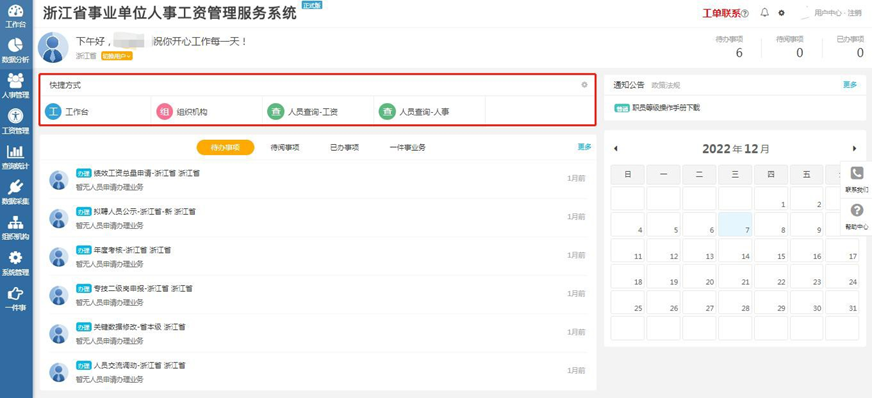
备注:通过右上角的设置将自己所需的常用业务加进快捷方式中可提升办公效率。
2.3 业务展示模块
此区域展示登录单位的所有业务:可通过页签切换不同状态下的业务。
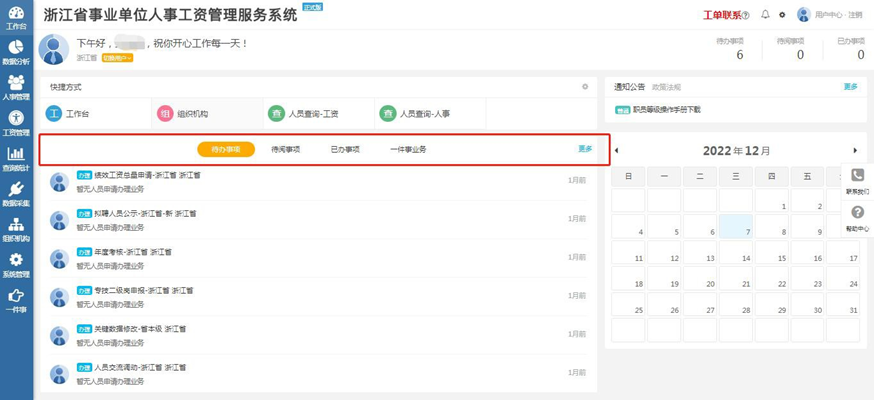
点击【更多】按钮跳转可以查看所有业务并提供按业务类别搜索功能。
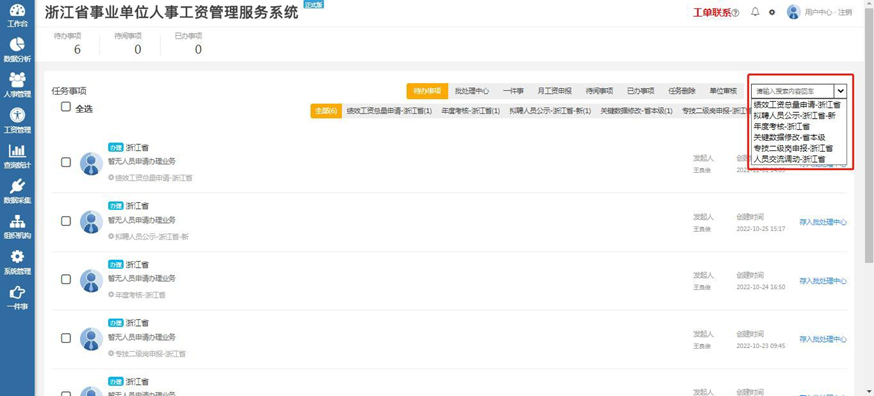
备注:搜索功能可以帮助您快速找到您想要的业务类别,然后可以根据业务办理时间找到具体业务,月工资业务审核人可以通过【单位审核】功能查看月工资申报业务状况。
3.工资业务使用说明
3.1 招考录用
3.1.1 功能入口
按顺序点击【工资管理】—【招考录用】。
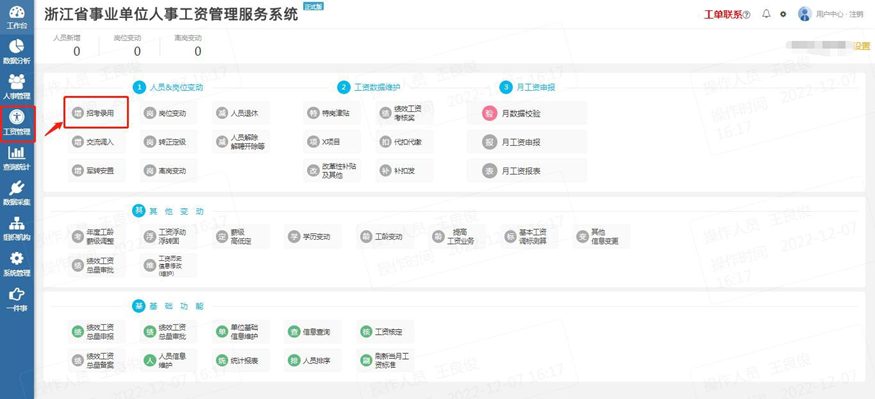
备注:此功能为工资业务人员新增功能,若人员是通过人事招聘进入单位的,在完成人事的新进人员报到业务后,使用工资业务前需优先办理此业务。
3.1.2 选择人员
单击输【入框选】择人员,或者单击【选择全部】。
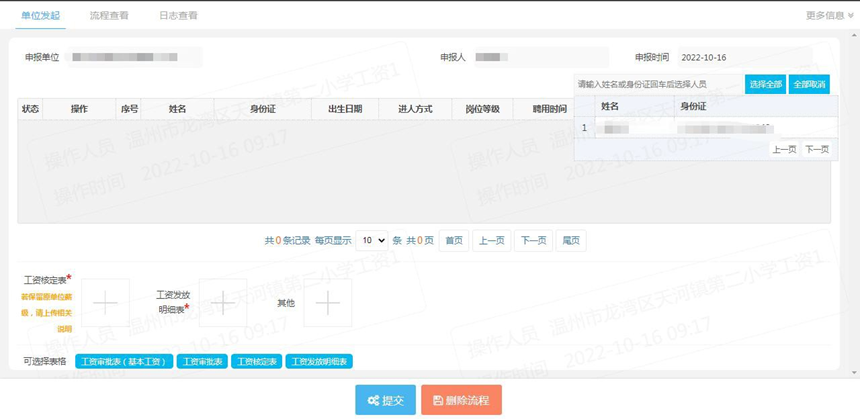
备注:此处可以通过输入人员姓名或者身份证号码查看人员是否被其他工资业务占用。
3.1.3 信息维护与工资计算
(1) 单击【信息维护】进入人员信息维护界面。
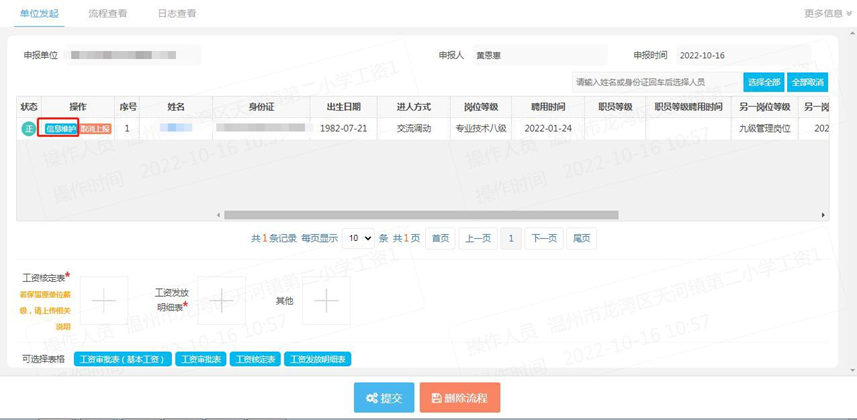
备注:此处可以通过输入人员信息或者身份证号码按回车键查看人员是被其他工资业务占用。
(2)
维护相应信息后点击【保存】。
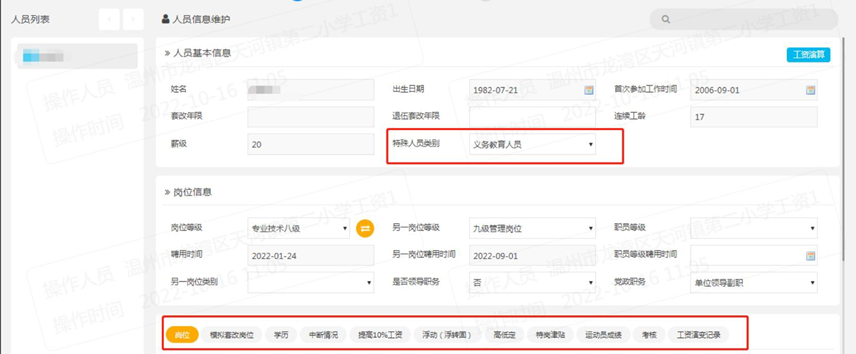
备注:模拟套改、学历、高低定、特殊人员类别、浮转固、考核,
根据实际填写,没有的可以不填写。
(3) 点击【保存】触发计算,计算完成后点击下一步。
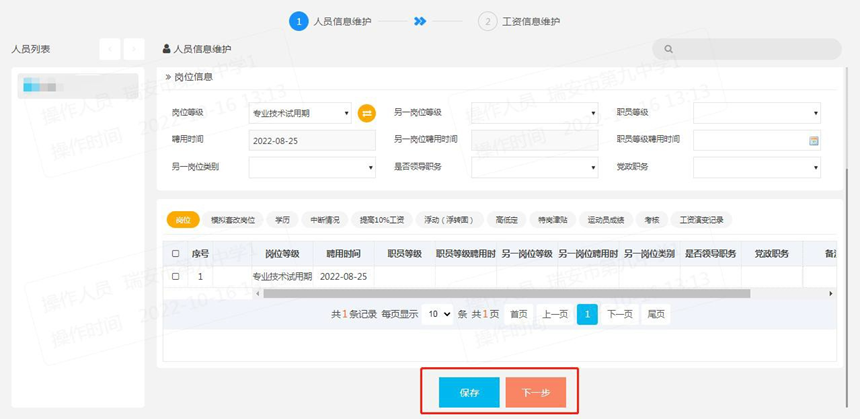
备注:数据维护完毕以后请注意优先点击【保存】。
(4) 维护相应工资信息后点击【保存】再点击【关闭】。
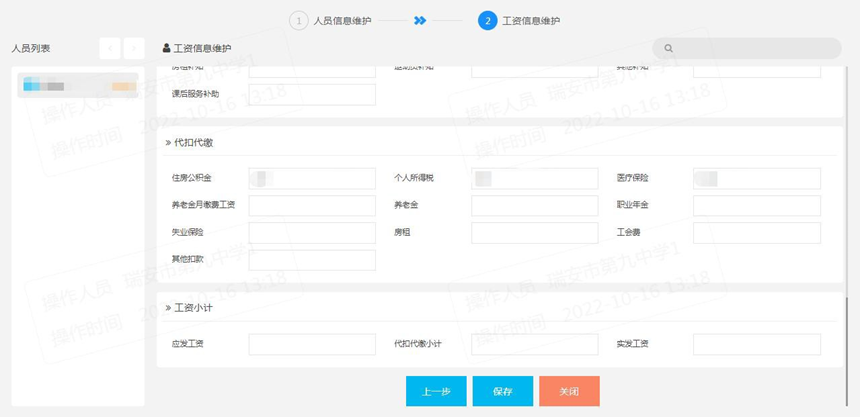
备注:住房公积金、医疗保险、养老保险、职业年金、失业保险等信息,根据实际情况填写,此处可以手动维护薪级用于应急情况下的月工资申报。
3.1.4 业务上报
上传相应表格后,点击【提交】。
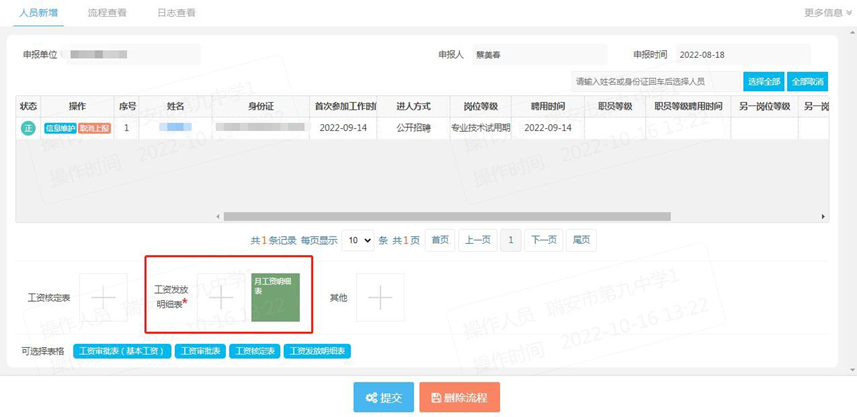
备注:工资发放明细表为必填,点击提交以后此业务即可完成, 然后可以办理其他工资业务。
3.2 交流调入
3.2.1 功能入口
按顺序点击【工资管理】—【交流调入】。
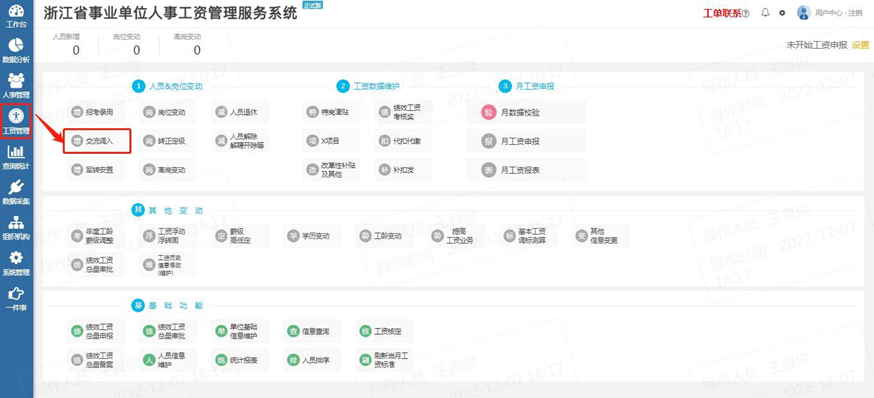
备注:人事业务“交流调动-新进人员报到”办结后,系统提示办理工资“交流调入”业务。
单击【输入框】选择人员,或者单击【选择全部】。
备注:若业务选择不到办理人员,可通过输入人员信息或者身份
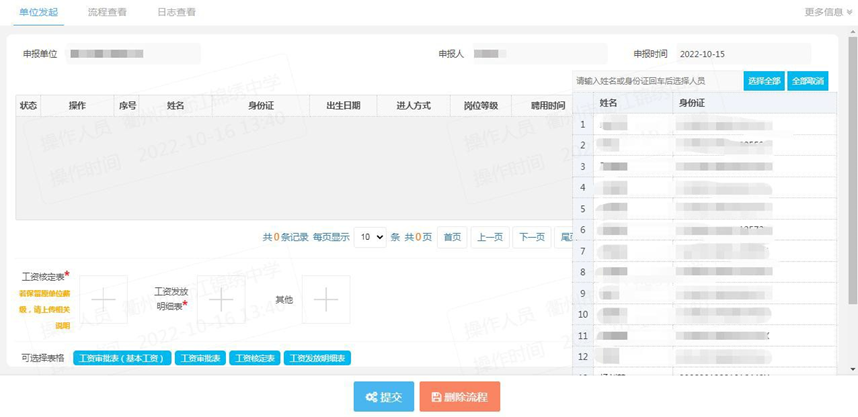
证号码按回车键的方式查看人员是否被其他工资业务占用。
(1) 单击【信息维护】进入人员信息维护界面。
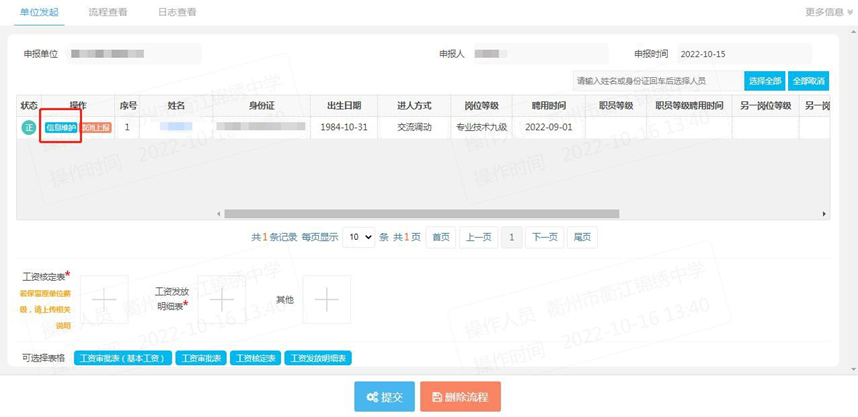
(2) 维护相应信息后,点击【保存】。
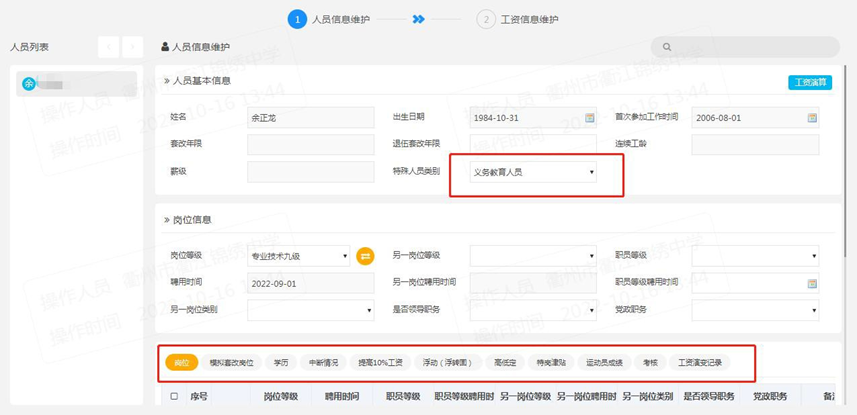
备注:模拟套改、学历、高低定、特殊人员类别、浮转固、考核,
根据实际填写,没有的可以不填写。
(3) 点击【保存】等待计算,完成后点击【下一步】。备注:填写完信息后请优先点击【保存】。
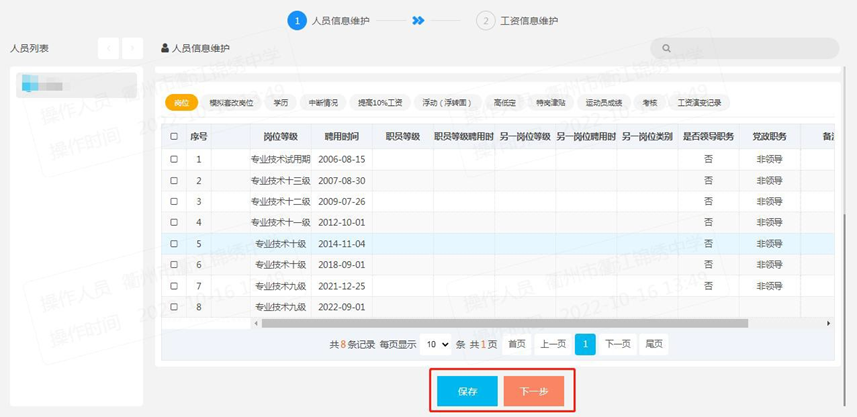
(4) 维护相应工资信息后,点击【保存】再点击【关闭】。
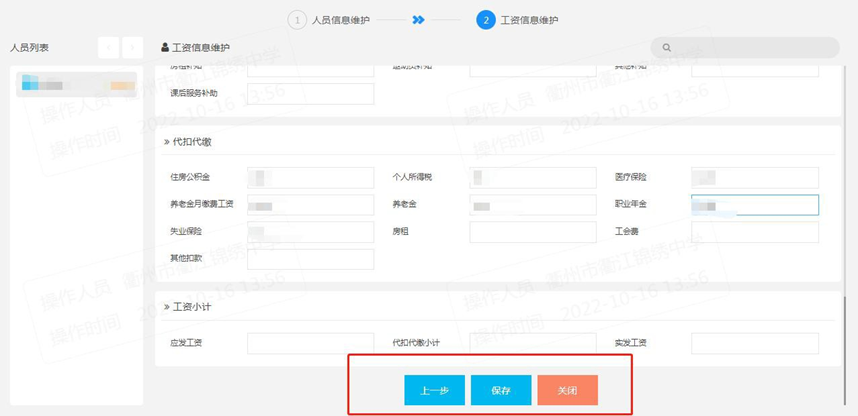
备注:住房公积金、医疗保险、养老保险、职业年金、失业保险等信息,根据实际情况填写。
上传相应表格后,点击【提交】。
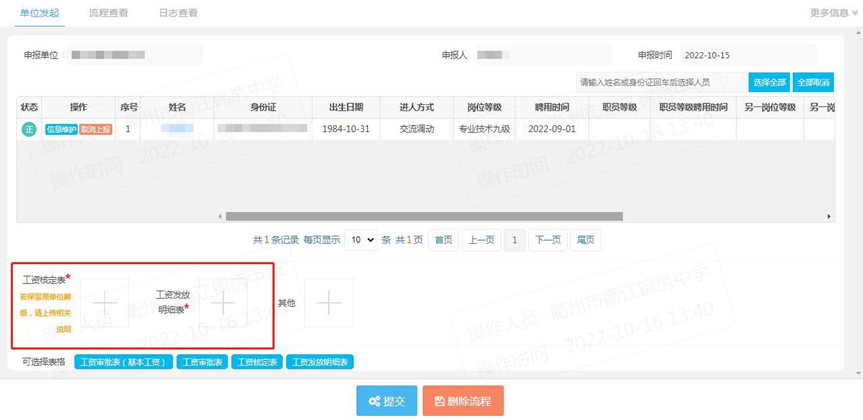
备注:业务审批流程结束前,业务涉及人员无法被其他工资业务选中。
3.3 军转安置
按顺序点击【工资管理】—【军转安置】。
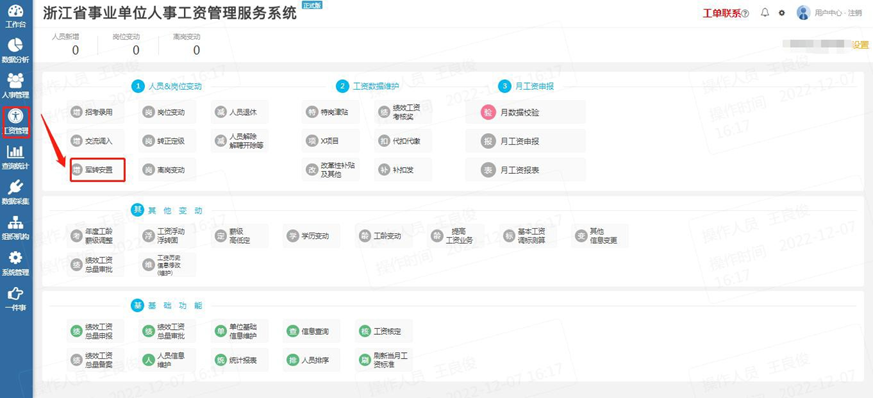
备注:人事模块“政策性安置-新进人员报到”办结后,系统提示办理工资模块“军转安置”业务。
单击【输入框】选择人员,或者单击【选择全部】。
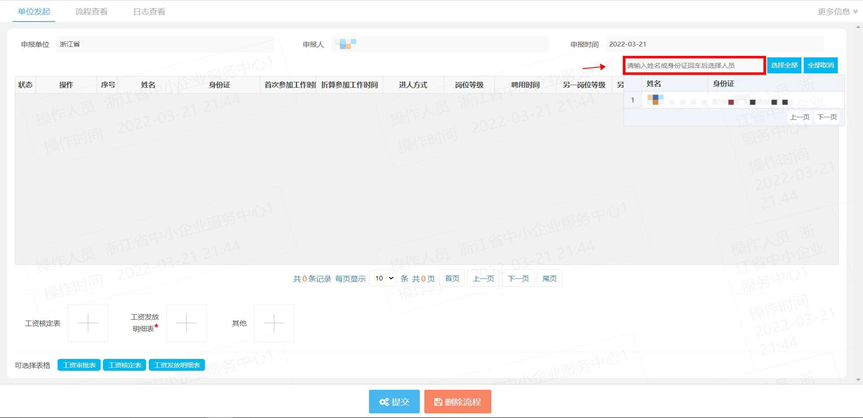
备注:若业务选择不到办理人员,可通过输入人员信息或者身份证号码按回车键,查看人员是否被其他工资业务占用。
(1) 单击【信息维护】进入人员信息维护界面。维护相应信息后,点击【保存】。
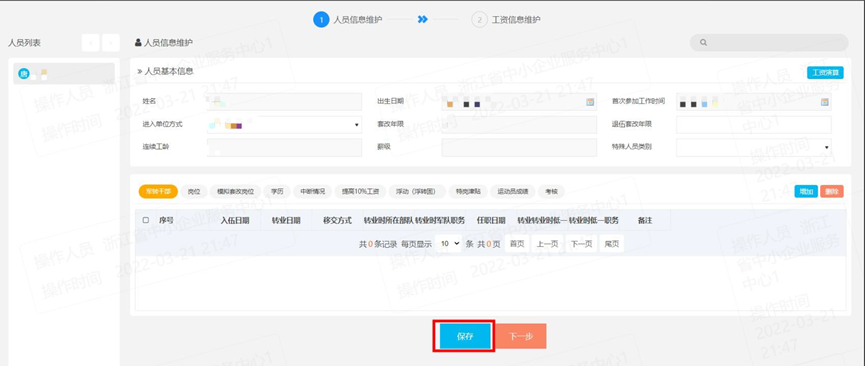
备注:模拟套改、学历、高低定、特殊人员类别、浮转固、考核,
根据实际填写,没有的话可以不填写。
(2)
点击【保存】待计算完成后,点击【下一步】。
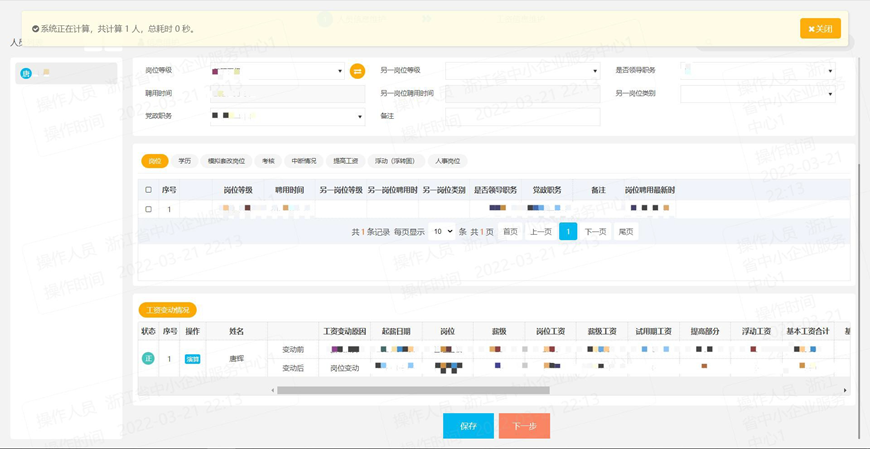
备注:填写完信息后请优先点击【保存】。
(3) 维护相应工资信息后,点击【保存】,再点击【关闭】。
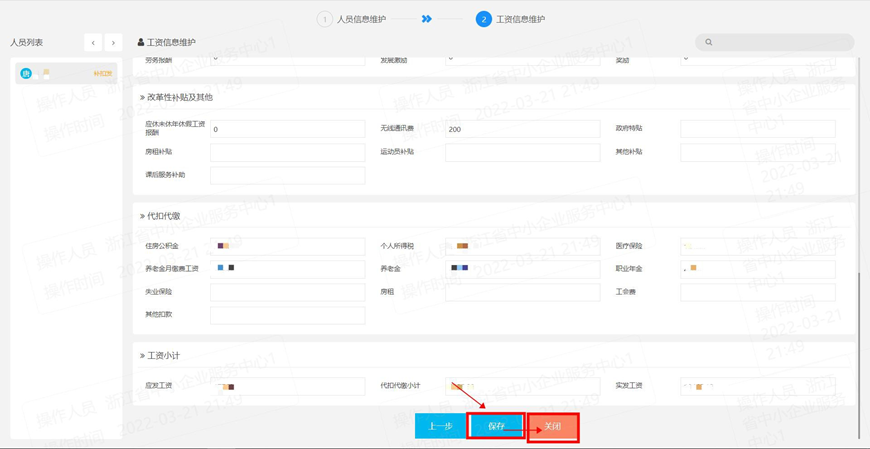
备注:住房公积金、医疗保险、养老保险、职业年金、失业保险等信息,根据实际情况填写。
上传相应表格后,点击【提交】。
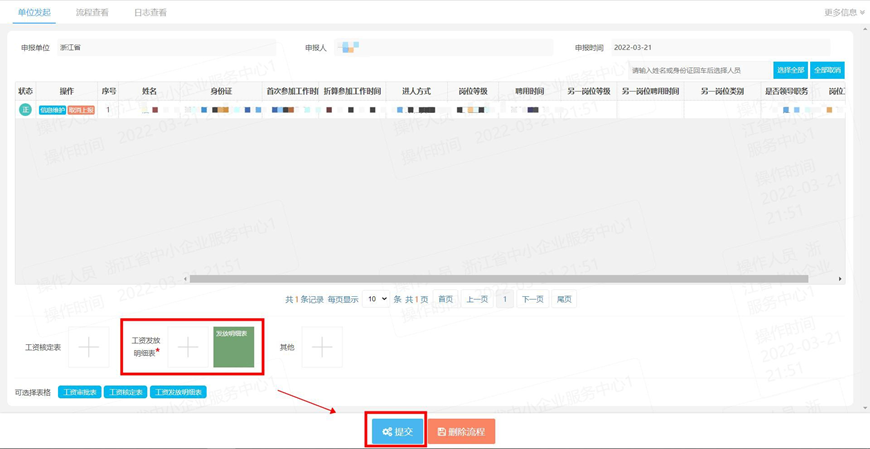
备注:提交后办结此业务,业务涉及人员才可以开展其他工资业务,否则政策性安置-新进人员报到办结人员将无法办理工资业务。
3.4 岗位变动
按顺序点击【工资管理】—【岗位变动】。
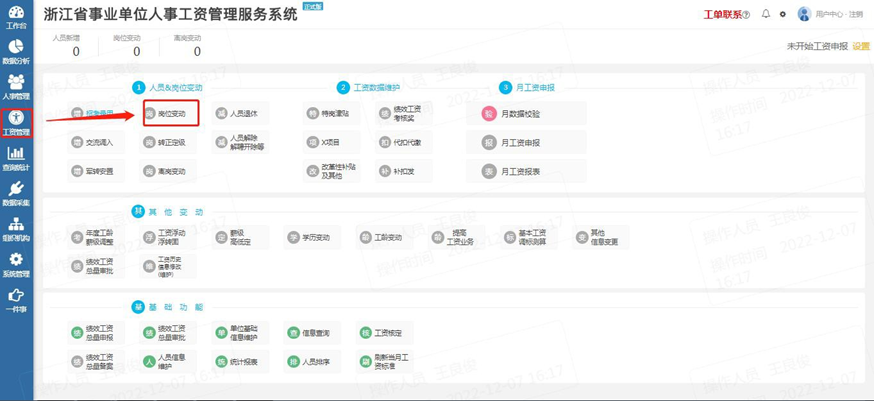
备注:人事业务“岗位聘任变动业务”办结后,系统提示办理工资“岗位变动”业务。
方法 1:单击【输入框】选择人员。
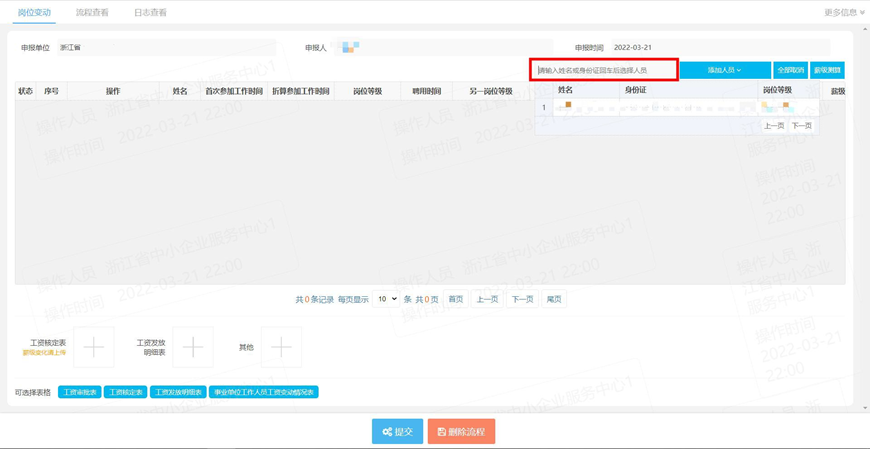
备注:若业务选择不到办理人员,可通过输入人员信息或者身份证号码按回车键,查看人员是否被其他工资业务占用。
方法 2:单击【添加人员】,添加全部以选入所有,或单击其他选项批量选入。
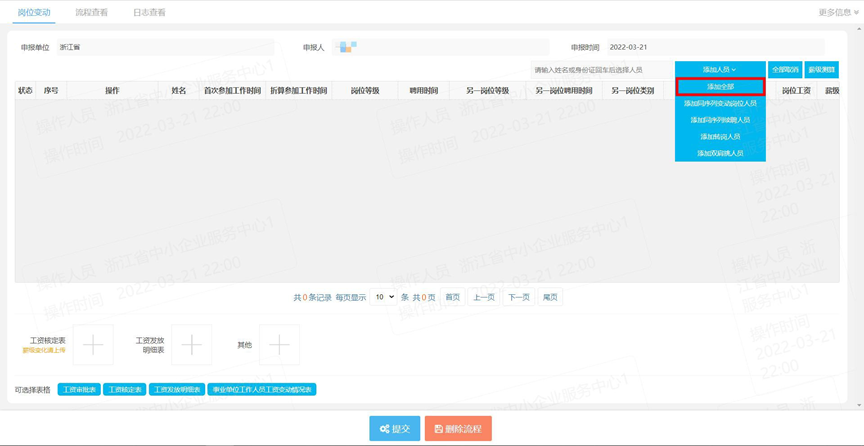
方法 1:不需要维护信息的人员可直接点击【薪级测算】计算全部人员,或按姓名前【计算工资】进行逐个计算以生成工资数据。
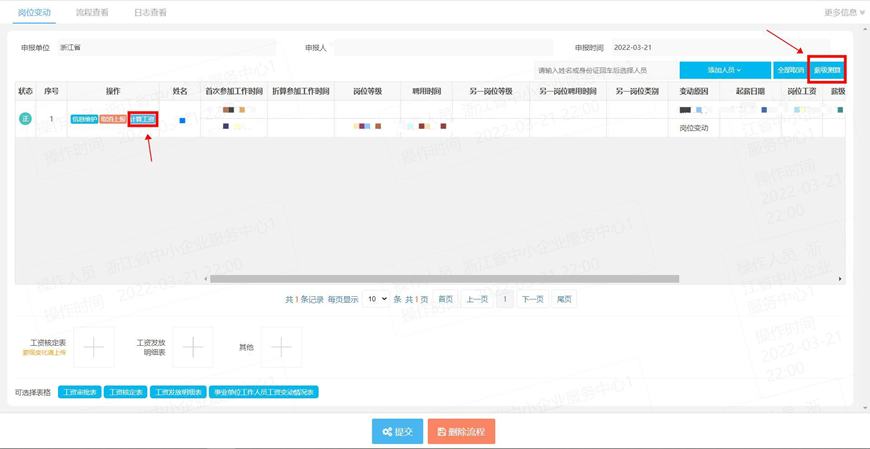
备注:计算工资后校验数据准确性,如数据不正确,需校验基础信息等计算因素后再次点击计算工资即可看到最新结果。
方法 2:如需维护相关信息:
(1) 单击【信息维护】进入人员信息维护界面。

(2) 维护相应信息后,点击【保存】。
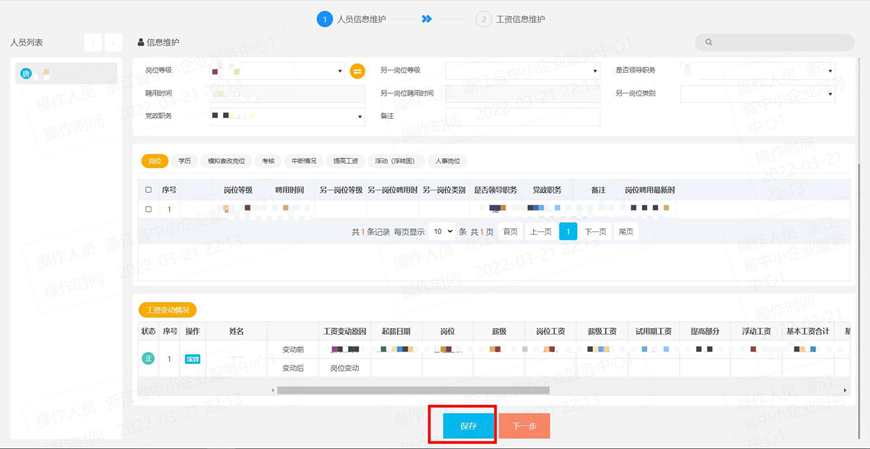
备注:岗位信息、模拟套改、学历、高低定、特殊人员类别、浮转固、考核,根据实际填写,没有的可以不填写。
(3)
点击【保存】待计算,完成后点击【下一步】。
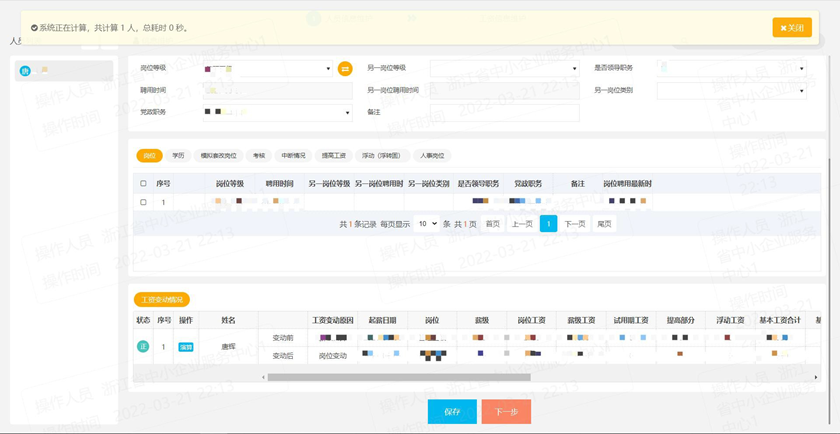
(4) 维护相应工资信息后点击【保存】再点击【关闭】。
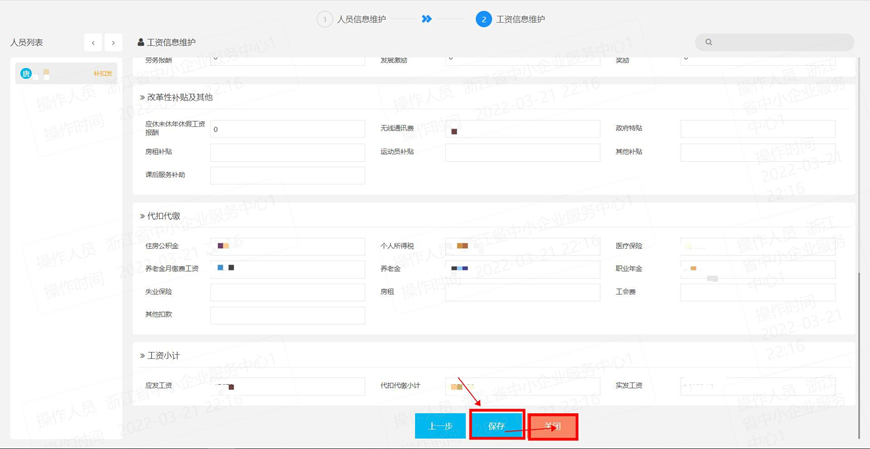
备注:住房公积金、医疗保险、养老保险、职业年金、失业保险等信息,根据实际情况填写。
上传相应表格后,点击【提交】。
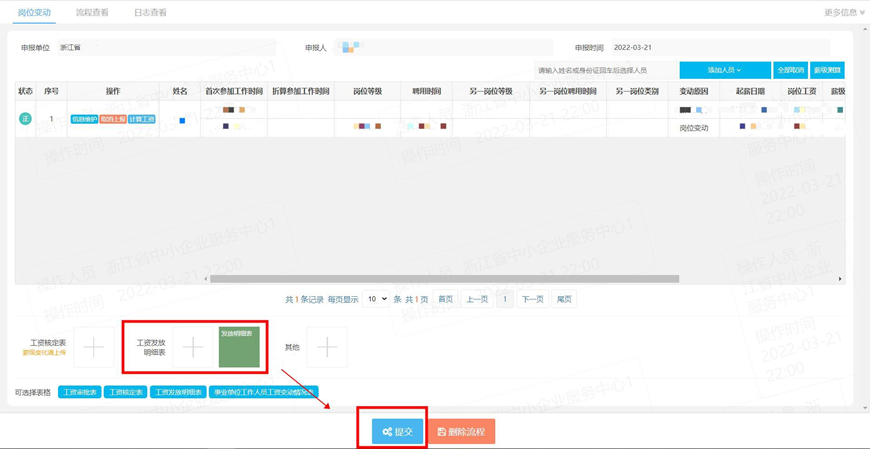
备注:业务审批流程结束前,业务涉及人员无法被其他工资业务选中。
3.5 转正定级
按顺序点击【工资管理】—【转正定级】。
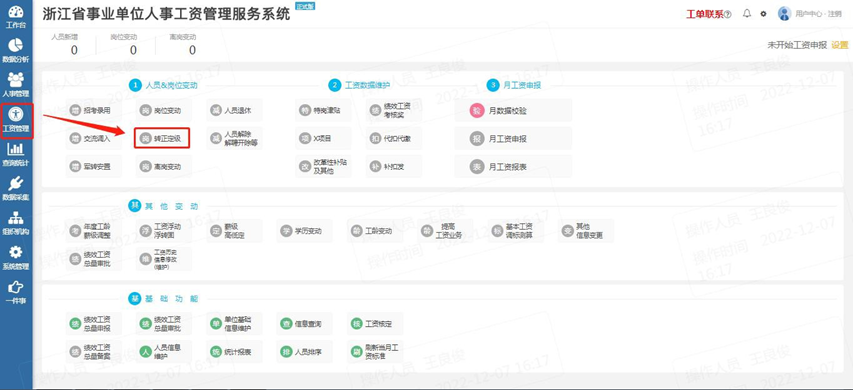
备注:此功能对象为试用期转正的人员,此业务为试用期转正人员开展工资业务的前置业务。
单击【输入框】选择人员。或者单击选择全部,选择所有人员。
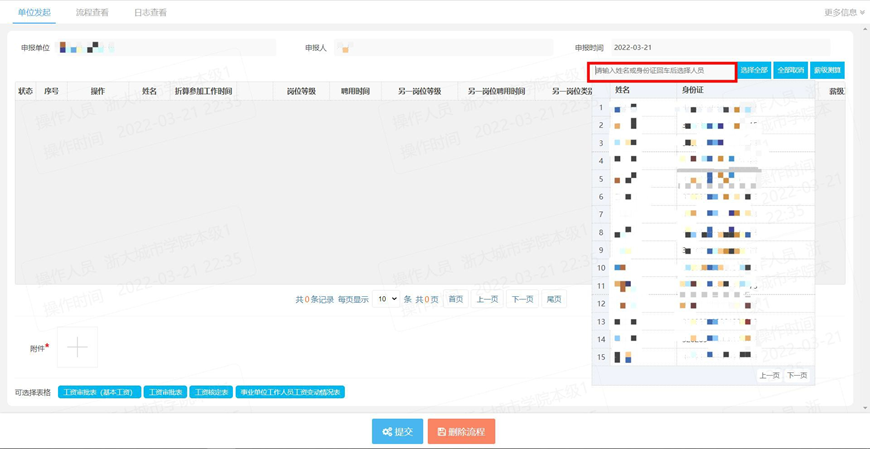
备注:人事业务“岗位聘任变动”办结人员才可以被选中。
方法 1:不需要维护信息的人员可直接点击【薪级测算】计算全部人员以生成工资数据。
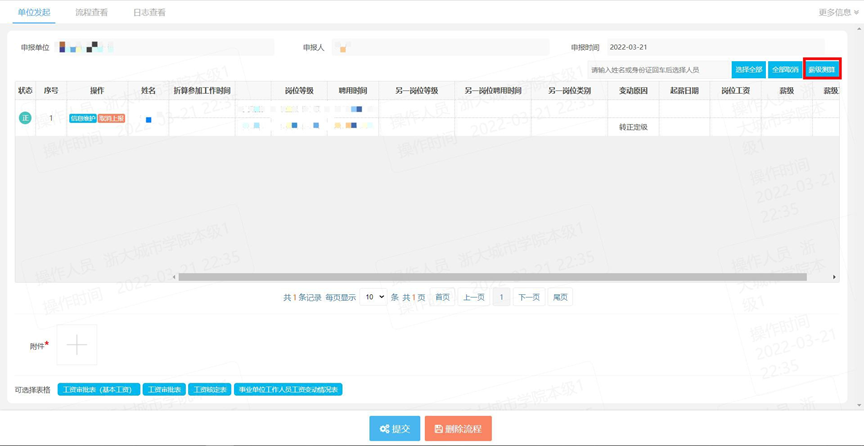
方法 2:如需维护相关信息:
(1) 单击【信息维护】进入人事信息维护界面。

(2) 维护相应信息后,点击【保存】。
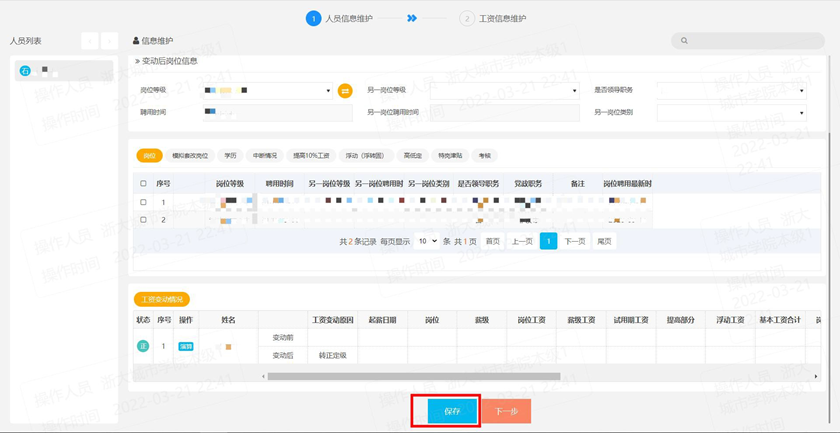
备注:模拟套改、学历、高低定、特殊人员类别、浮转固、考核,
根据实际填写,没有的话可以不填写。
(3) 点击【保存】等待计算完成后,点击【下一步】。
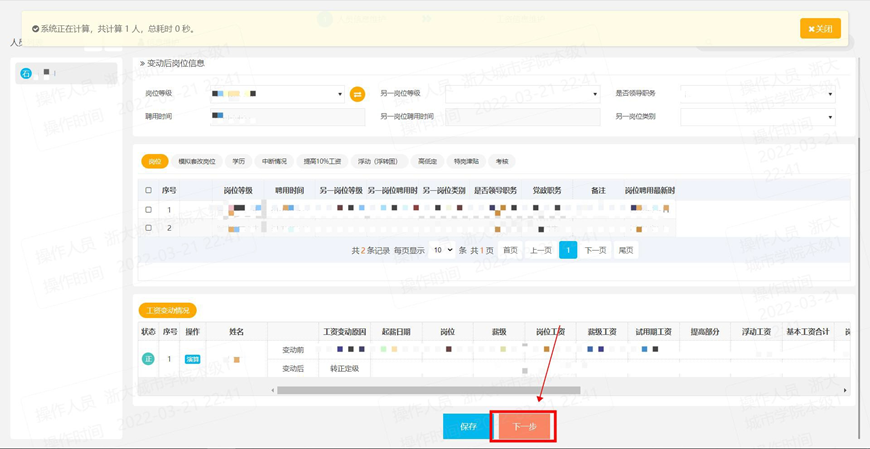
备注:维护信息后请优先点击【保存】。
(4) 维护相应工资信息后点击【保存】再点击【关闭】。
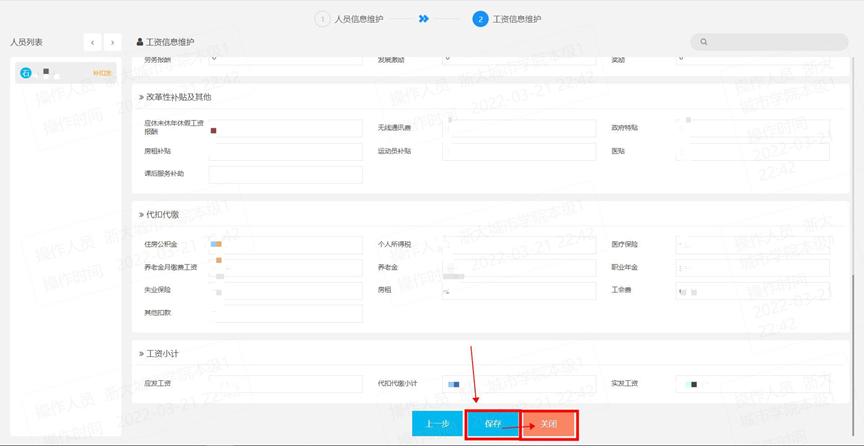
备注:住房公积金、医疗保险、养老保险、职业年金、失业保险等信息,根据实际情况填写。
上传相应表格后点击【提交】。
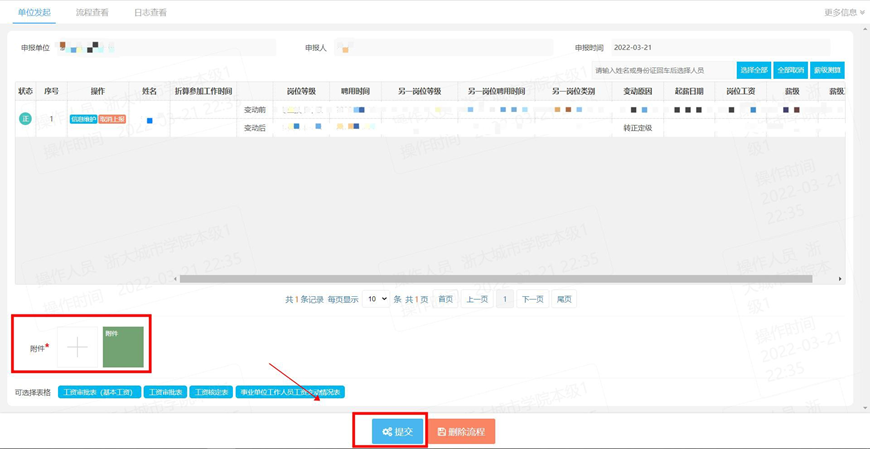
备注:办结此业务后即可以新的岗位信息办理工资业务。
3.6 离岗变动
按顺序点击【工资管理】—【离岗变动】。
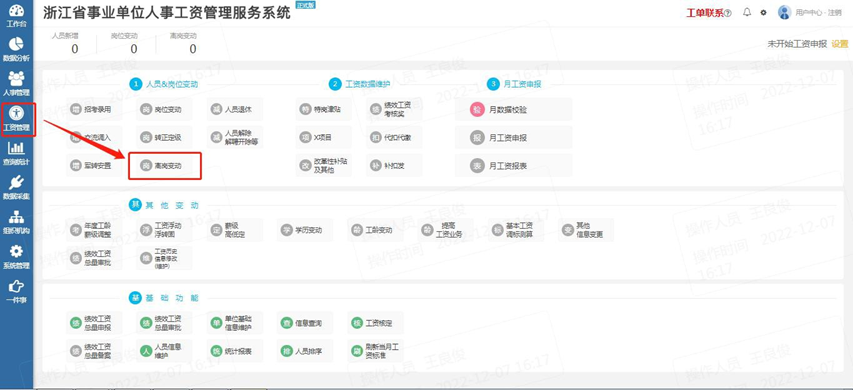
单击【输入框】选择人员。
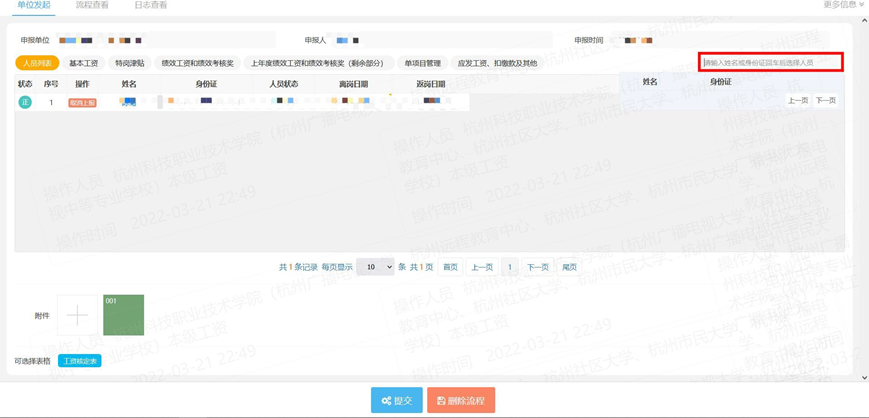
备注:人事管理“离岗返岗业务”办结人员没有被其他业务选中才可以被此处选中。
上传相应表格后点击【提交】。
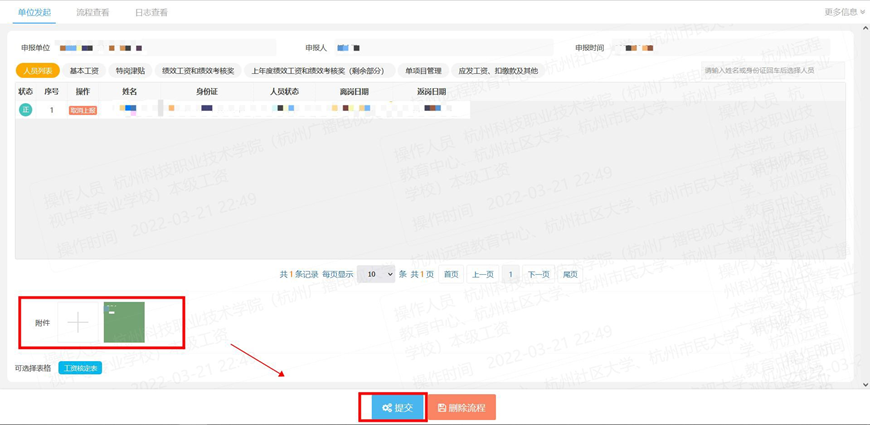
备注:办结此业务人员信息中的人员状态会变更成离岗状态。
3.7 人员退休
按顺序点击【工资管理】—【人员退休】。
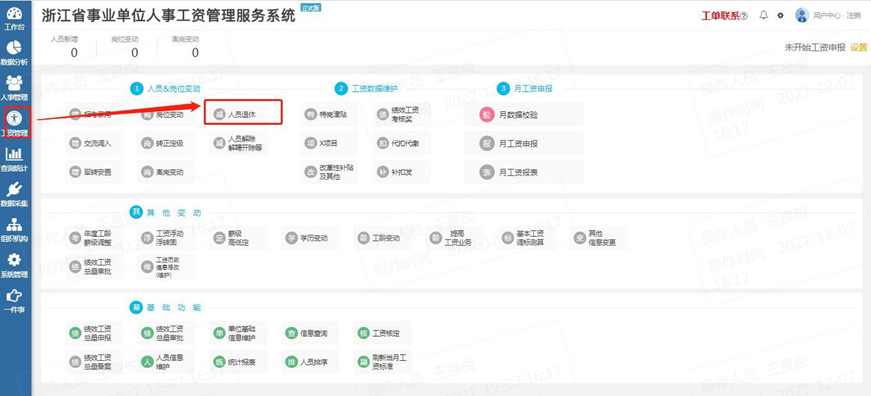
单击【输入框】选择人员。
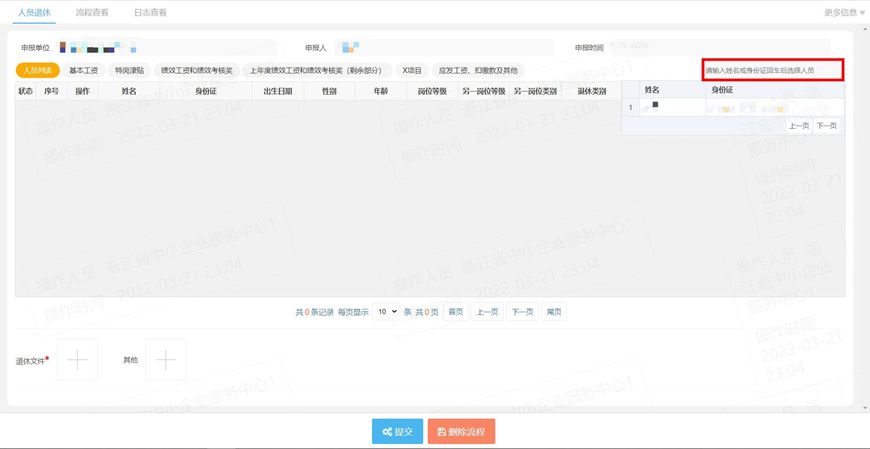
备注:无前置人事业务,工资干部账号直接办理,人员需是本单位在职状态才可以在此处被选中。
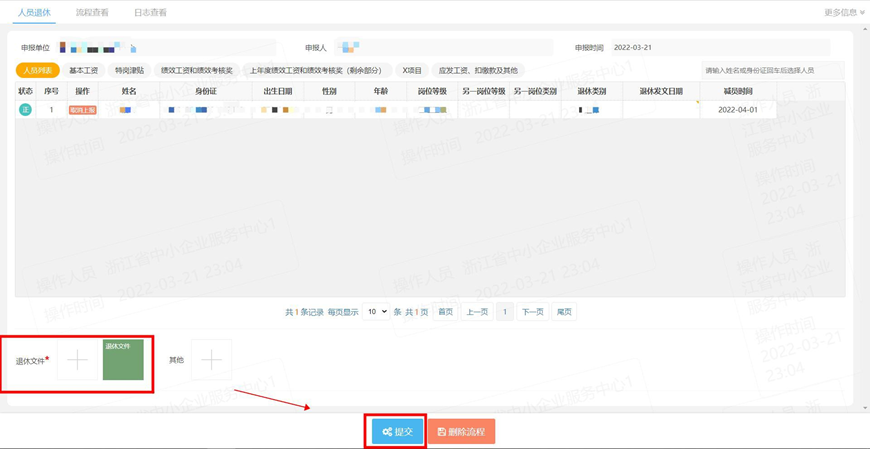
选择退休发文日期,上传相应表格后点击【提交】。
备注:办结此业务人员状态变更成退休状态,减员途径、减员日期写入人员信息中。
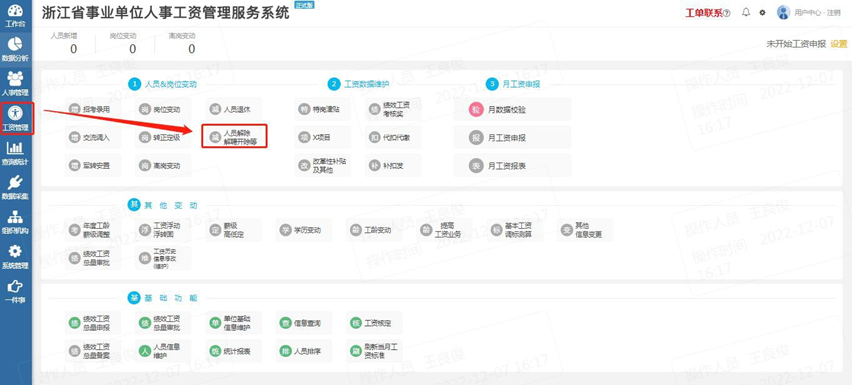
3.8 人员解除解聘开除等
按顺序点击【工资管理】— 【人员解除解聘开除等】。
单击【输入框】选择人员。
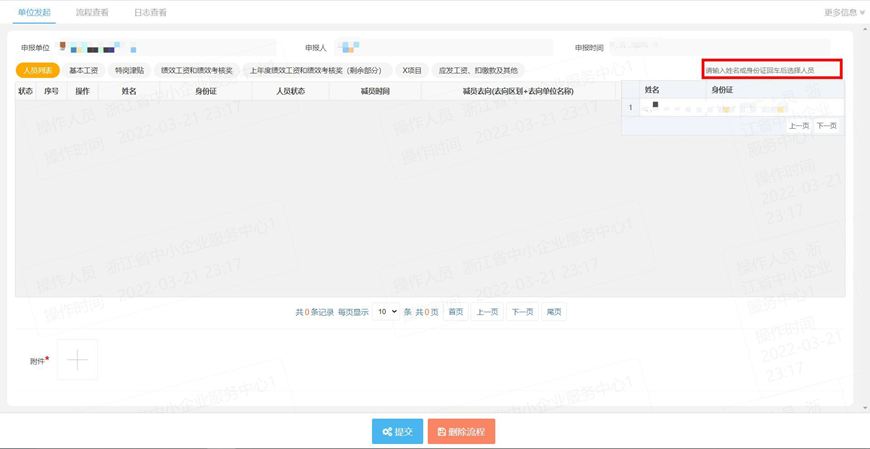
备注:无前置人事业务,工资干部账号直接办理,人员需是本单位在职状态才可以在此处被选中。
选择人员状态(减员去向),上传相应表格后点击【提交】。
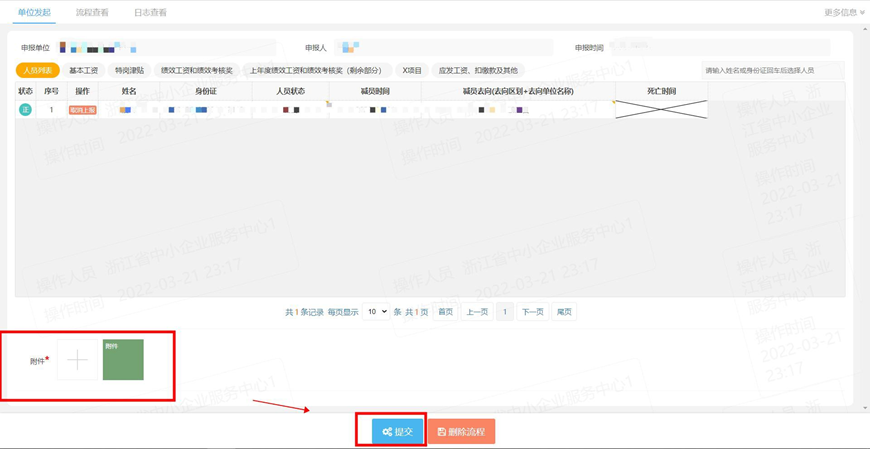
备注:本系统内交流调动人员,减员单位无需办理此业务。由调入单位在人事模块发起“交流调动”业务,调出单位人事模块将收到确认信息,确认后等待调入单位完成人事业务“新增人员报到”,调出单位完成减员。
3.9 工资数据维护
点击【工资管理】后,可见工资数据维护模块。
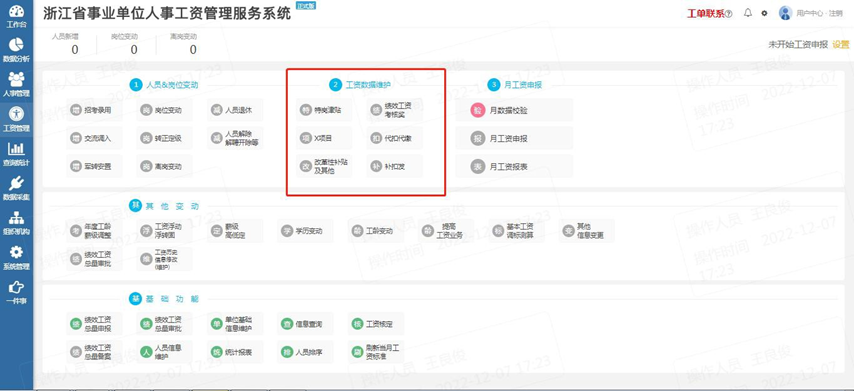
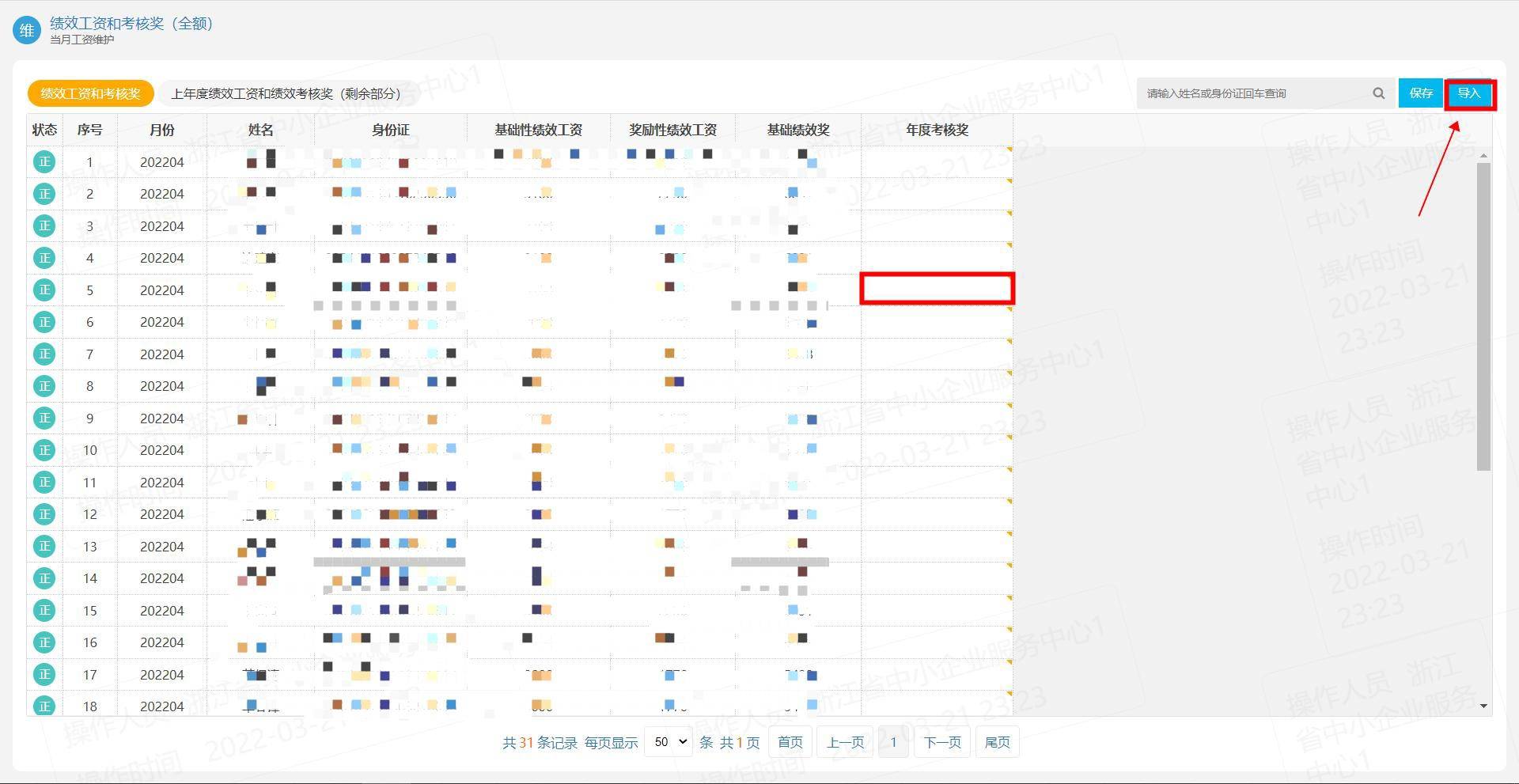
点击任意模块,可以进入数据维护界面,可手动修改,也可通过点击右上角【导入】,下载导入模板进行修改。
3.10 月工资申报
按顺序点击【工资管理】—【月工资申报】。
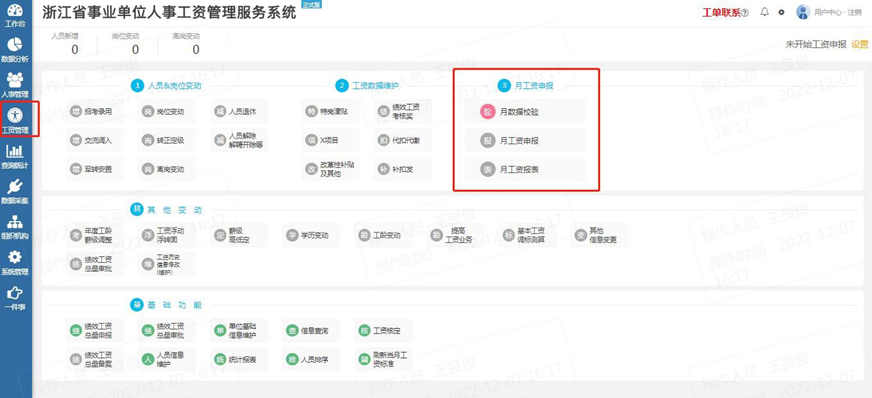
点击【月工资申报】后,通过表格核对工资信息如下图所示:
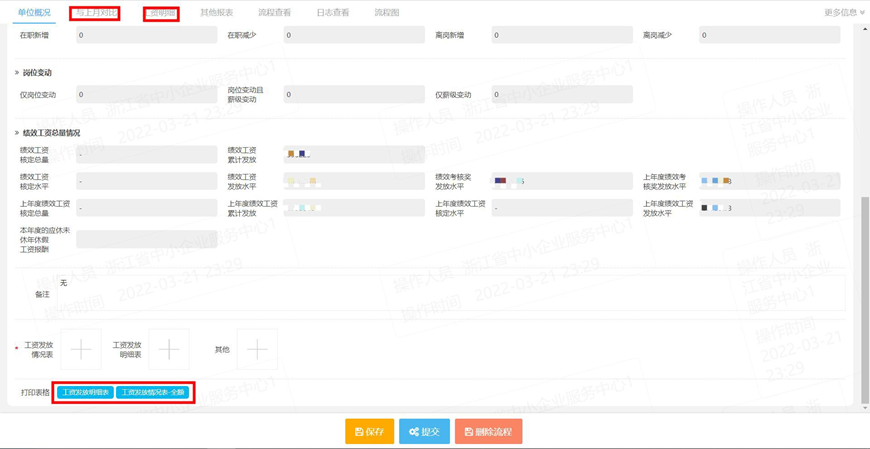
备注:校验单位概况信息,核对人员的具体工资信息,可通过与上月比对页面比对出当前业务数据错漏点。
上传附件,点击【保存】,点击【提交】。
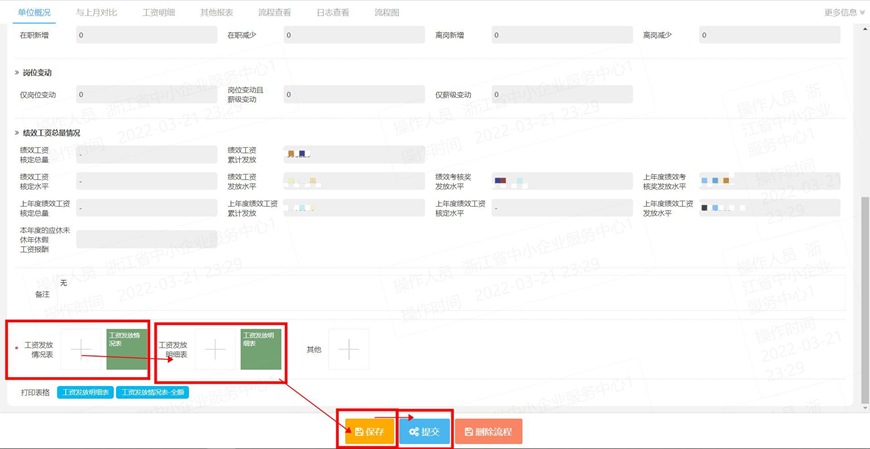
备注:月工资提交至上级单位进行审核,如果误操作可联系管理员将月工资从【单位审核】处将退回上报工资,修正后再次提交。
3.11 年度工龄调整
按顺序点击【工资管理】—【年度工龄薪级调整】—【年度工龄调整】。
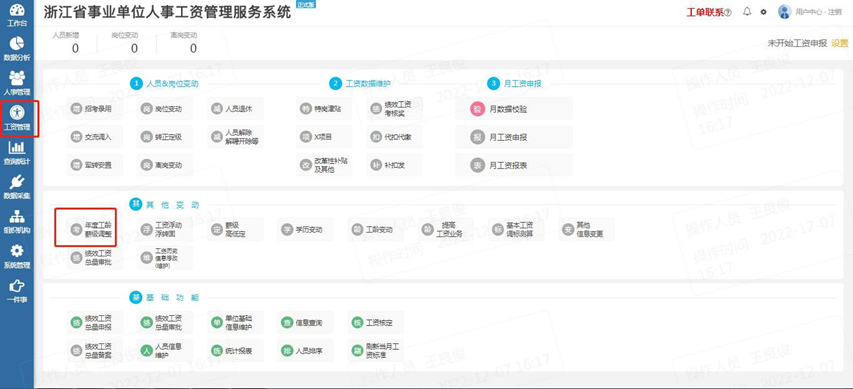
(1) 单击【输入框】选择人员。
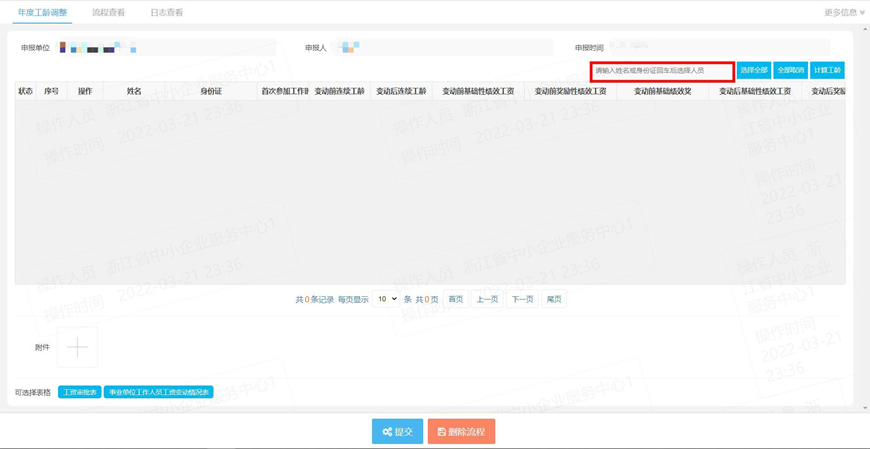
备注:人员选不中的时候请确认是否当年已经办过工龄调整,人员是否为本单位在职状态,是否有其他业务在办。
所有工资业务都会计算工龄。
(2) 单击【选择全部】以选入所有。
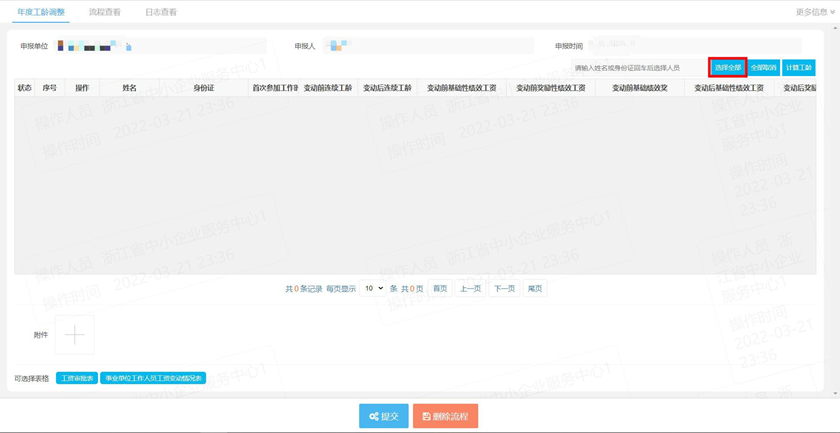
点击【计算工龄】可计算全部人员以生成工资数据。
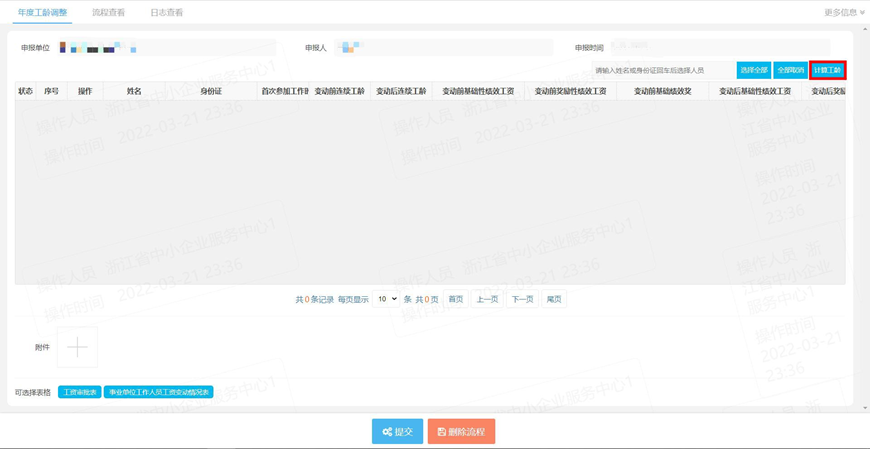
备注:工龄计算公式详情及相关政策,请咨询人社部门。
上传相应表格后点击【提交】。
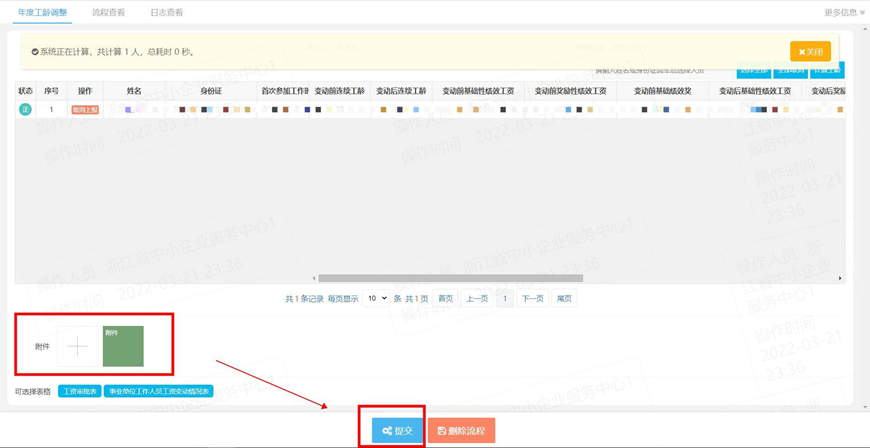
备注:提交后办结业务可使工龄调整生效。
3.12 年度薪级晋升
按顺序点击【工资管理】—【年度工龄薪级调整】—【年度薪级晋升】。
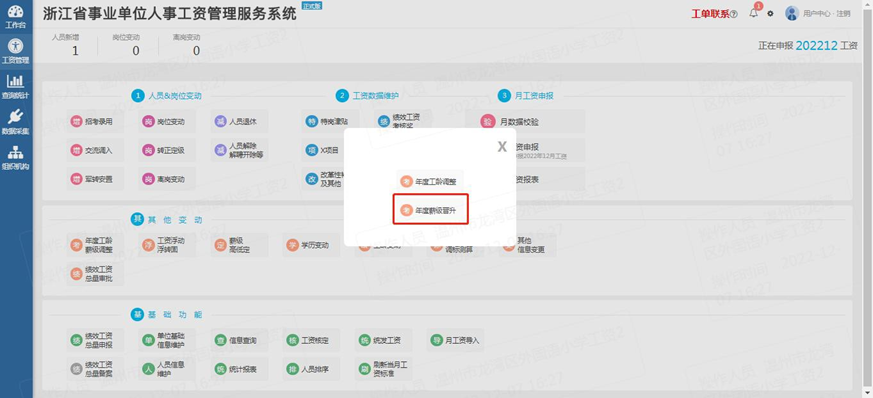
备注:在办理此业务前请先办理年度工龄调整。
方法 1:单击【输入框】选择人员。
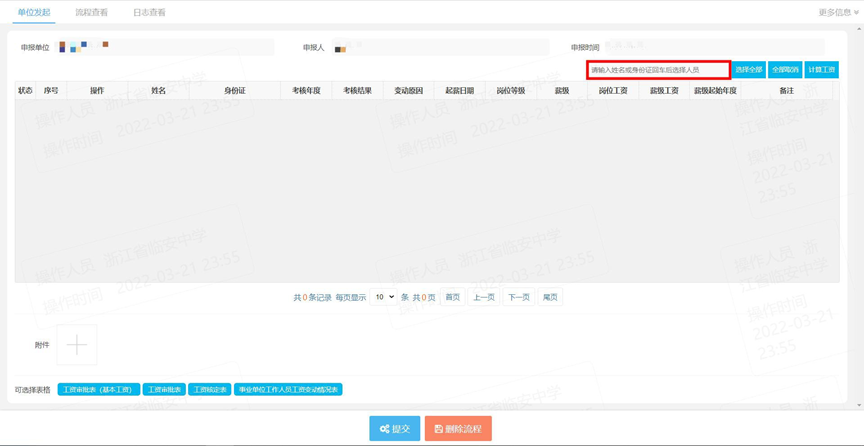
备注:人员选不中的时候请确认是否当年已经办过年度薪级晋升,人员是否为本单位在职状态,是否有其他业务在办。
方法 2:或者单击选择全部,选择人员。
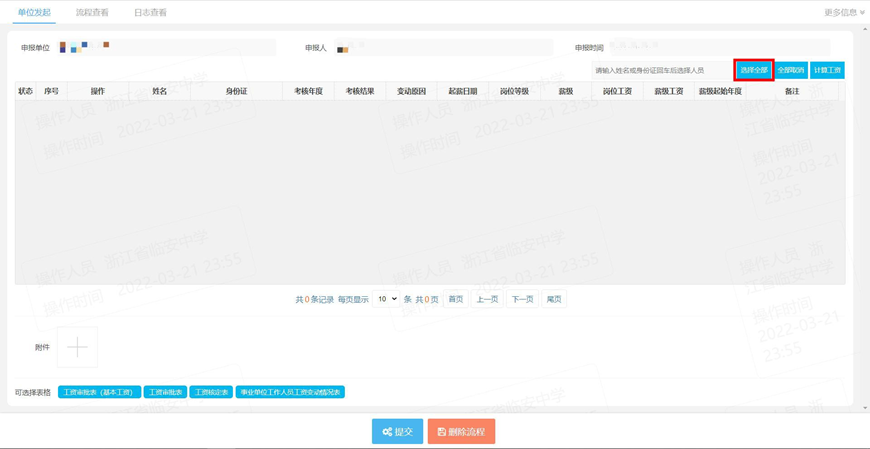
备注:参考上一条年度薪级晋升选不到人的解决方案。
点击【计算工资】,生成工资数据。
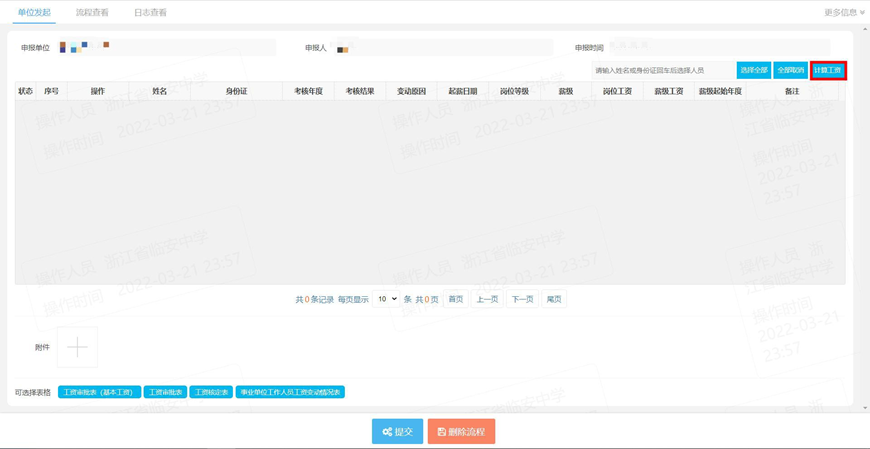
备注:根据维护的工资信息,工资基础数据生成相关的工资数据,
不正确时请检查基础数据是否维护准确。
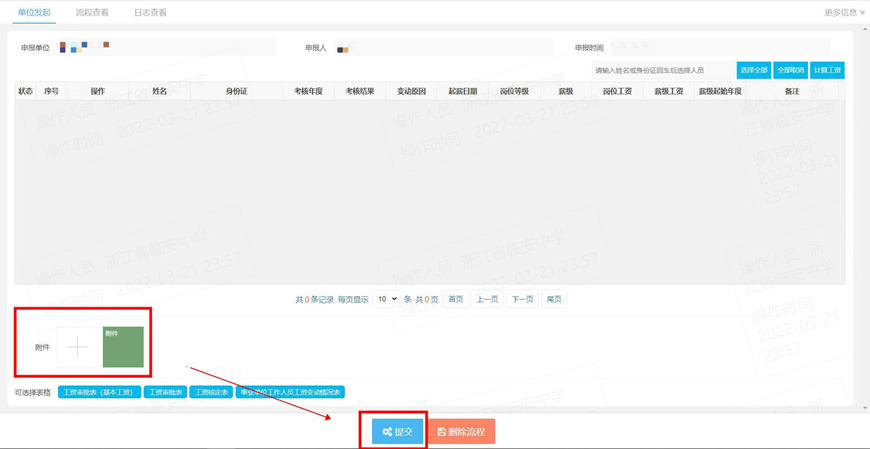
上传相应表格后点击【提交】。
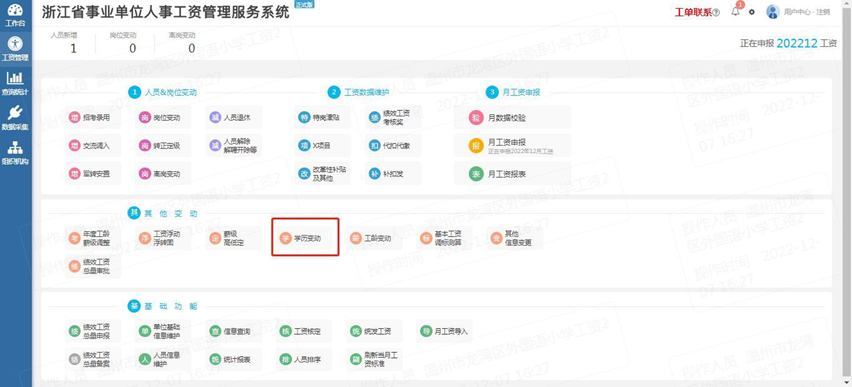
3.13 学历变动
3.13.1功能入口
按顺序点击【工资管理】—【学历变动】。
3.13.2选择人员
单击【输入框】选择人员。
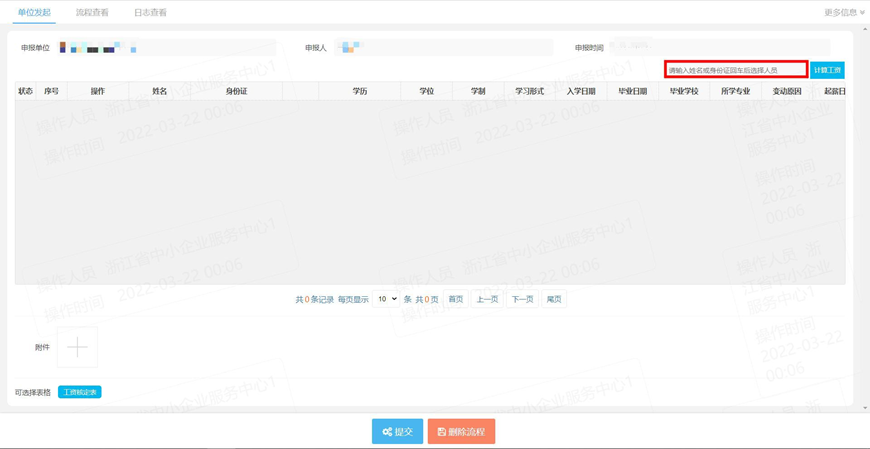
备注:人员应该在本单位为在职状态,否则可能无法选到相关人员。
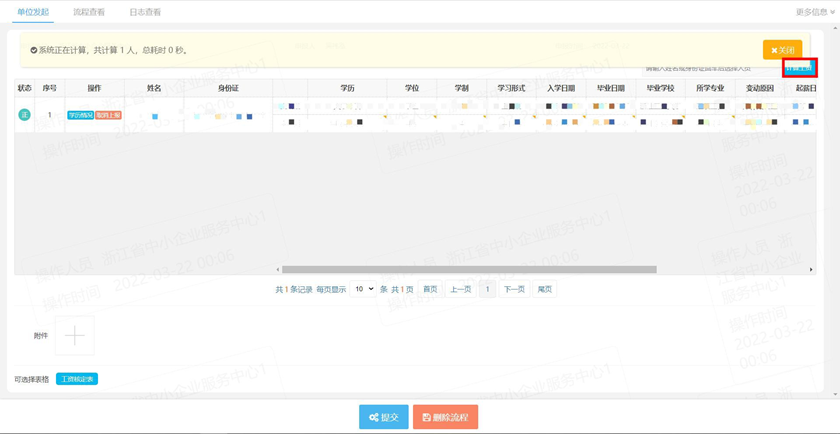
3.13.3计算工资
点击【计算工资】,生成工资数据。
3.13.4附件上传与业务上报
上传相应表格后点击【提交】。
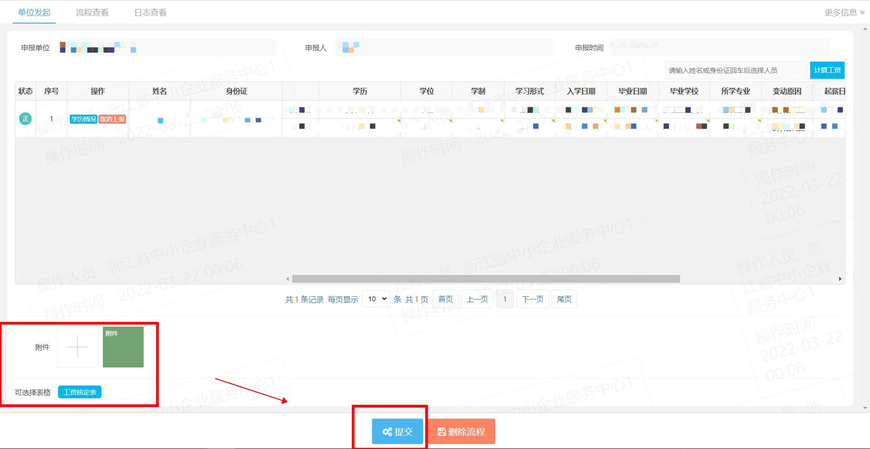
备注:学历变动、岗位变动完成后薪级发生变动,影响次年正常增加薪级工资,导致业务无法选中该人员,具体情况请在实操中认真进行比照。
3.14 基本工资调标测算
3.14.1功能入口
按顺序点击【工资管理】—【基本工资调标测算】。
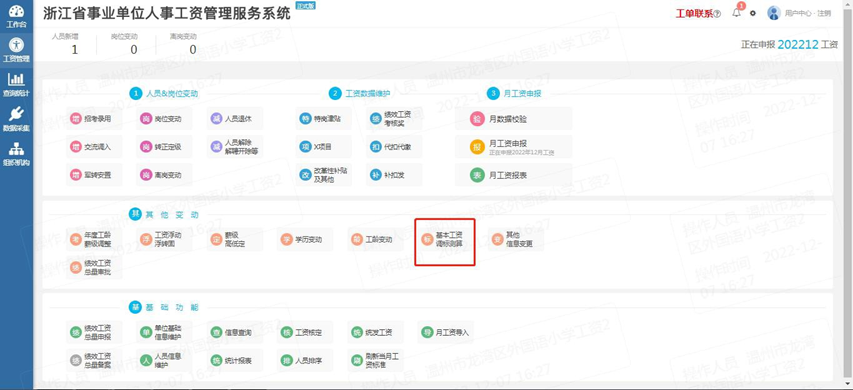
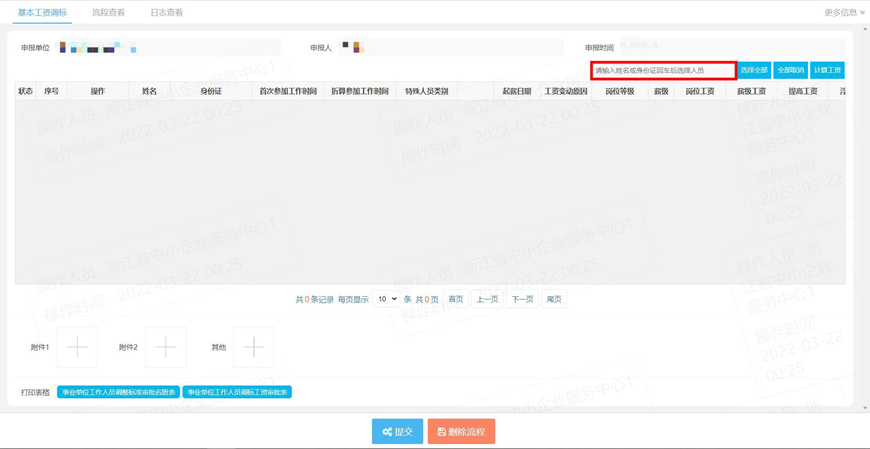
3.14.2选择人员
方法 1:单击【输入框】选择人员。
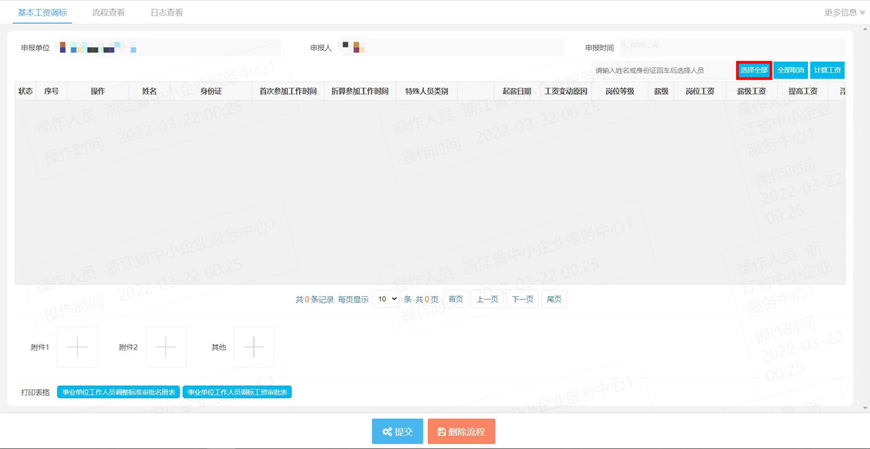
方法 2:或者单击【选择全部】,选择人员。
3.14.3计算工资
点击【计算工资】可计算全部人员以生成工资数据。

3.14.4附件上传与业务上报
上传相应表格后点击【提交】。
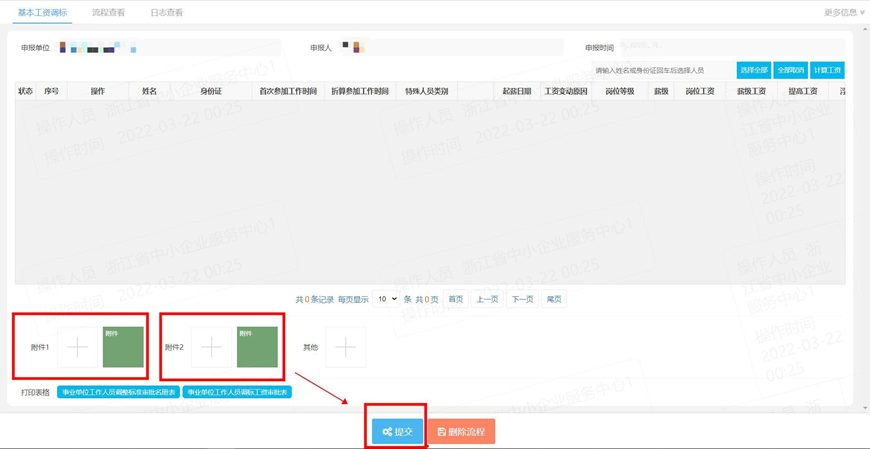
备注:此业务为人社部门统一布置调资任务时使用。
3.15 薪级高低定
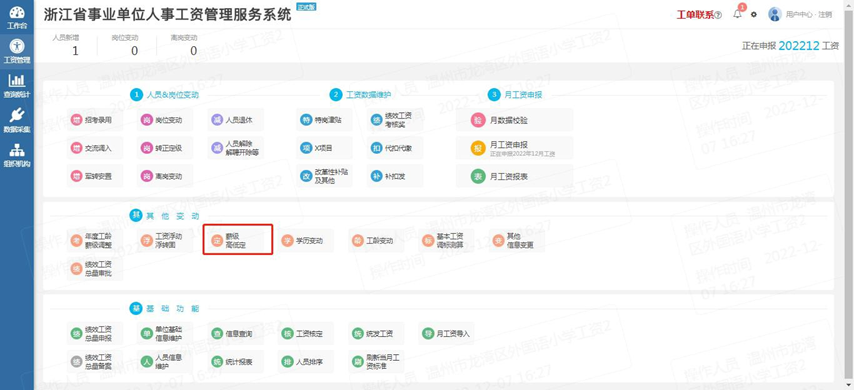
3.15.1功能入口
按顺序点击【工资管理】—【薪级高低定】。
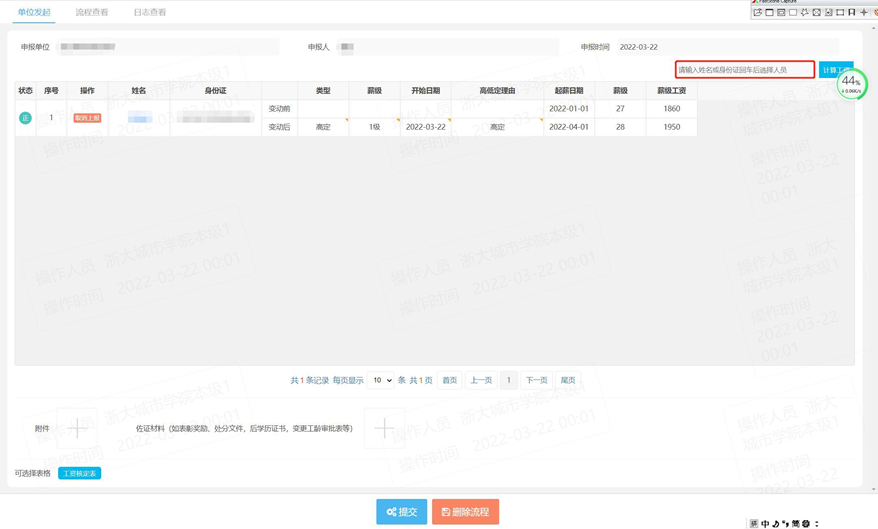
3.15.2选择人员
单击【输入框】选择办理人员。
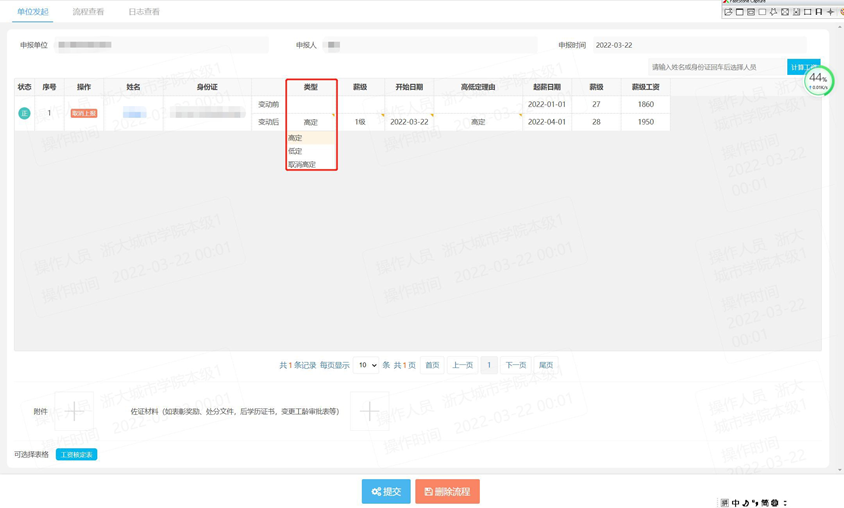
3.15.3工资计算
选择高低定类型,点击【计算工资】。
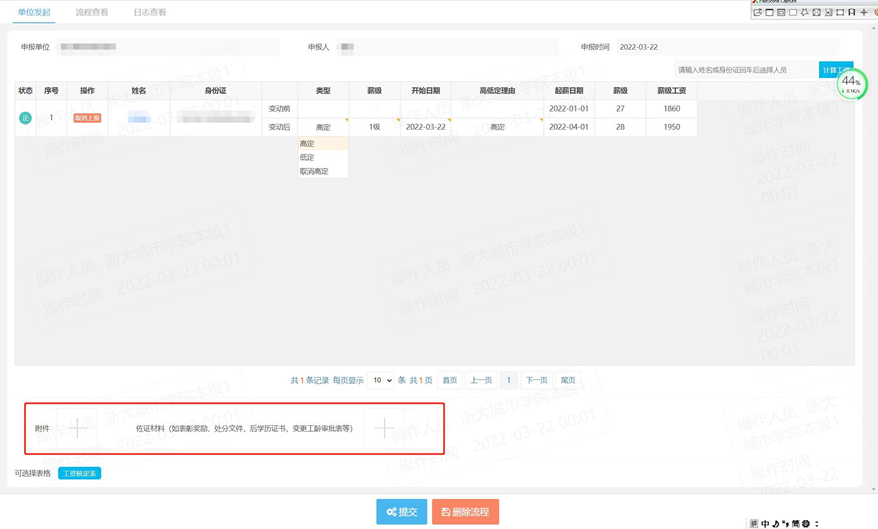
3.15.4附件上传与业务上报
上传相应表格后点击【提交】。
3.16 工资浮动浮转固
3.16.1功能入口
按顺序点击【工资管理】—【工资浮动浮转固】。
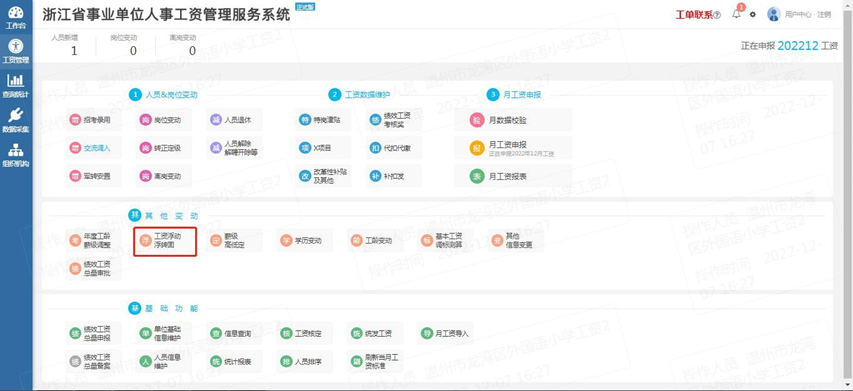
3.16.2选择人员
单击【输入框】选择办理人员。
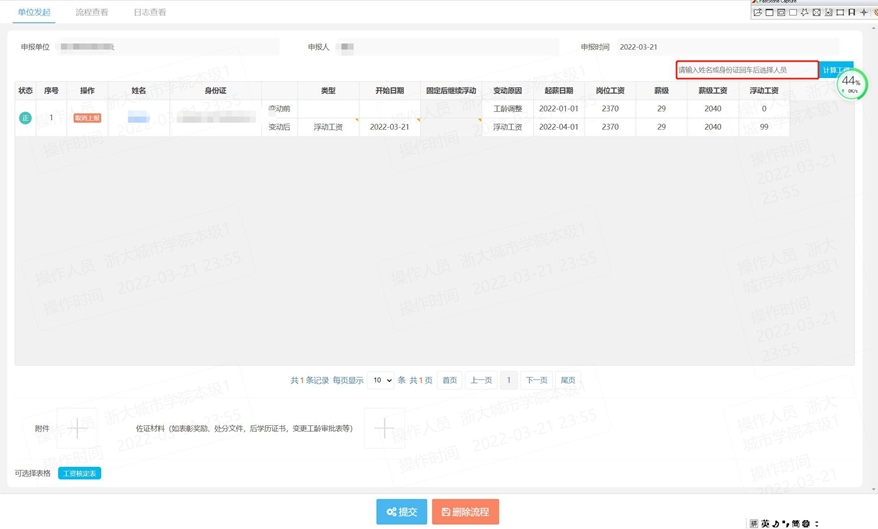
3.16.3工资计算
选择浮动类型,点击【计算工资】。
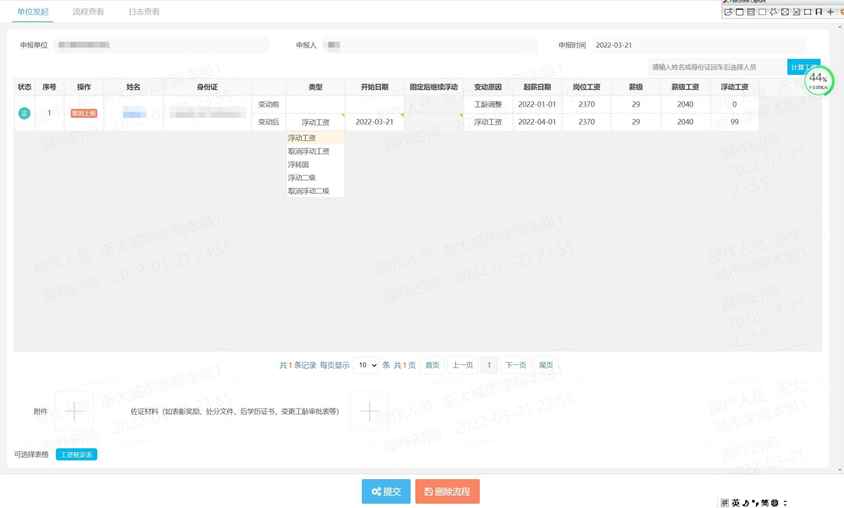
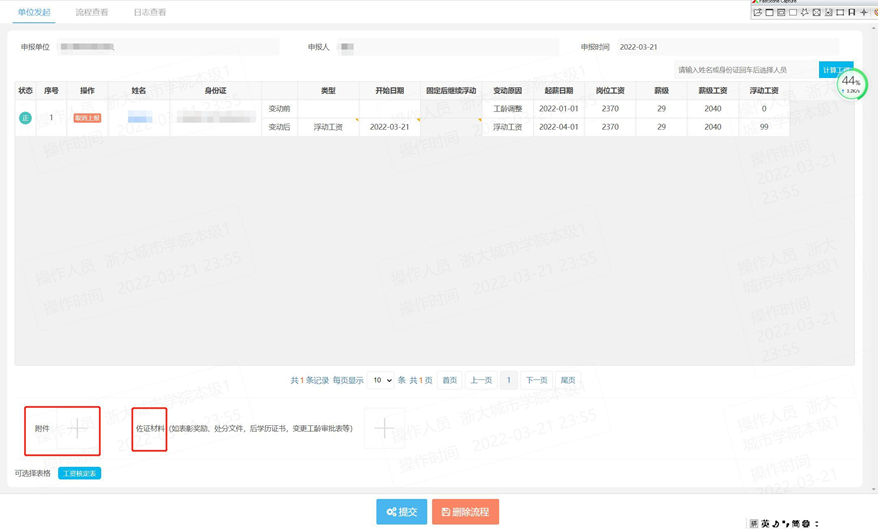
3.16.4附件上传与业务上报
上传相应表格后点击【提交】。
3.17 工龄变动
3.17.1功能入口
按顺序点击【工资管理】—【工龄变动】。
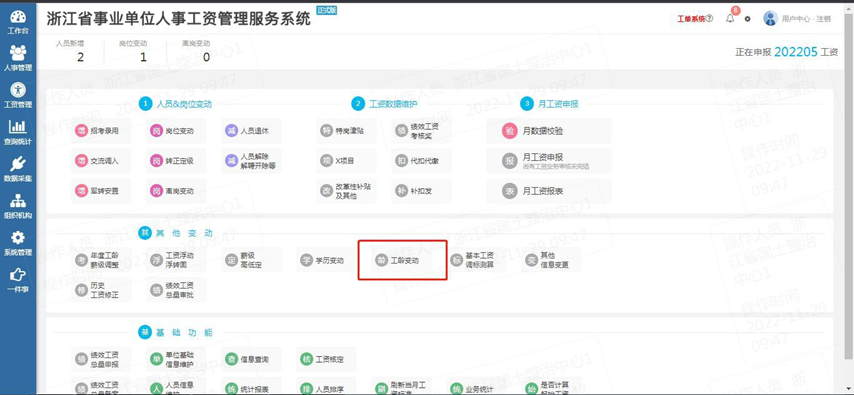
3.17.2选择人员
单击【输入框】选择办理人员。
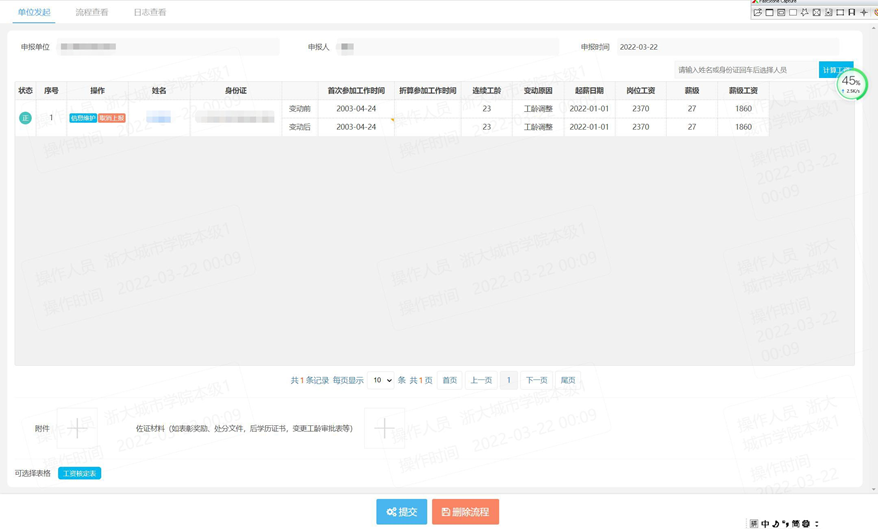
3.17.3工资计算
点击【计算工资】。
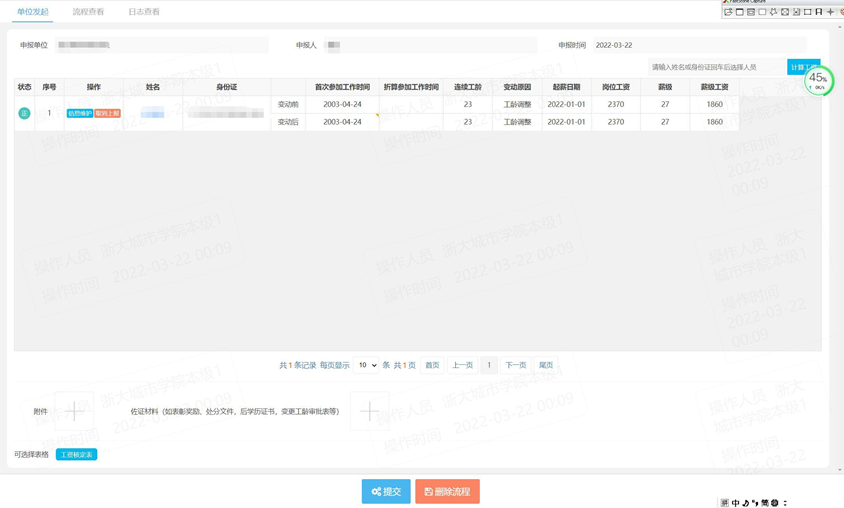
3.17.4附件上传与业务上报
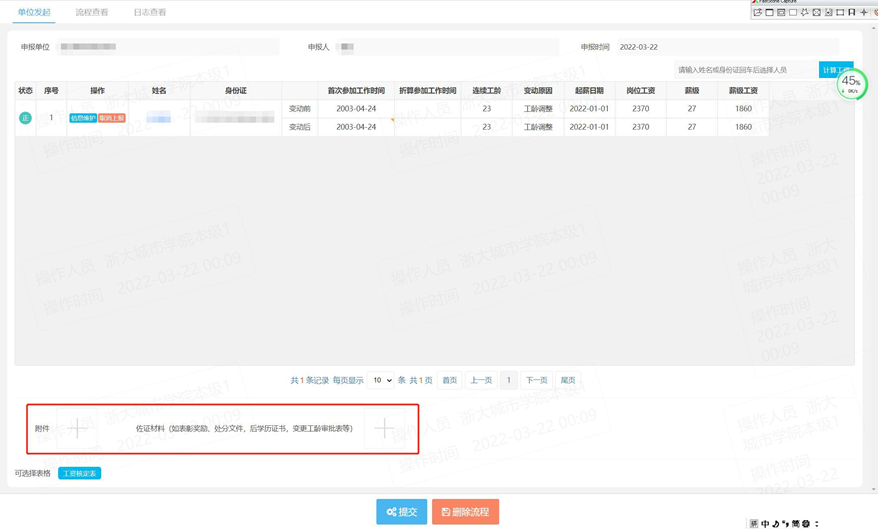
上传相应表格后点击【提交】。
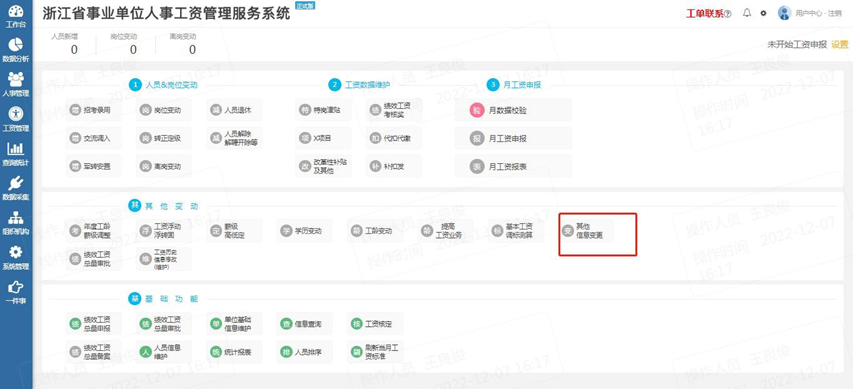
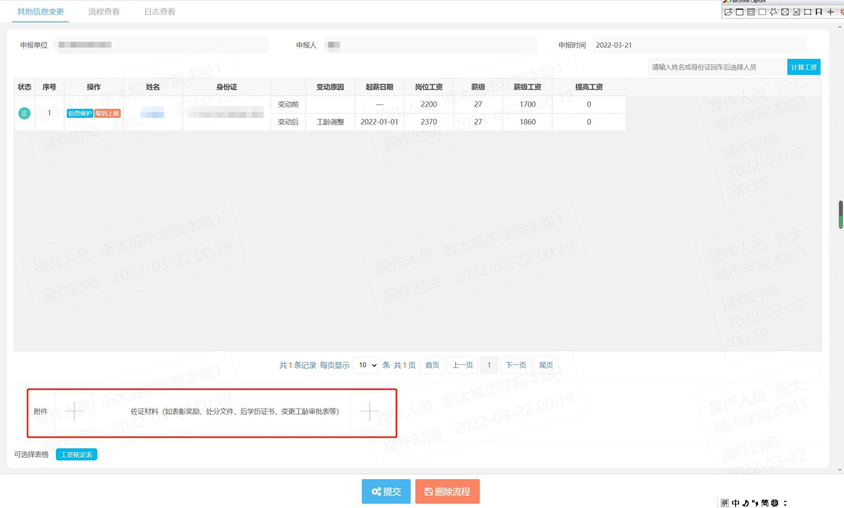
3.18 其他信息变更
3.18.1功能入口
按顺序点击【工资管理】—【工龄变动】。
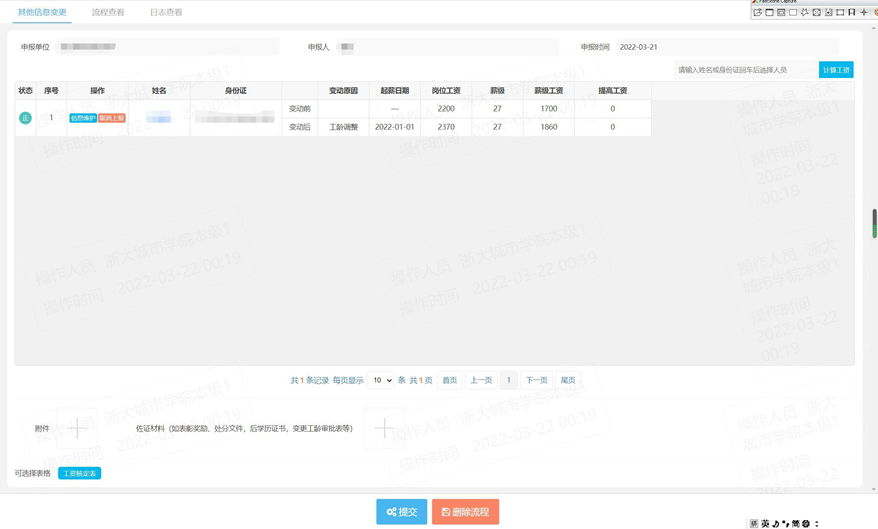
3.18.2选择人员
单击【输入框】选择人员。
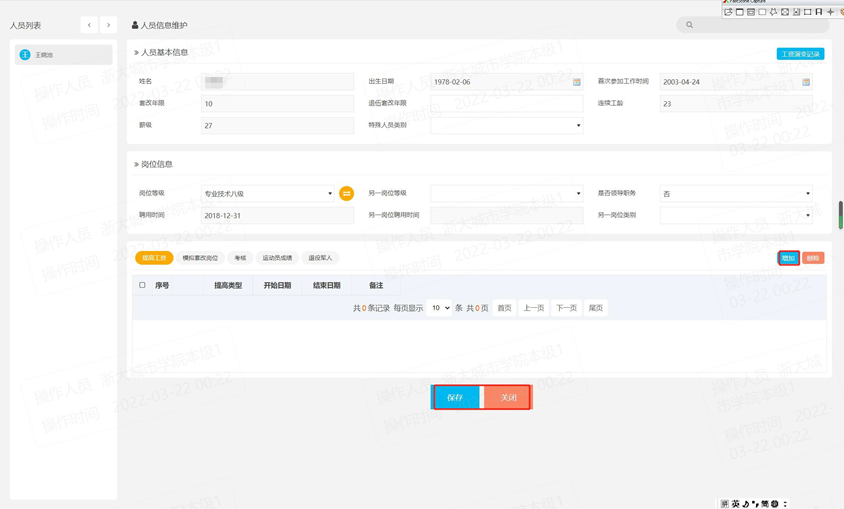
3.18.3信息维护与工资计算
(1) 点击【信息维护】,维护相关信息后点击【保存】。
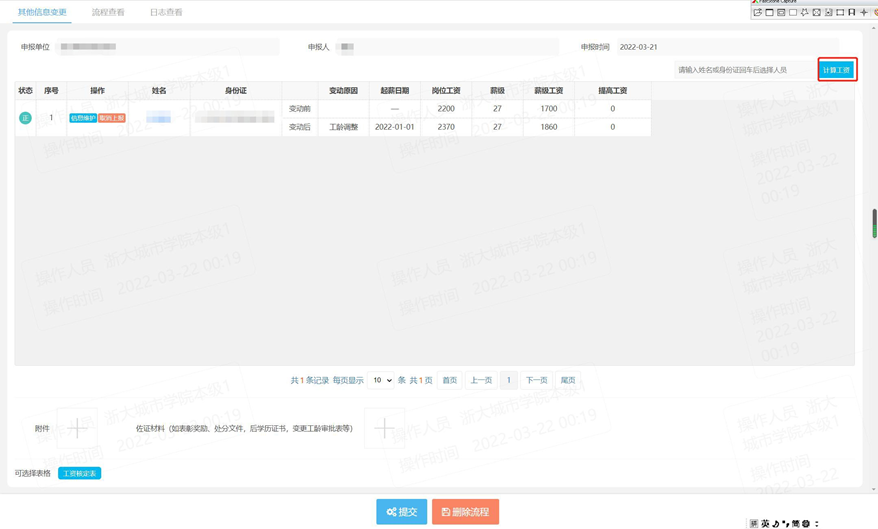
(2) 点击【计算工资】。
3.18.4附件上传与业务上报
上传相应表格后点击【提交】。
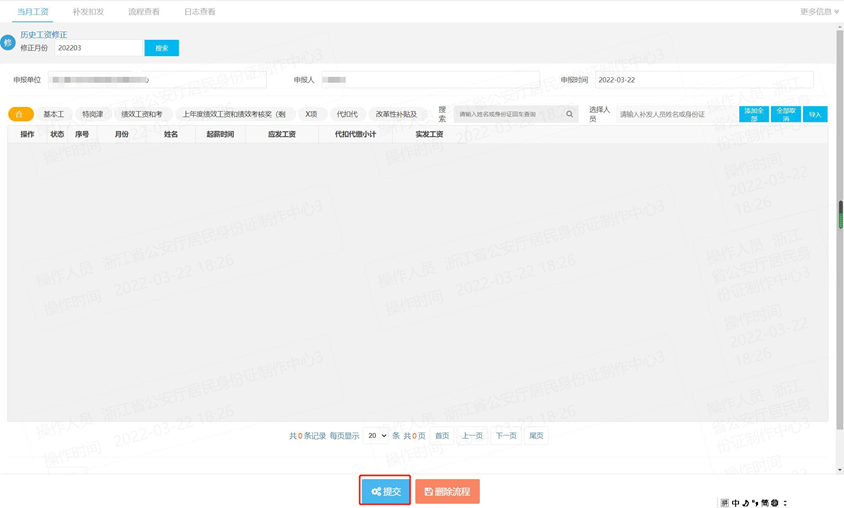
3.19 历史工资修正
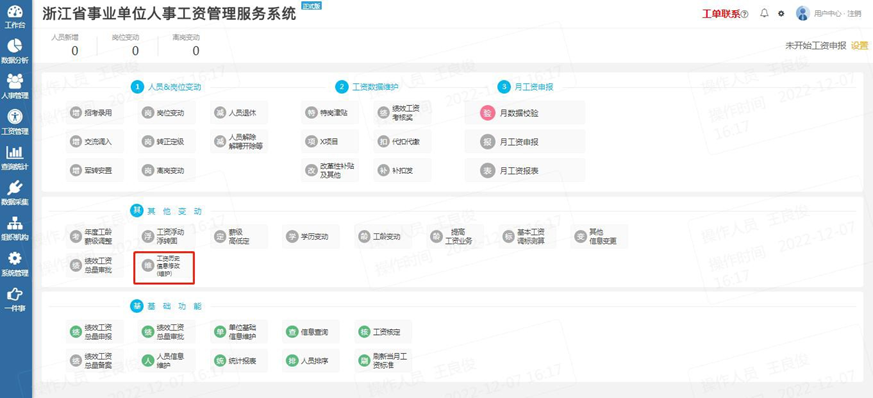
3.19.1功能入口
按顺序点击【工资管理】—【历史工资修正】。
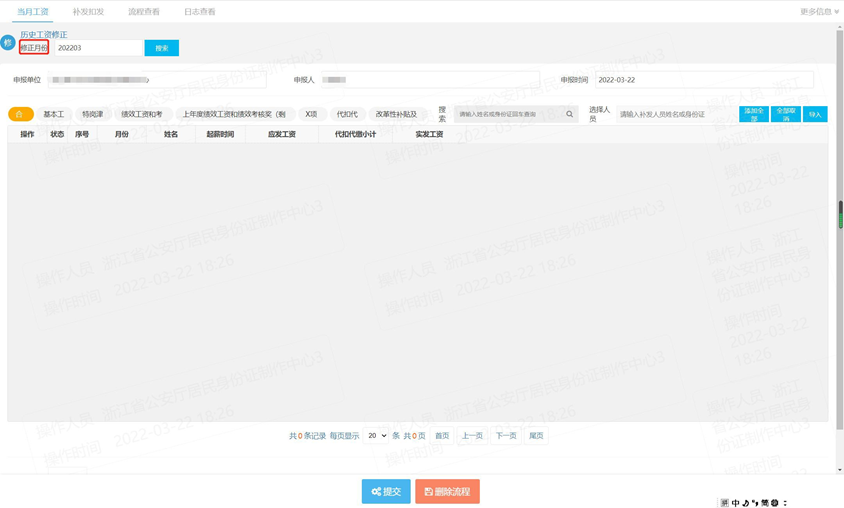
3.19.2选择人员
(1) 选择修正月份。
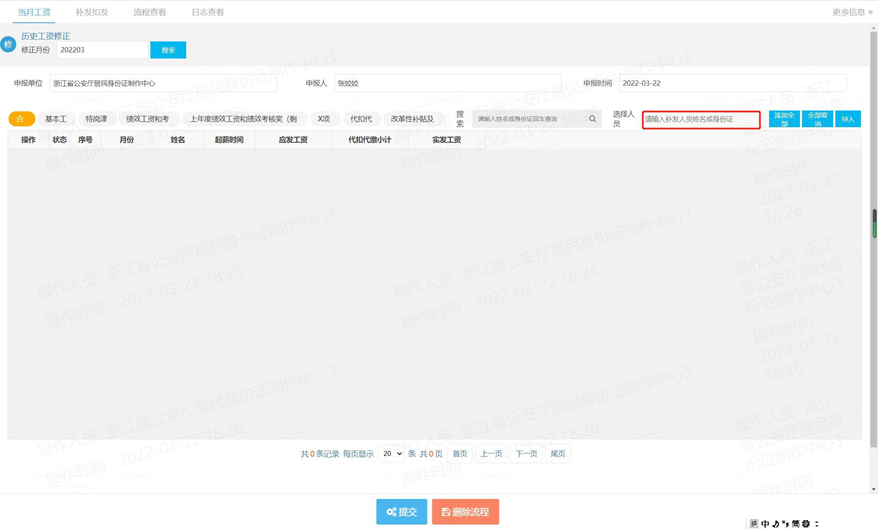
(2) 选择人员,信息修改。
3.19.3业务上报
点击【提交】。
3.20 绩效工资总量申报
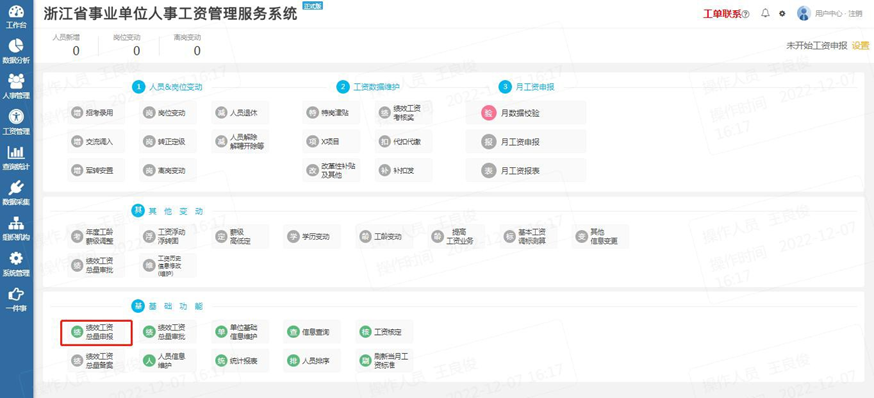
3.20.1功能入口
按顺序点击【工资管理】—【绩效工资总量申报】。
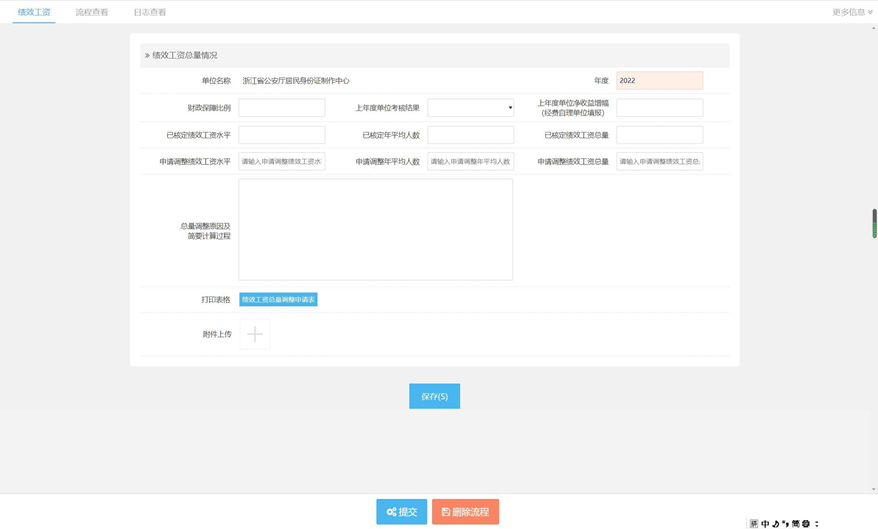
3.20.2信息填写
(1) 填写绩效工资总量申请信息。
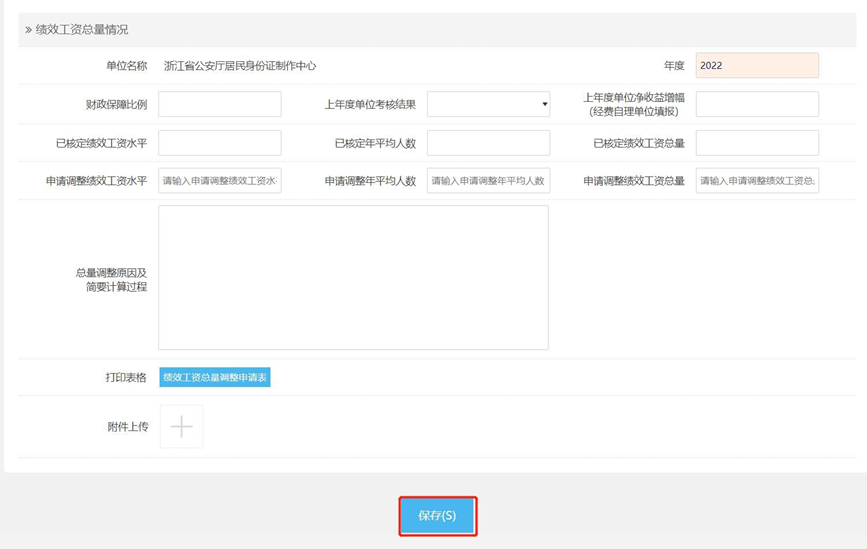
(2) 点击【保存】。
3.20.3业务上报
点击【提交】。
备注:“绩效工资总量申报”业务主管部门审批后,流程结束。主管部门可根据所属事业单位申报情况,发起“绩效工资总量备案”
业务,流程审批结束后,系统更新绩效工资总量。
4. 工单联系
工单联系入口:
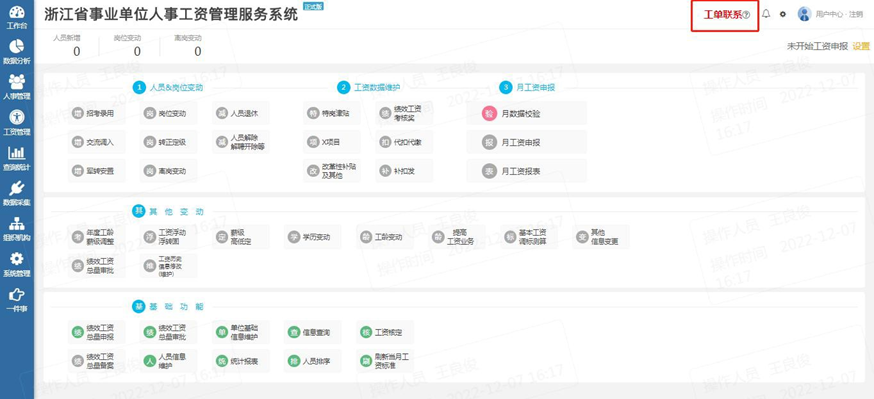
首页展示常见问题列表,提供关键字问题搜索功能,此系统的入口在人事工资系统右上角的【工单联系】模块,右下角浮标为【我的工单】功能入口。
4.1 工单首页
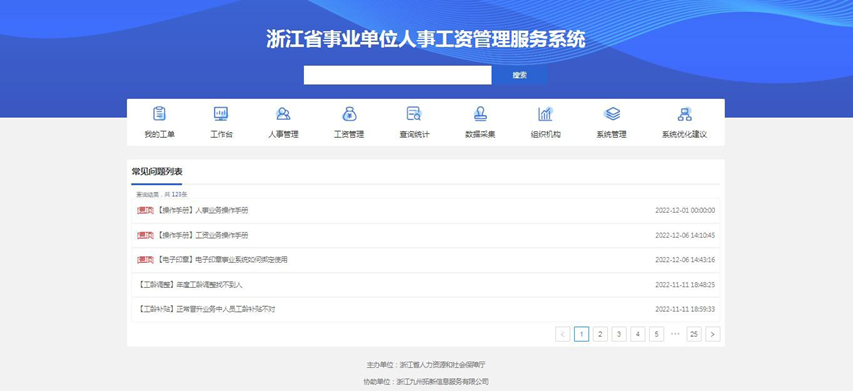
用户点击导航栏菜单。
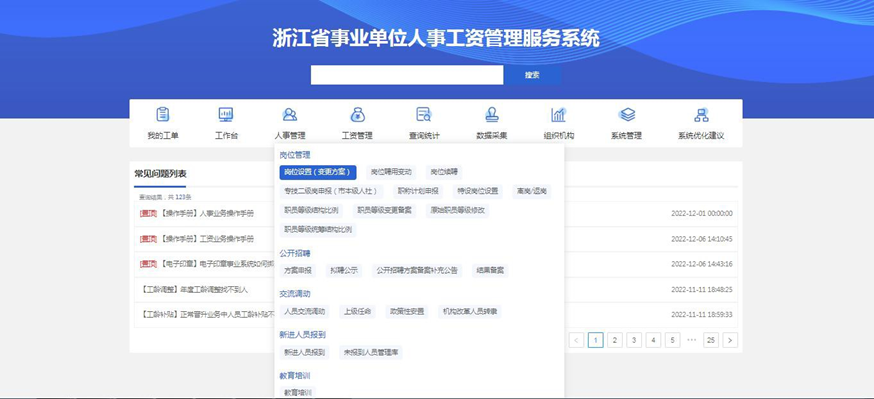
点击导航栏后展示具体模块功能下面的子功能,可以通过选择相应的子功能来获取此功能下常见问题的解答。
4.2 问题查询
点击问题模块后会展示常见的问题解决方案。
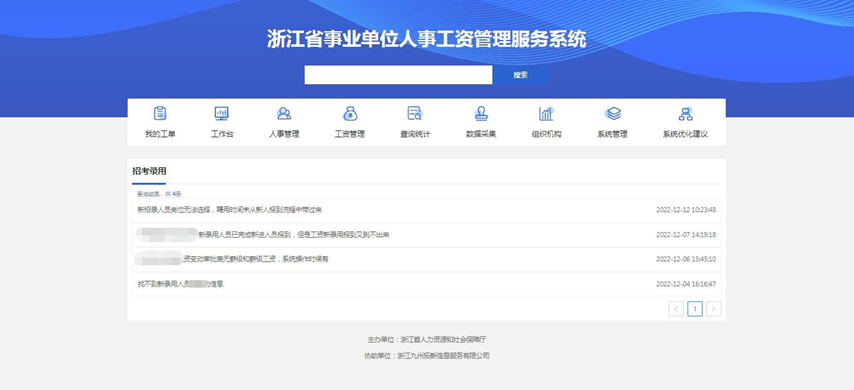
问题解决方案通常以文字跟附件的形式展现。
4.3 提交工单
用户没有找到相应问题的解决方案的情况下可以提交工单在线咨询。
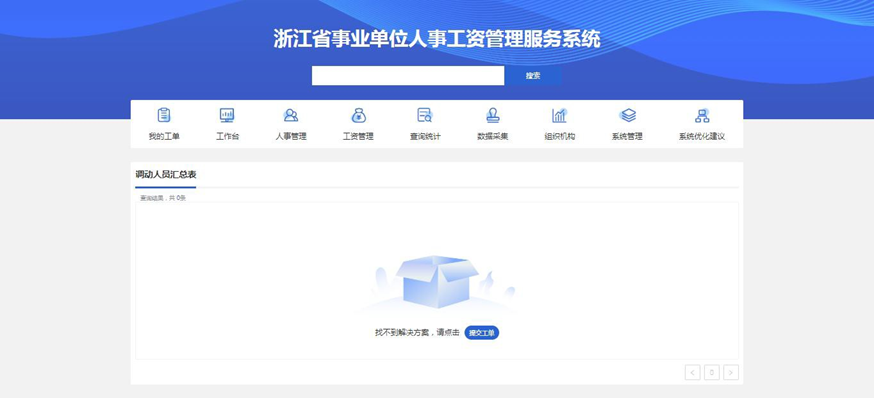
通过点击提交工单按钮跳转提交工单页面。提交工单界面:
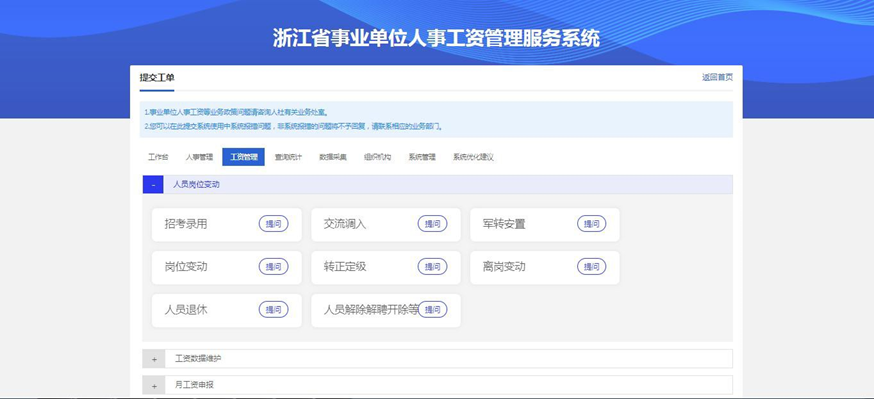
界面对应系统菜单会提供导航功能,通过点击具体功能的【提问】按钮跳转工单填写界面。
提交工单时的必填项目:
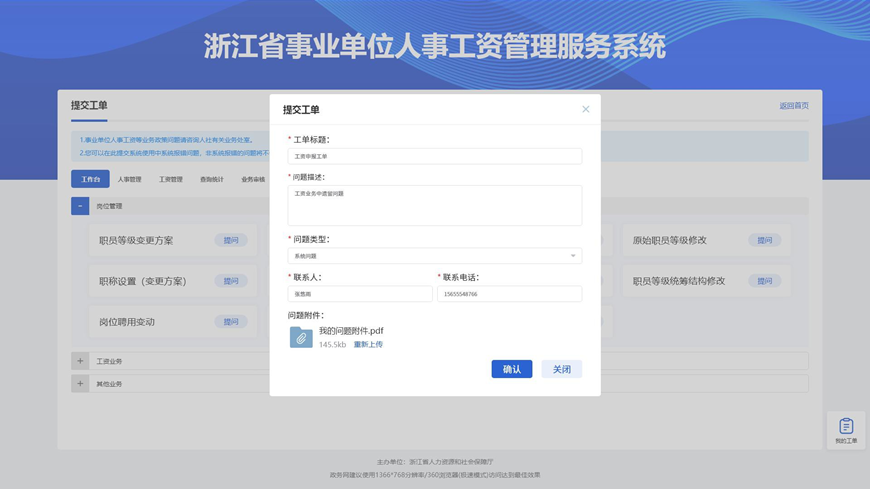
工单信息包括填写工单标题、问题描述、问题类型,问题描述请注明发生问题单位的准确名称,涉及到的人员,实际操作人员姓名及联系方式,涉及到的具体业务等信息,如有必要可添加附件进行说明。
4.4 我的工单
我的工单弹窗界面:
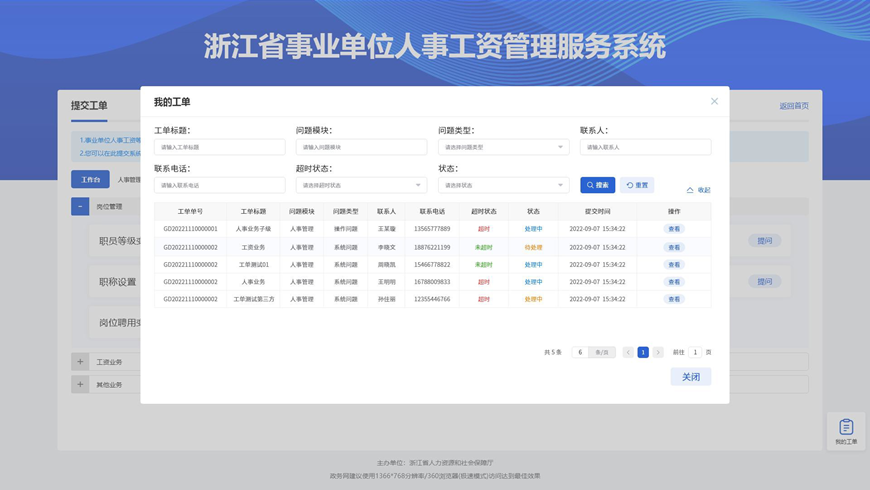
用户可以通过搜索功能查询自己提交的工单的进度情况,工单处
理完毕会以短信形式提示用户去查看具体的工单回馈信息。
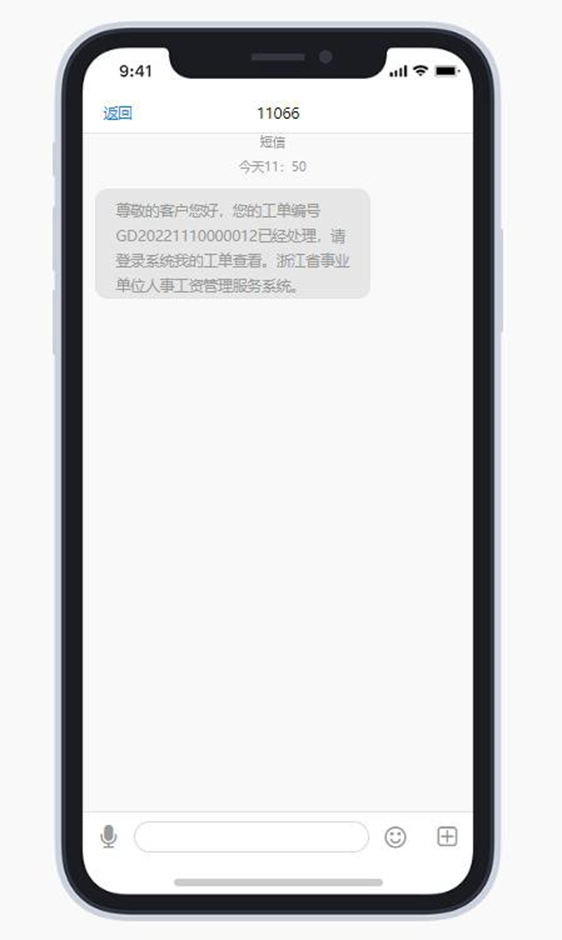
短信示例:
5. 常见问题解答
问题 1:月工资申报为灰色模块,无法上报工资怎么办?
解决方法:查看月工资申报下面的小字,如果为【月工资申报已完成】则需要等次月月工资申报开启后才可以办理工资业务;如果为【正在上报审核中】则需要去工作台看已办事项,找到月工资申报,
如需要优先办理其他工资业务,则将月工资申报业务撤回,优先办理工资业务。
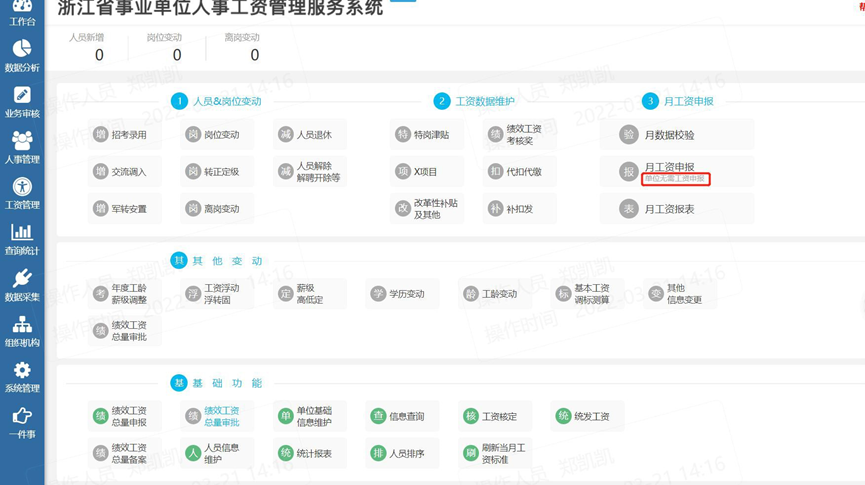
问题 2:人员办理过工资变动业务之后,月工资申报还是原来的数据,如何处理?
解决方法:用系统管理员账号登录,进入“工资管理—信息查询”,查看一下工资演变记录是否正确,如正确,在“工资管理”里面点击一下刷新当月工资标准。
问题 3:月工资申报薪级、岗位等级与实际情况不符,如何处理?
解决方法:方法 1:刷新当月工资标准,查看是否是办理过业务
后数据没有更新过来;
方法 2:查看工资管理-信息查询中的工资演变记录里的薪级、岗位等级是否正确,如果不正确,则先维护,正确后再刷新当月工资标准。

问题 4:年度薪级晋升办理业务选不到人,如何处理?
解决方法:方法 1:查看是否有办理年度考核业务,如果没有办理,则优先办理年度考核业务,待业务办结后就可以在年度薪级晋升中选择到需要晋升的人员;
方法 2:去查看办理年度考核时该人员的考核情况,若该人员的考核情况为【不参加考核】、【不合格】、【不定等次】等是不参与晋升的,查看考核情况填写是否正确;
方法 3:输入名字敲回车看看上方是否有提示,看看是不是被其他业务选中导致无法办理年度薪级晋升业务;
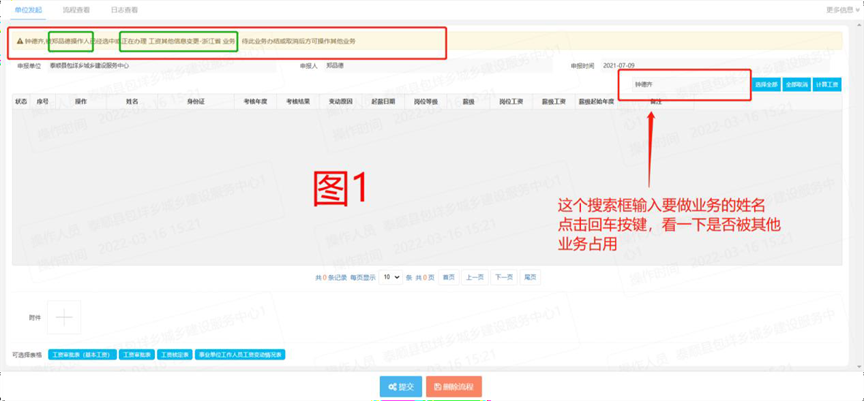
方法 4:去工资管理-信息查询中查看工资演变记录中是否有薪
级晋升的数据,查看是不是之前提交过年度薪级晋升业务,在重复办理中选不到人。
问题 5:月工资申报已入库,但系统还显示正在申报XX 月工资,
类似问题如何处理?
解决方法:查看工作台-待办事项中是否有月工资申报业务,如果有月工资申报业务则会导致显示是正在申报当月月工资申报。
问题 6:月工资申报中,工资发放明细点进去看全是空白,如何处理?
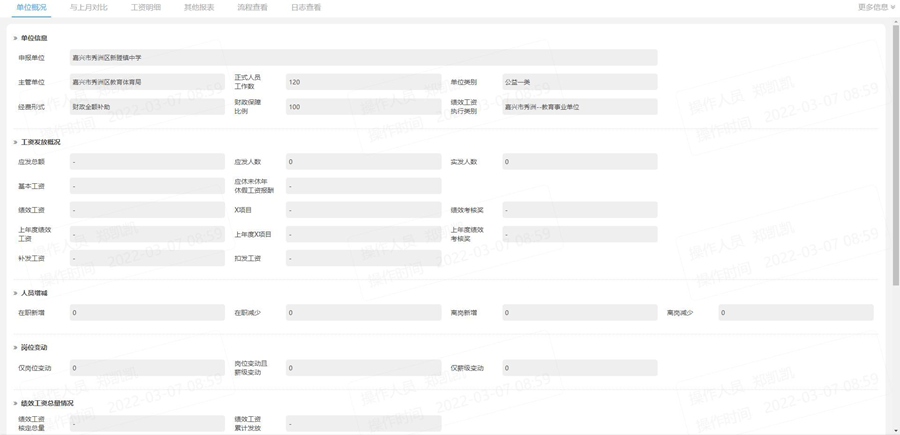
解决方法:查看页面显示的信息是否正确,如果显示的申报信息也为空,则点击【工资明细】之后再返回查看工资发放明细表。
问题 7:人员新增业务退回后再提交,显示【起薪时间为空】,
无法再次提交,如何处理?
问题原因:逻辑判断的是申报月份的起薪时间,而通过数据库查询这些业务中的申报月份不对。
处理方法:联系运维人员。
问题 8:教育局下属单位的流程提交后,审批的主管部门却是卫健局,遇到类似问题,怎么处理?
问题原因:系统管理--单位管理中事业单位的主管组织选错了。
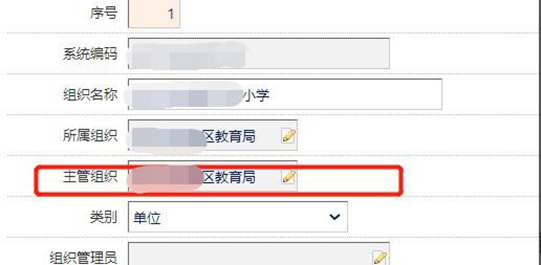
处理方法:将主管组织改为正确的主管单位账号即可。
问题 9:正常晋升业务中人员工龄补贴不对,如何处理?
解决办法:查看人员首次参加工作时间,折算参加工作时间,硕
士研究生及以上学历是否维护正确,并告知单位通过工龄认定业务进行维护
问题 10:月工资申报中养老保险月缴费基数不对,怎么办?
解决办法:计算公式:养老保险月缴费基数 = 首月工资中的“基本工资+绩效工资+国家统一的津贴补贴(教龄津贴、护龄津贴、特级教师津贴)”,核对这三项数据是否正确。
问题 11:人事工资系统业务界面显示不全,怎么办?
解决办法:换成谷歌浏览器或者换成 360
浏览器并开启极速模式。

问题 12:人事工资系统操作人员变更后,如何变更操作人员手机号码?
解决办法:点击页面右上角用户中心,更改绑定的手机号。
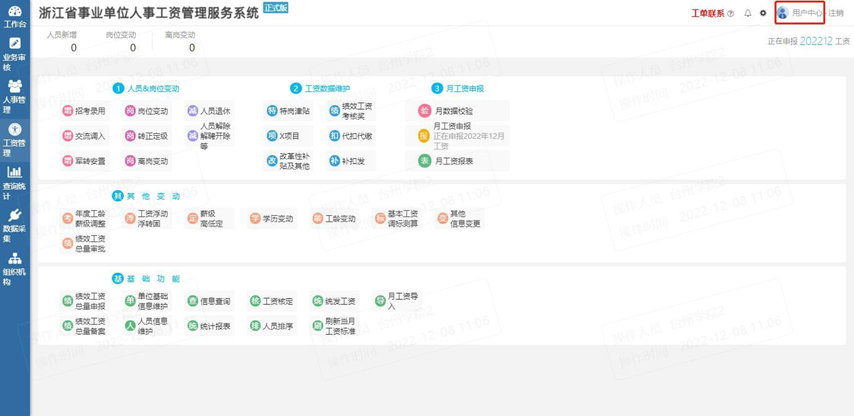
问题 13:年度工龄调整找不到人,如何处理? 解决办法:
1. 目标人员是否在职,路径:工资管理—信息查询,确认人员状态。
2. 当年是否做过工龄调整,
路径:工资管理—信息查询—工资演变记录。
3. 查看是否被其他程序占用:通过将人员姓名输入选框内并回车来获取提示。
问题 14:导出各类工资表格为之前月份的数据,工资数据维护
的导入导出提示异常,如何处理?
解决办法:清理浏览器缓存(详细操作请自行百度查询)。
问题 15:上年度绩效工资超总量怎么办?
解决办法:
以 2021 年 3 月份为例:
这个绩效工资总量是2021 年发放的上年度绩效工资和2020 年发放的基础性绩效工资、奖励性绩效工资的总和,如果超了,让单位核实当年发放的上年度绩效工资发放情况,并在当月进行调整。
问题 16:薪级计算不正确,怎么办?
解决办法:核算人员信息的学历、考核、模拟套改、高低定、浮转固、岗位信息等根据相关政策计算。参考:
2006 年 7 月 1 日之前参加工作:
薪级=套改薪级+高低定级别+浮转固次数+合格及以上的考核次数2006 年 7 月 1 日之后参加工作:
薪级=定岗薪级+高低定级别+浮转固次数+合格及以上的考核次数定岗薪级:定岗后的薪级,学历的起点薪级
问题 17:月工资申报上报以后未入库,如何操作?
解决办法:联系系统管理员(审核员)进行重新入库,重新入库按钮无法生效时,请联系运维人员协助处理。
问题 18:试用期转正以后无浮动工资数据,浮动工资显示为 0,
如何处理?
解决办法:补齐浮动工资记录,浮动工资日期要选在转正日期之后。
问题 19:转正定级选不到人,如何操作?
解决办法:首次入编时间要小于两年才能办,如果这个时间大于两年需要协调人社局修改数据。人员是否在职,是否已办完人事的岗位聘任变动业务,核查有无被其他业务占用,是否为试用期办理的岗
位聘任变动。
问题 20:工资数据维护不了,维护页面人员状态显示“业”,
如何处理?
解决办法:业字表示这个月做过一件事业务,不能再维护工资数据,可以通过补扣发来修正当月工资数据。
问题 21:人员办完减员业务后仍出现在工资报表中,如何处理?
解决办法:工资业务办理人员在人员减员第一个月可以通过报表中的删除操作删除对应减员人员的工资信息。
问题 22:岗位变动后岗位信息空白,如何处理?
解决办法:确认人事那边的岗位聘任变动业务已经完成。工资管理》信息查询,计算工资;确认信息维护是否完备(学历,模拟套改, 考核,岗位信息)。
问题 23:招考录用,交流调入业务办完,没有维护提高工资字
段怎么补救?
解决办法:“工资业务—其他信息变更”里面操作提高工资即可,但是业务办完当月是不可以操作提高工资,需要在招考录用、交流调入业务办完的次月才可以操作补救。
问题
24:“招考录用—交流调入”等业务中,绩效工资信息空
白,如何处理?
解决办法:确认在“组织机构—绩效工资执行类别”是否为空白,
空白请联系人社部门修改。