
一、系统简介
预算管理一体化统发工资模块实现人员及工资信息标准化、系统化管理
二、操作流程说明
完成工资发放需要进行以下操作:
1. 人员维护
2. 工资数据录入
3. 工资审核
4. 生成工资流水
5. 支付请求上传
6. 一体化系统授权支付申请
7. 工资发送
三、详细操作步骤
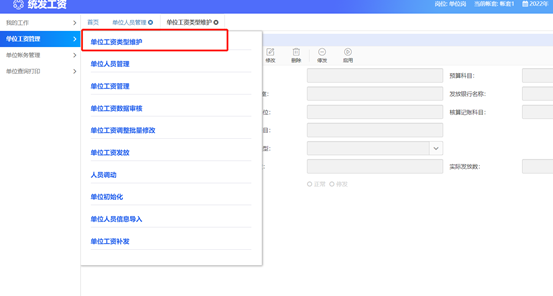
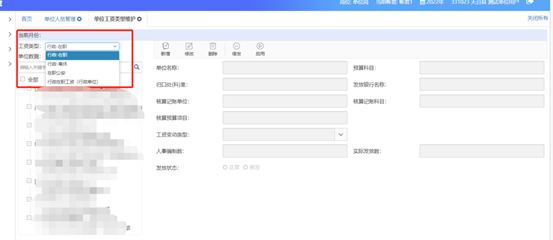
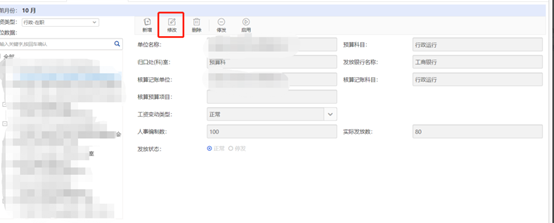
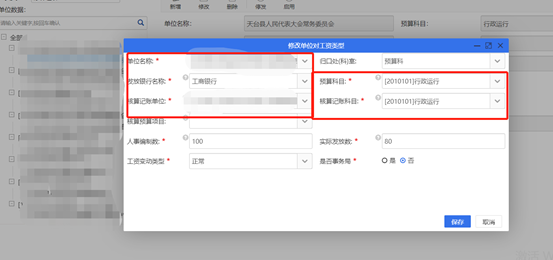
1.维护单位的工资类型
注意:单位对工资类型维护只需要设置一次,后续不用维护
2.人员信息管理
打开人员管理界面。选择要操作的预算单位,系统会显示单位的所有人员信息清单。
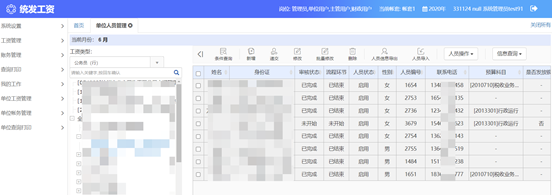
1.新增人员信息
选择工资类型如【机关】,然后在单位列表选择单位。点击【新增】按钮,打开人员信息新增界面,如下图:
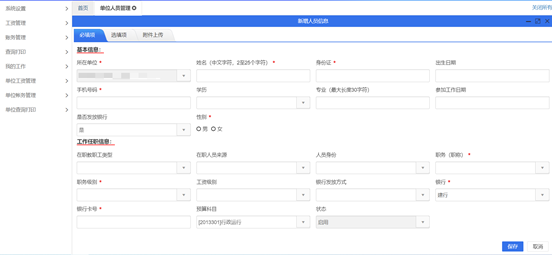
操作需要录入相关人员信息要素:姓名、身份证号、银行、银行卡号等人员信息。同一个单位身份证号不能重复录入;身份证号输入后系统会验证合法性。
录入完成后点击【保存】按钮,保存数据。
2修改人员信息
2.1人员信息状态为“未开始”或“已完成”的数据均可以进行修改。选择中具体人员记录,如【张三】,然后点击【修改】按钮,打开人员信息修改页面。注意:是只能修改没有录入工资的人员信息数据
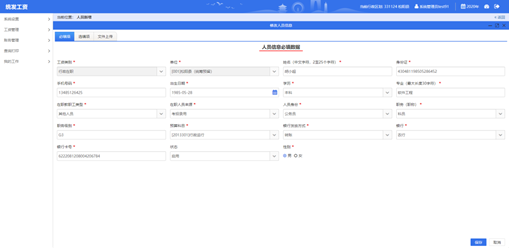
在修改界面中可修改:姓名、身份证号、工作类型、等人员信息。完成后点击【保存】按钮。
“已完成”数据无需再递交流程;“已完成”数据在点击修改后会变为“未开始”,这时这条数据需要重新走流程。
3.人员信息提交,退回
人员信息维护完成后,需要提交到下一个环节进行审核,直到完成流程。系统支持多条数据批量操作。如下图所示。勾选要提交的人员,点击【提交】。
提交后的数据就会在【我的工作】—【待办列表】显示。点击菜单“我的工作—待办列表”,可以看到待办数据,点击【处理】查看明细,如图所示:
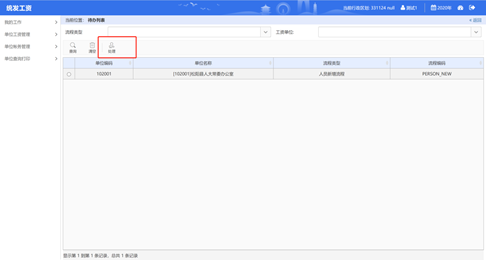
选择一条或多条要提交的人员流程,点击图的【处理】按钮,进入提交页面,如图所示:
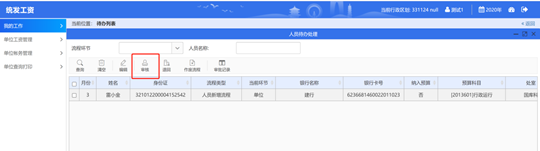
选中【审核】按钮,弹出审核页面,如图所示:
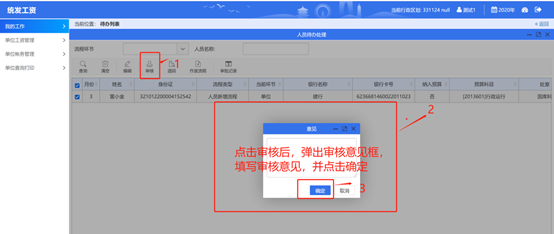
填写审批意见后,点击【确定】按钮,即可提交到下一环节,用户需切换到主管用户,
进入待办列表中去审核。点击【取消】按钮,取消审核操作。
点击【查询】,可按选择流程环节,人员姓名查询。
【清空】,清空设置的流程环节和人员名称条件。
点击【退回】,即可退回到上一个环节(第一个环节不可退回)。
点击【作废流程】,即可作废当前人员新增流程,流程重新进入录入未开始状态。
点击【审批记录】,查看人员新增流程详细的审批记录。如图所示
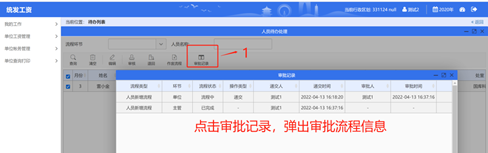
点击【编辑】,人员信息进入编制状态,可修改后提交。
4.人员信息批量导入
第一步先选择单位工资管理中的人员信息导入如下图所示
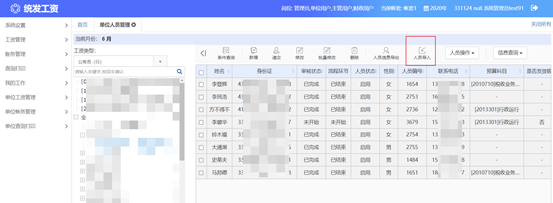
第二步 可以先下载模板 进行批量导入人员数据如下图所示
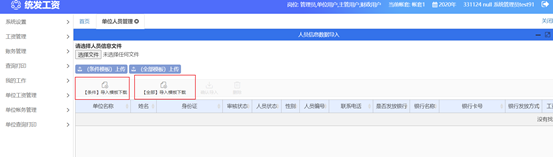
人员信息导入可分为(条件模板)上传和(全部模板)上传 ,
如下图所示
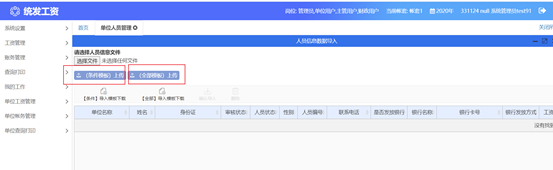
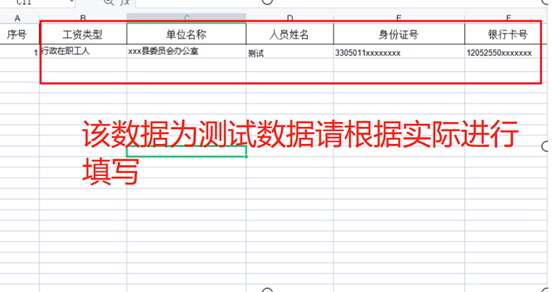
1)全部模板
必填项
工资类型,单位名称,人员姓名,身份证号,银行卡号。如下图所示
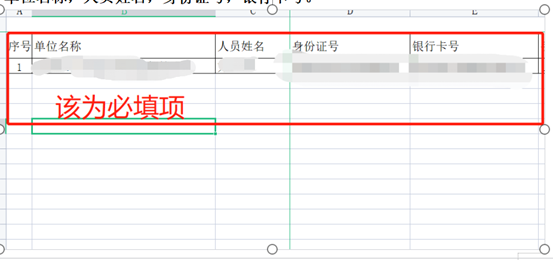
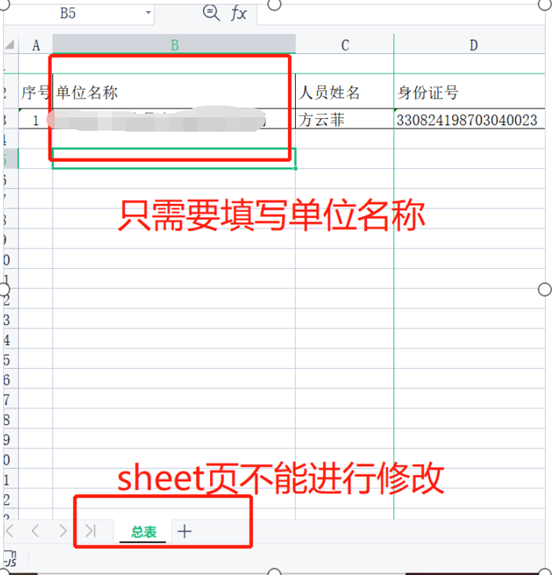
必填项
单位名称,人员姓名,身份证号,银行卡号。如下图所示
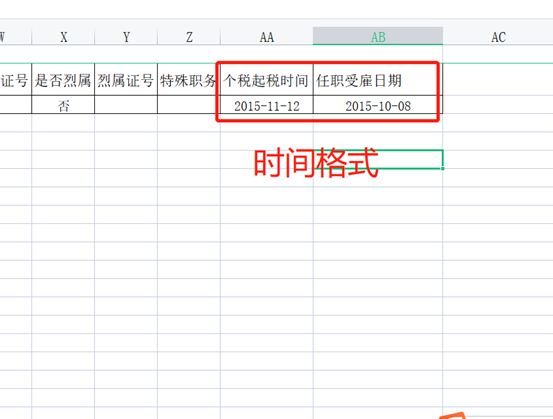
时间格式需按照以下进行填写 如下图所示
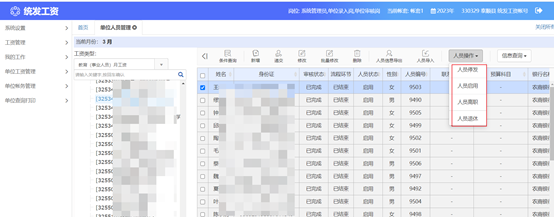
导入完成后 到人员管理界面
之后选择自己的单位回出现相应的人员信息 ,人员信息上面的按钮可以对每个人进行修改或者是删除,停发,离职
,退休等一系列操作
如下图所示
5.删除人员信息
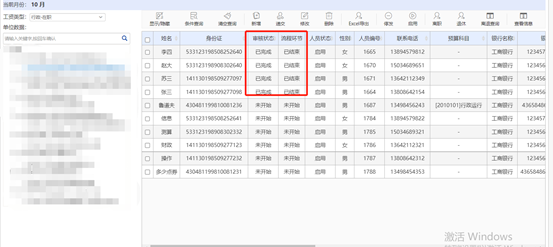
(1)单位人员删除需注意:人员流程若是已完成的禁止将人员给删除 删除只能删除流程未开始时的人员数据 如下图所示
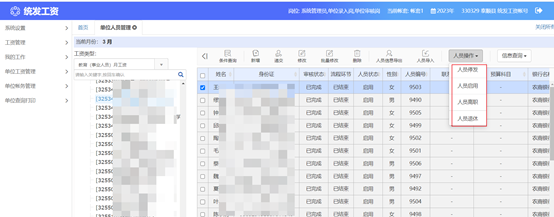
6人员信息离职,退休 和调动
若是人员调动换岗的
有以下两种方法
1 进行点击离职或退休 在到新单位重新录入该人信息
注意:人员若是通过调离至其他单位
该单位人员信息不用删除
原单位该人员信息
如下图所示
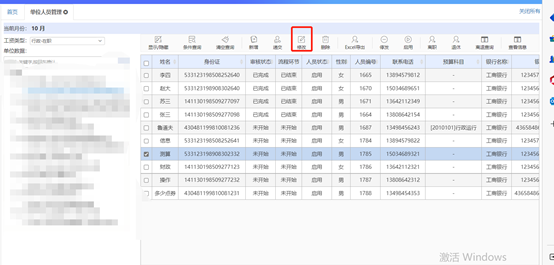
人员信息修改
选择修改人进行修改 如下图所示
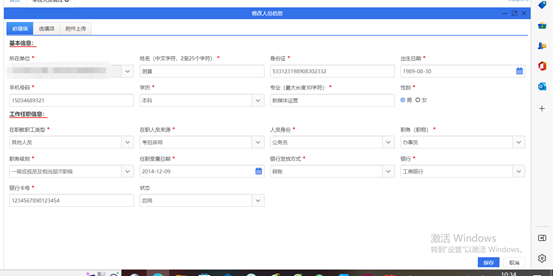
若是对单位人员信息进行修改只能修改流程未开始的 并且带星的都是必填项 如下图所示
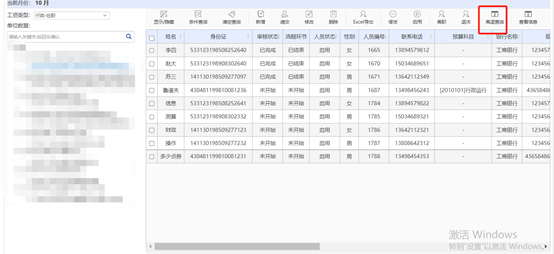
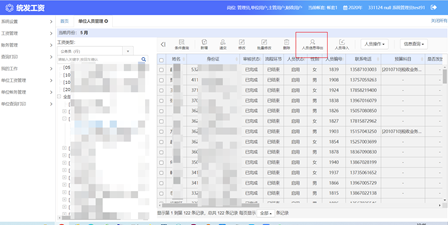
若是不小心将人员点成离职也可以在这个离职查询按钮中重新添加进来 如下图所示
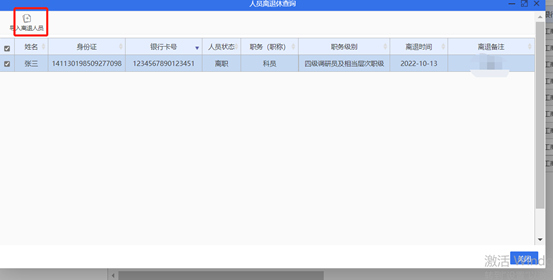
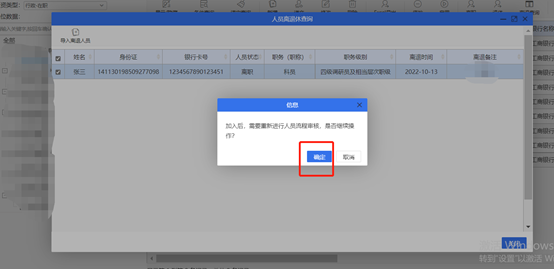
7.人员信息批量修改
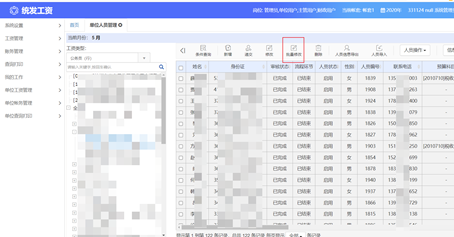
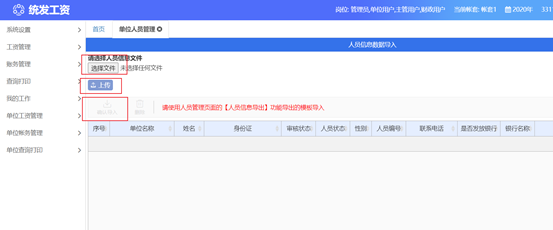
人员信息导出-》修改excel-》批量修改-》选择文件-》点击上传-》确认导入
3.工资管理
要维护工资数据,需要先完成人员信息审核流程
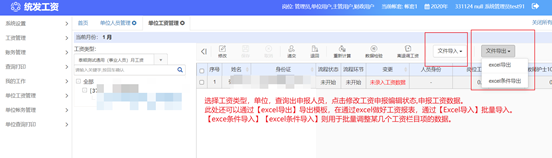
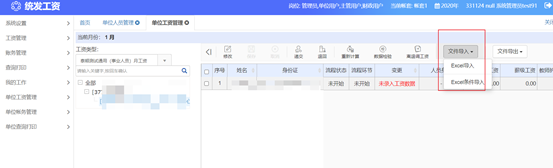
1.在【工资管理】页面点击【Excel导入】进入工资数据导入界面
注意:要与导出excel的类型匹配,【execl导出】选【excel导入】,【excel条件导出】选【excel条件导入】 如下图所示
2、点击自己单位 先导出Excel 进行工资填写 可以进行页面导出
注意:导入的工资数据只能选择【excel导出】和【excel条件导出】 如下图所示
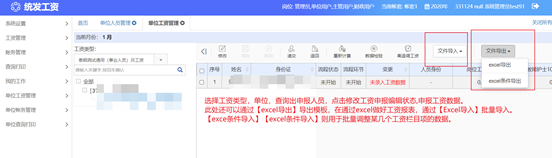
导出excel后填入各个人员工资,使用下面的导入功能导入
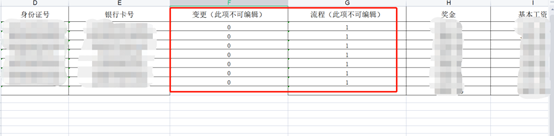
(1)在工资数据录入是 需要注意 变更和流程这两列是不允许进行更改的
注意:变更(此项不可编辑)和流程(此项不可编辑) 不允许进行更改 如下图所示
(2)每个工资栏目应发项可以填写负数 但是减发项和 扣发项只能填写正数 并且 合计项的工资栏目由系统公式自动计算无需填写
注意:工资栏目应发项可以填写负数 ,减发项和 扣发项只能填写正数 如下图所示
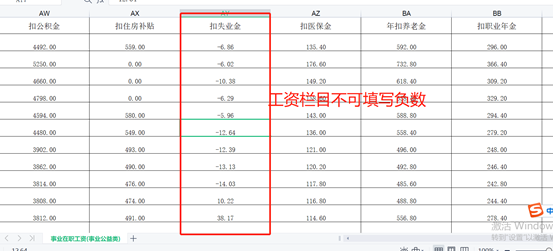
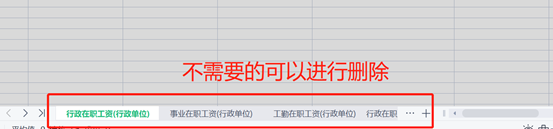
(3)导出的工资格式下面的表名称是不允许进行更改,如果不需要的可以进行删除
3在【工资管理】页面点击【Excel导入】进入工资数据导入界面
3.1Excel导入
注意:要与导出excel的类型匹配,【execl导出】选【excel导入】,【excel条件导出】选【excel条件导入】如下图所示
·
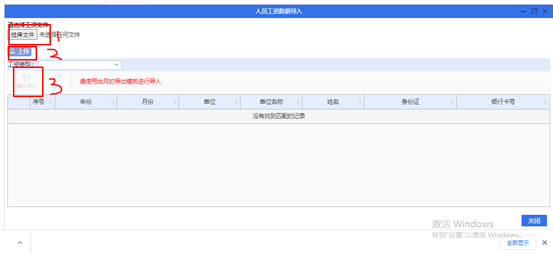
第一步先点击选择文件
·
第二步在点击上传(上传后即可在下面表格中看到导入的数据)
·
第三步点击确定导入
注意:如果点击上传时候报错 需要单位检查一下自己填写的工资数据是否跟导出的Excel的格式一致如下图所示
3.2Excel条件导入
单位工资管理-》选工资类别和单位excel条件导出,导出时候工资栏目全选
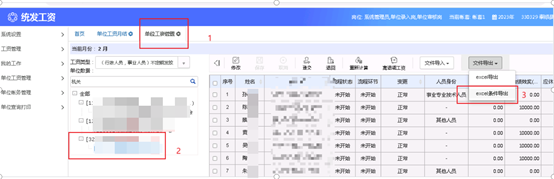
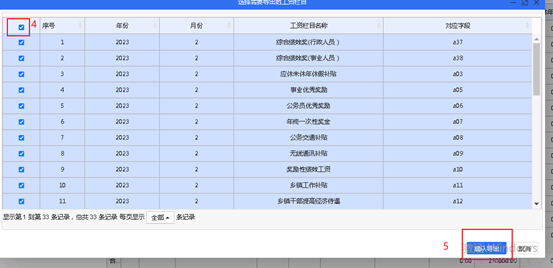
1. 修改对应的工资信息
2. Excel条件导入
单位工资管理-》选工资类别和单位excel条件导入-》选择文件-》选工资栏目工资栏目全选
-》上传-》确认导入
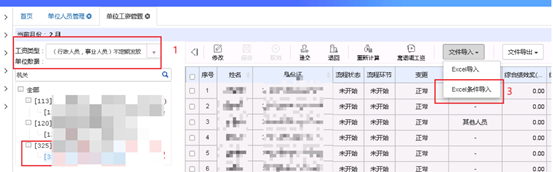
4、工资导入完成后在【工资管理】页面点击【递交】按钮 将数据进行递交到选计划生产流水页面 如下图所示
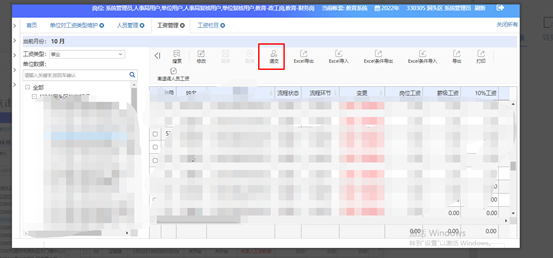
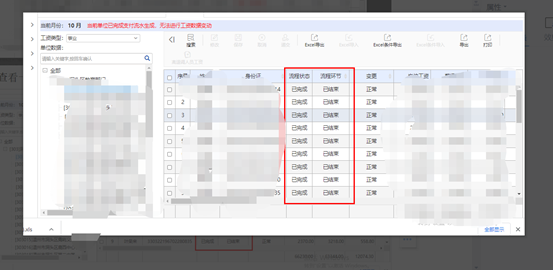
5、在【工资管理】页面看一下流程和环节是否都已完成 显示都完成后
注意:若流程未完成 是不允许生成流水明细 这时候可以在我的工资-- 流程审核中进行审核 如下图所示
6单位用户可以选择当前的单位、工资类型、(如有需要)指定生成主单类型;
点击【查询】,查询出结果后核对金额。
如下图所示
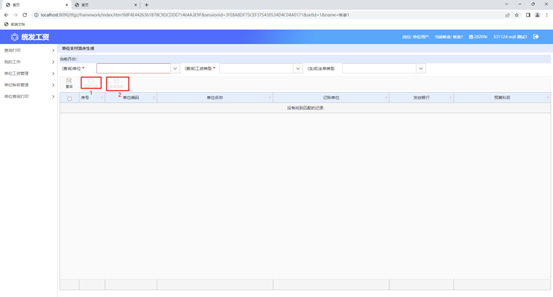
金额无误即可【同步计划】;计划同步成功后,可以点击【生成流程】按钮;
4.支付令数据上传
注意:上传前要安装好chrome的ukey驱动软件。
安装过程:
插入ukey 如下图所示
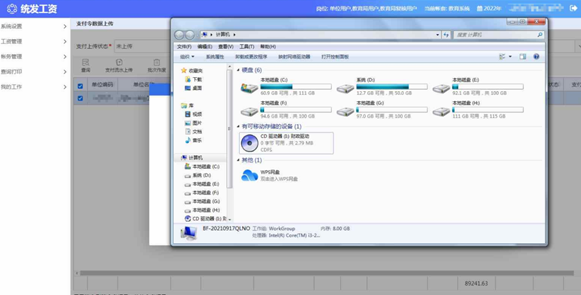
点击ukey设置,即会跳出安装提示。
如下图所示
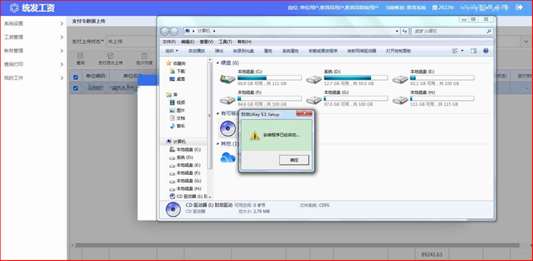
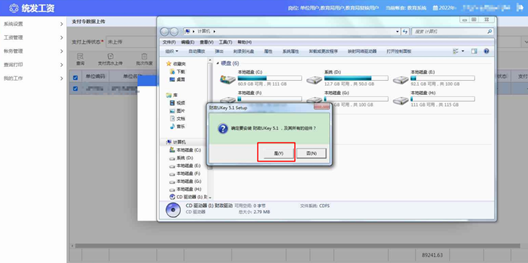
点是
如下图所示
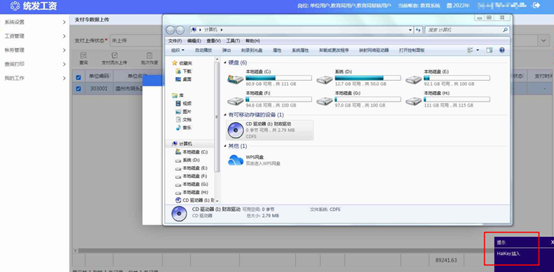
安装后会弹出提示。
进入登录页面,点击下载按钮
如下图所示
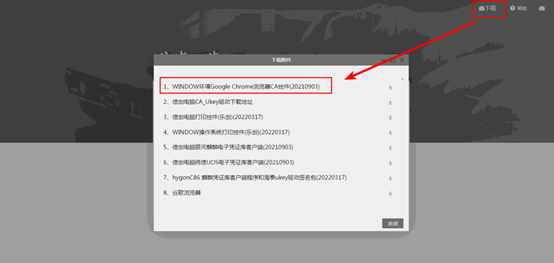
下载第一个CA控件;
在“支付流水生成“生成后,需要使用支付令上传功能将数据上传至华清一体化支付系统中。
选择支付上传状态(未上传),选择批次号,点击生成流水即完成支付流水的上传。 如下图所示
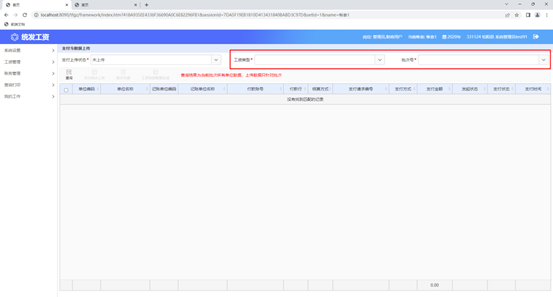
选择单位后点击【支付流水上传】
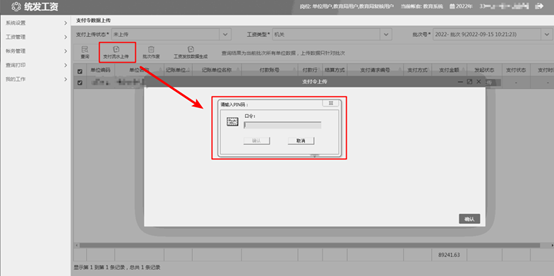
输入口令即可。
5.单位工资发放
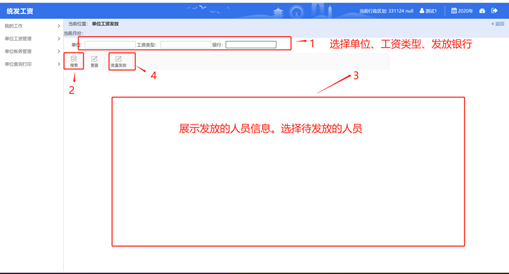
进入单位工资发放菜单。
选择单位、工资类型、发放银行,点击【搜索】,选择发放的人员,点击【批量发放】。
等待银行回复信息发放成功这个人员默认变成灰色(不允许修改),不成功则在最后发放原因里面写明原因。
6.单位工资月结
进入单位工资月结菜单
选择自己的单位 进行查看当前月份 若需要做下一个月工资点击月结 到下一个月进行
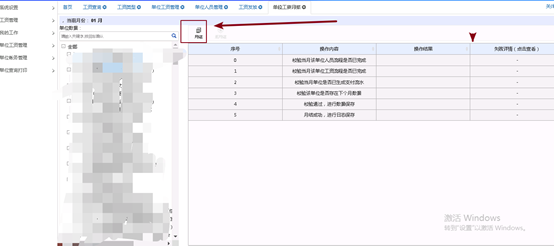
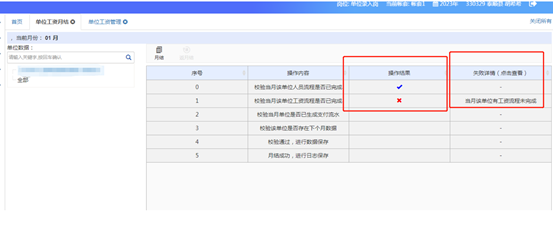
单位在业务月结时显示校验该单位工资流程是否完成
显示×时检查自己的工资是否都发放完成 如果都完成直接月结即可
7.人员调动
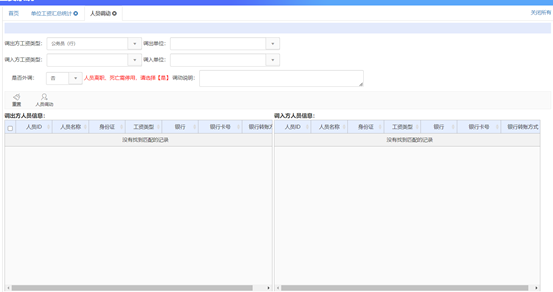
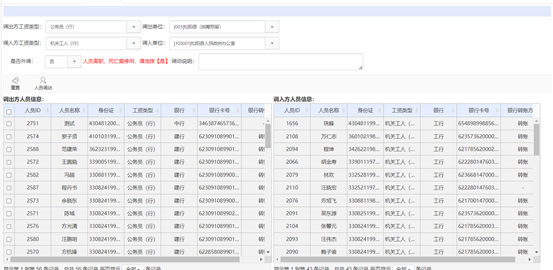
如果该单位有人员需要调动分三个情况:1在本系统已经存在该人员需要重A单位调到B单位
调到的工资类型还是同一个
直接进行人员调动界面调出 然后审核完后在将该调动的人员在新单位进行递交
2在本系统没有该人员
需要进行人员管理中进行新增人员
3.该人员如果需要调出本区划将是否外调勾选上
8.人员补发
现在人员补发不走流程
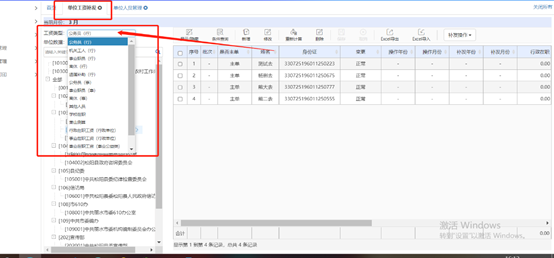
第一步先进入【工资补发】菜单
先选择自己要补发的工资类型
第二步
点击【补发操作 】可以在【人员补发】中导入离退休人员信息
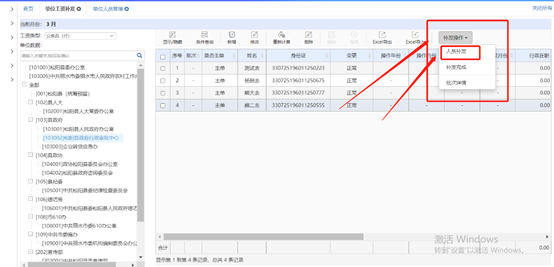
如果发现离退休人员的银行卡有变动可以选中该笔数据进行修改点击保存
在点击【导入补发工资】
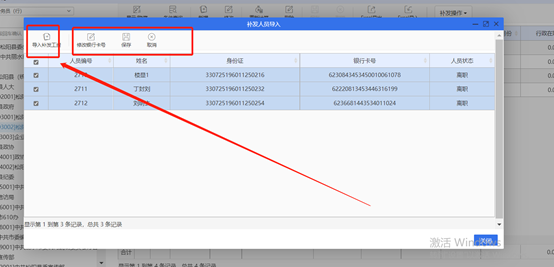
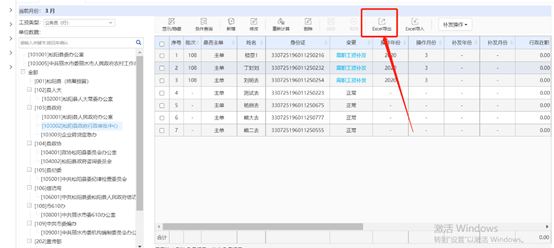
第三步我们可以【导出Excel】进行批次补录
注意:现在离职或者退休导出进行补录
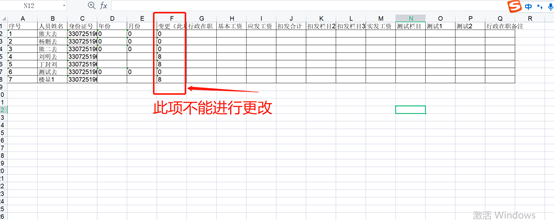
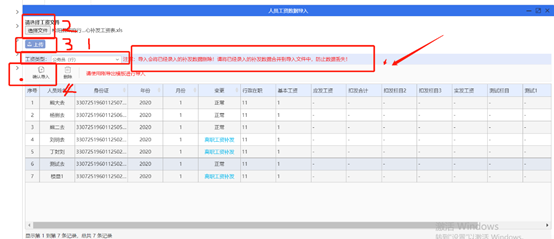
Excel写好信息后点击【Excel导入】
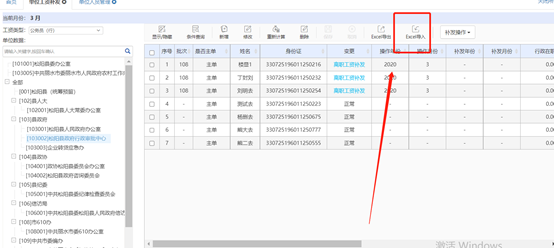
导入时注意(1)选择【工资类型】
(2)选择上传文件
(3)点击上传
(4)确认无误点击【确定导入】
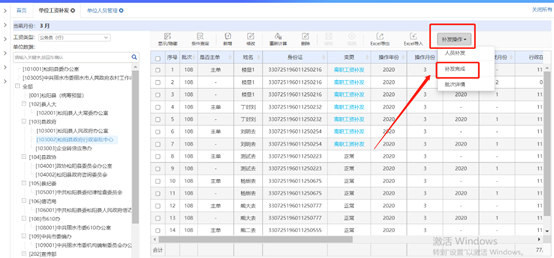
第四步 如果这个单位所有补发工资都录入完成 在点击【补发完成】
注意:(1)如果只是录入完一个月的数据不用点击补发完成 可以继续录入下个月的 录入完全部在点击补发完成
(2)点击补发完成后该信息就不能进行再修改 如需要到查询打印-【补发工资查询】菜单进行查询
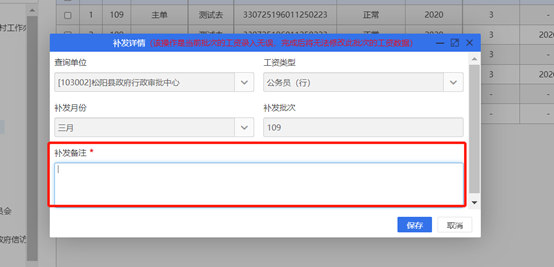
该位置进行填写补发原因
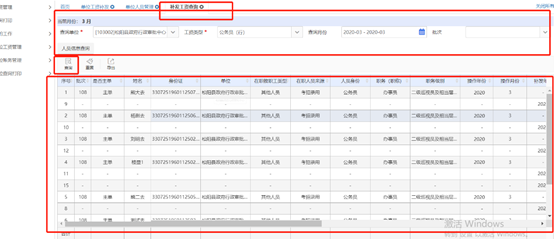
如果发现只补发了一个月的工资 还想在该批次补发工资可以点击【批次详情 】进行点击再次补发
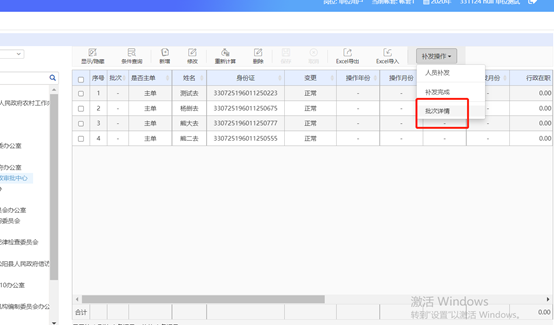
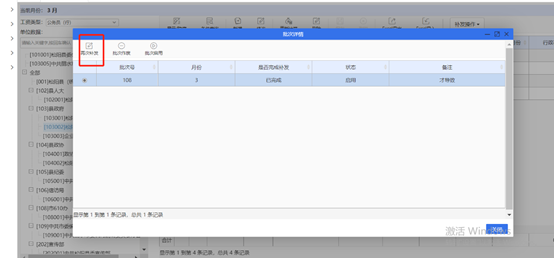
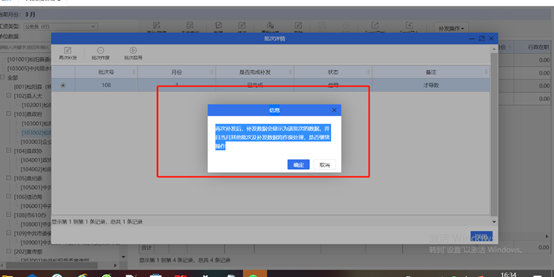
注意:再次补发后,补发数据会显示为该批次的数据,并且当月其他批次及补发数据将作废处理, 再次补发的批次要重新录入 ,其他的批次要点击【批次启用】和【再次补发】 进行恢复
补发完成后去“补发流水生成”页面生成流水、再去“支付令上传”页面上传到一体化页面。