一、科目余额表打印
操作步骤:账务处理-—>账簿查询—>余额表—>点击右边图标可更改设置如下图1所示:
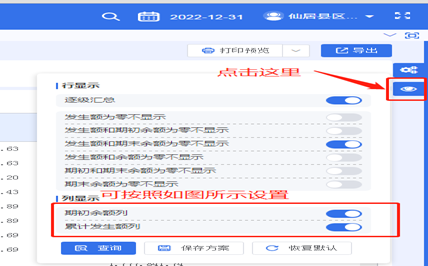
图1
点击查询后,点击如图所示
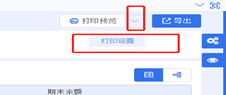
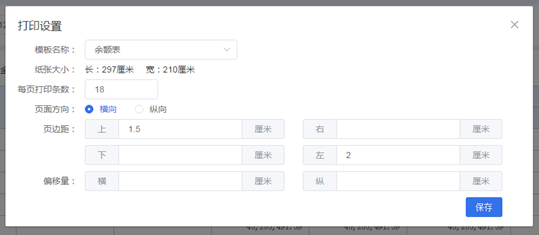
打印设置,可在此设置中选择模板-余额表 更改页边距 保存 如图:
点击打印预览—>打印
二、明细账打印
1、会计科目明细账
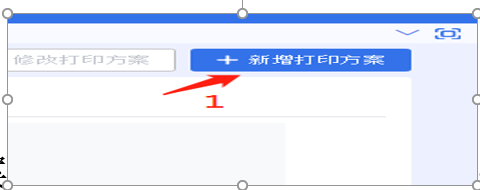
操作步骤:账务处理-—>账簿查询—>账簿打印—>新增打印方案
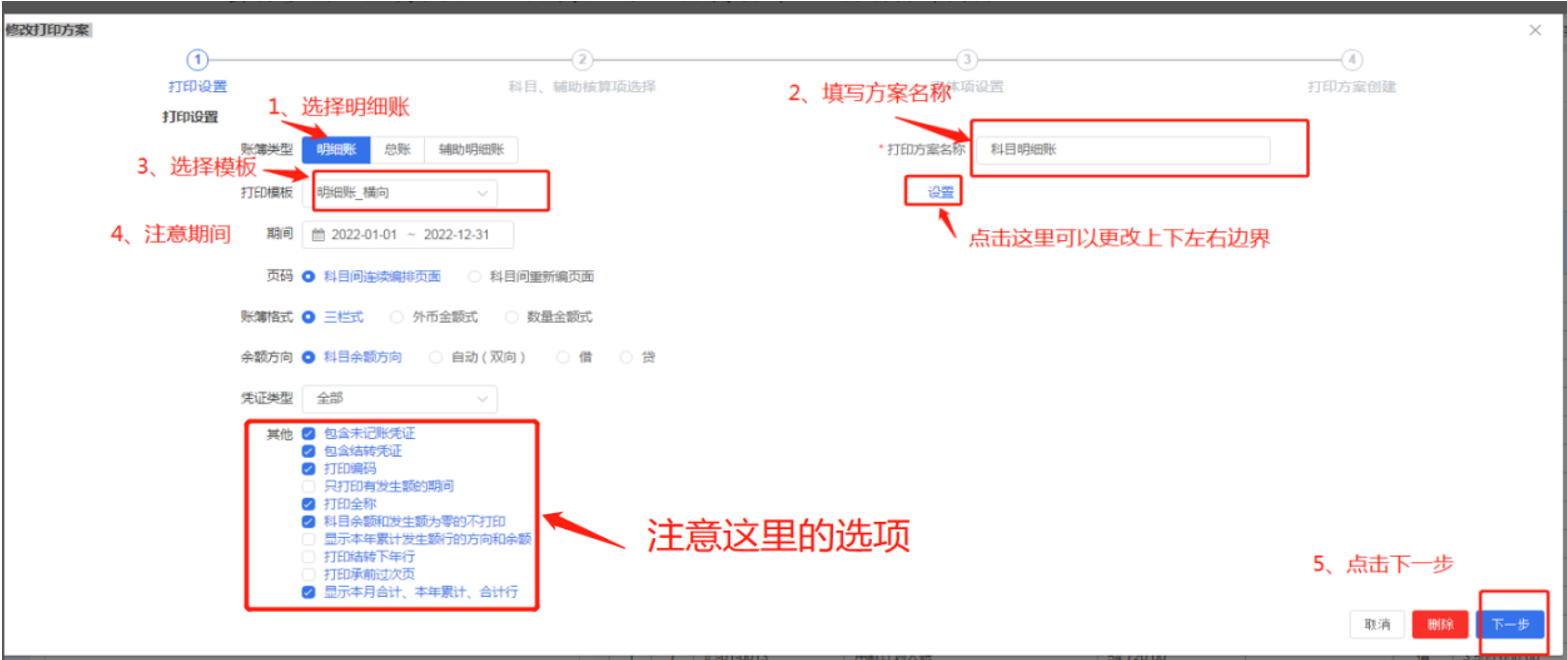
编辑方案信息如图所示。 注:所有打印的都需剔除发生与余额均为零的内容
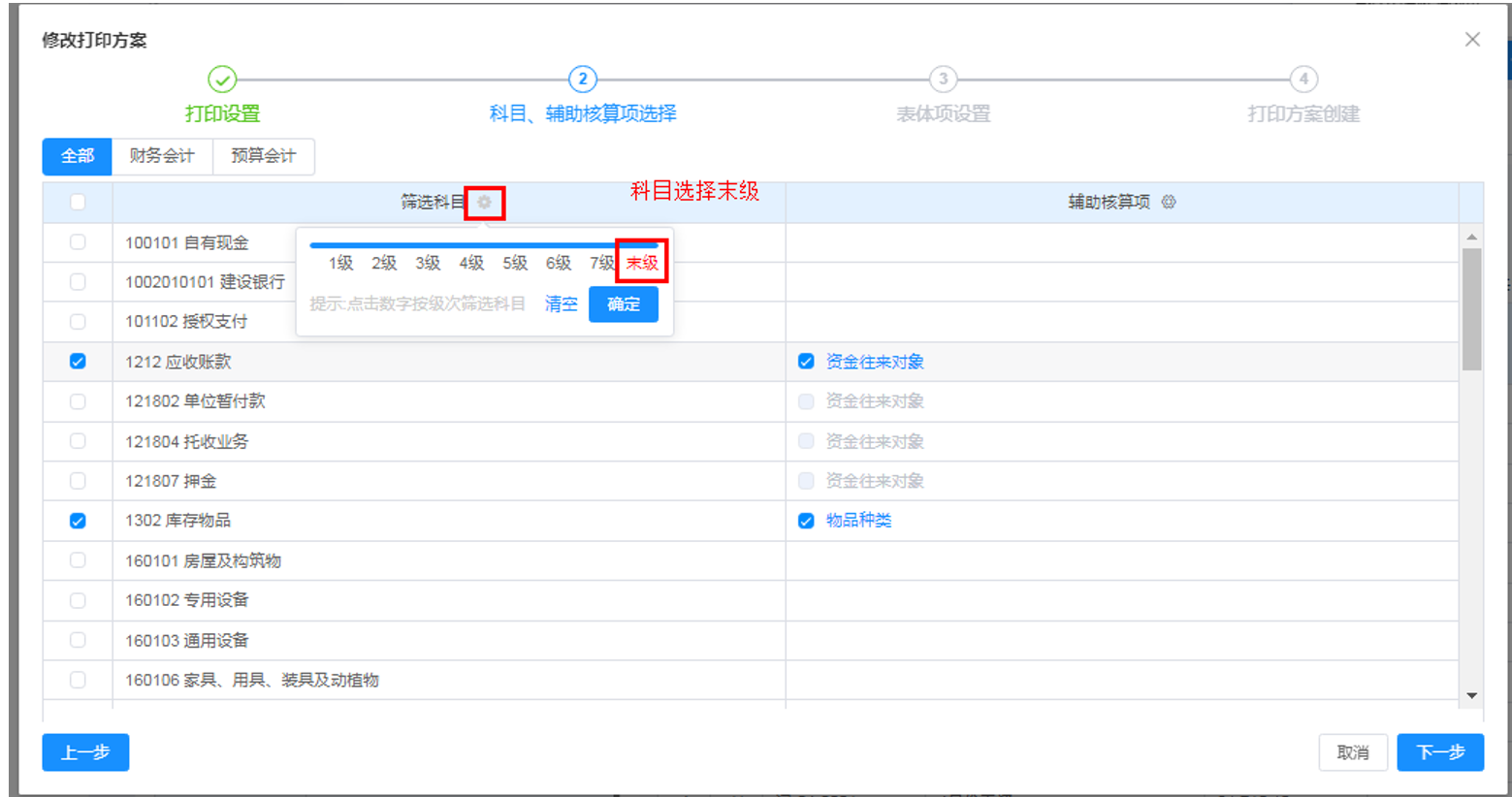
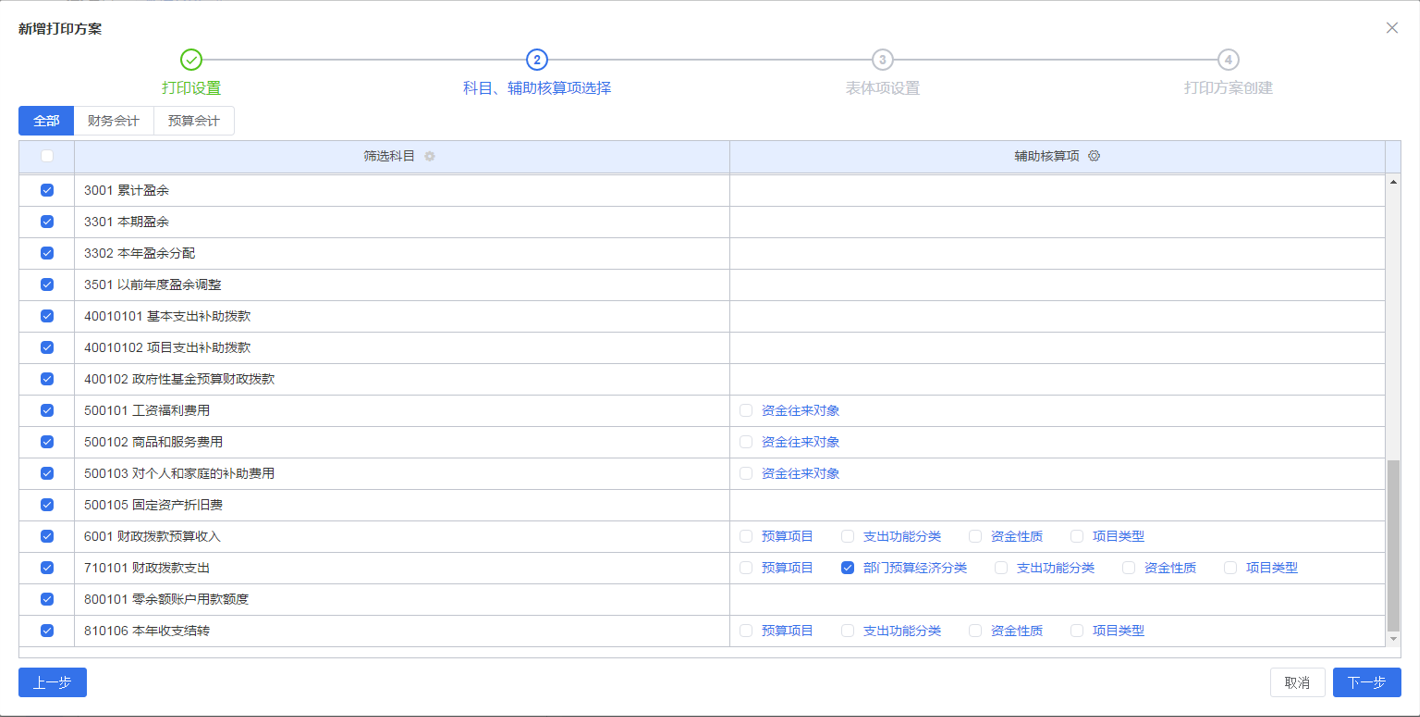
—>点击下一步 选择全部科目
注:7101行政支出、7201事业支出等支出科目的子科目注意要勾选辅助项-部门预算经济分类
如图所示:
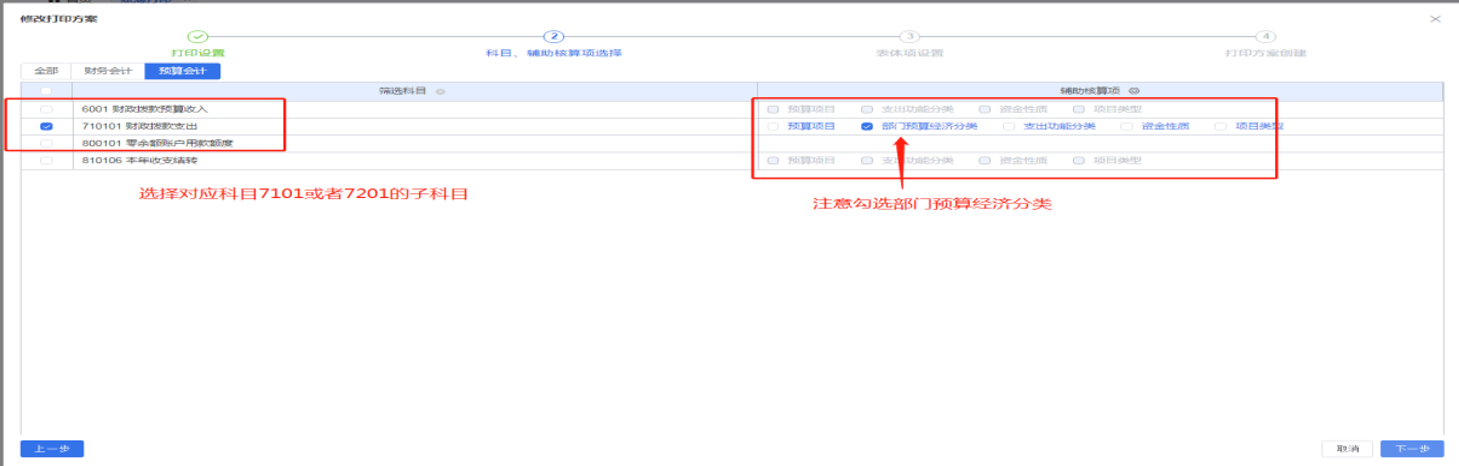
—>点击下一步—>点击’完成 ‘
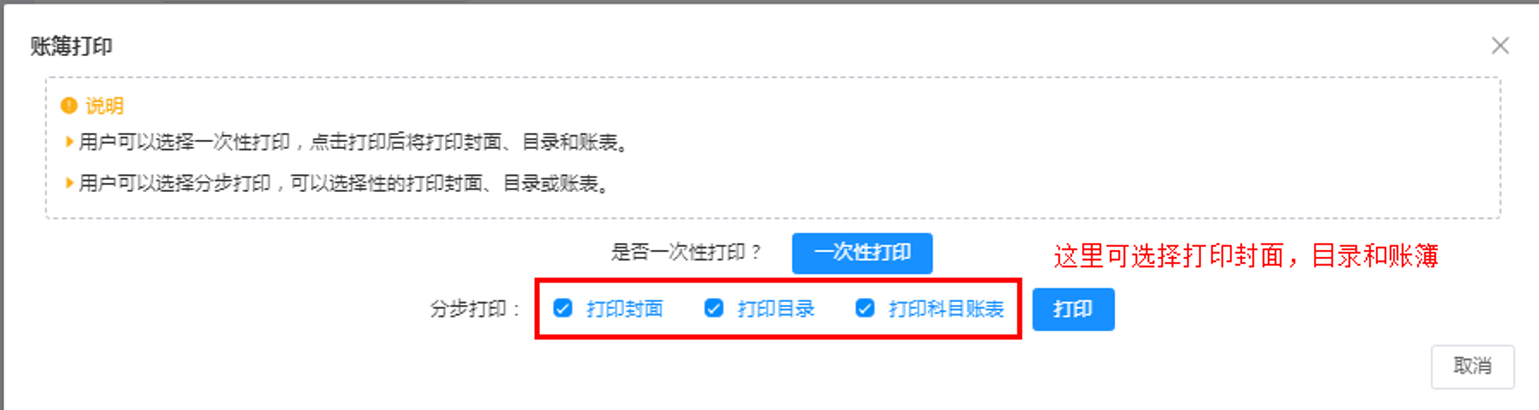
—>系统自动创建方案中(需稍等片刻)—>方案创建完成后 —>点击右上角账簿打印—>点击’打印’

三 总账打印
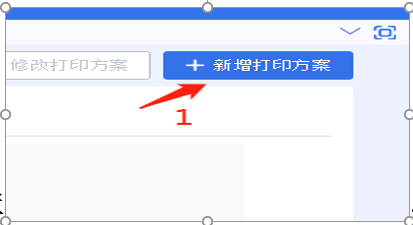
操作步骤:账务处理—>账簿查询—>账簿打印—>新增打印方案
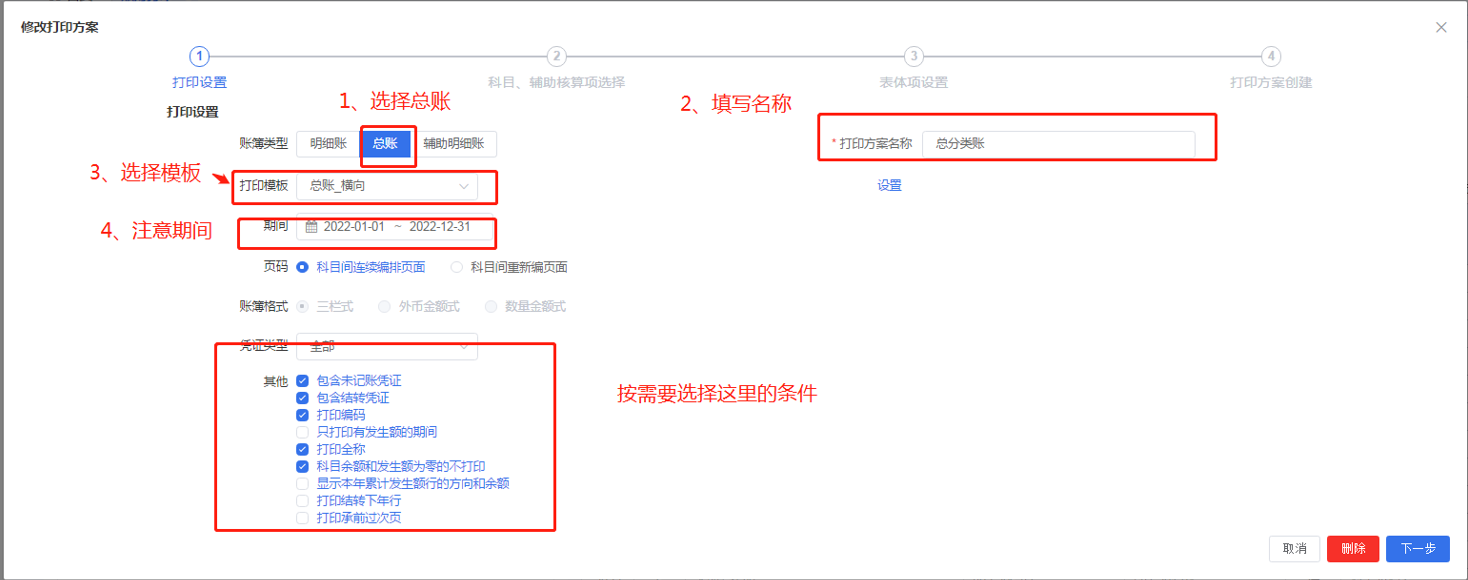
—>编辑方案信息如图所示:注:所有打印的都需剔除发生与余额均为零的内容
—>点击下一步 选择全部科目 如图所示:
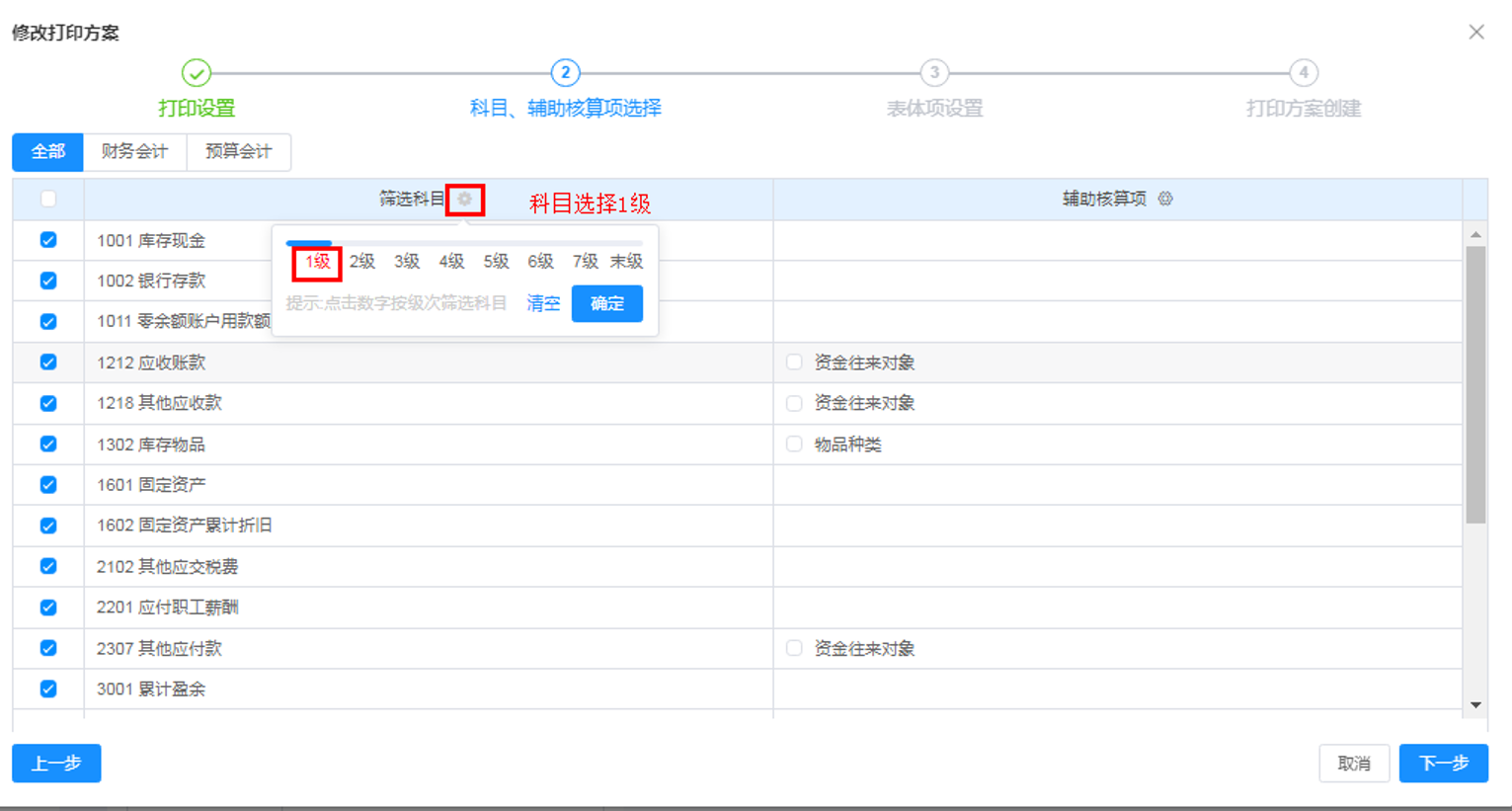
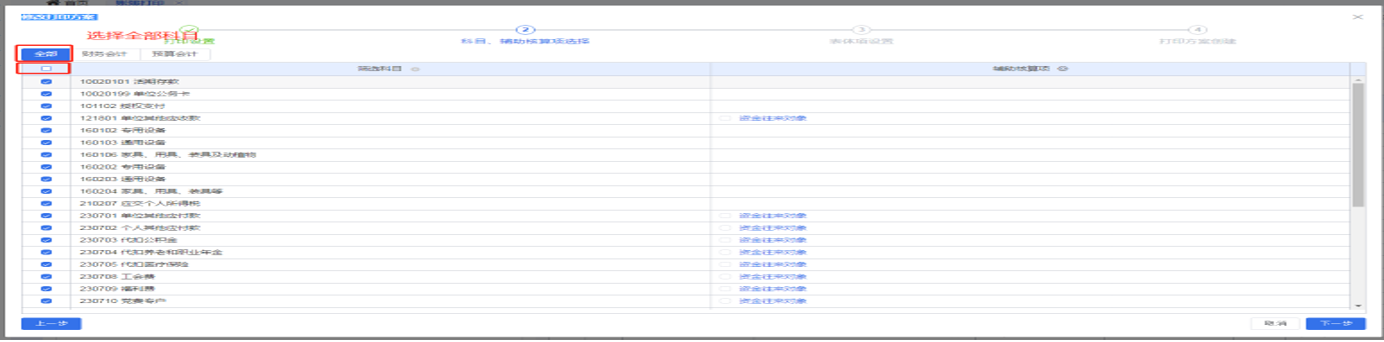
—>点击下一步—>点击’完成 ‘
—>系统自动创建方案中(需稍等片刻)—>方案创建完成后 —>点击右上角账簿打印—>点击’打印’

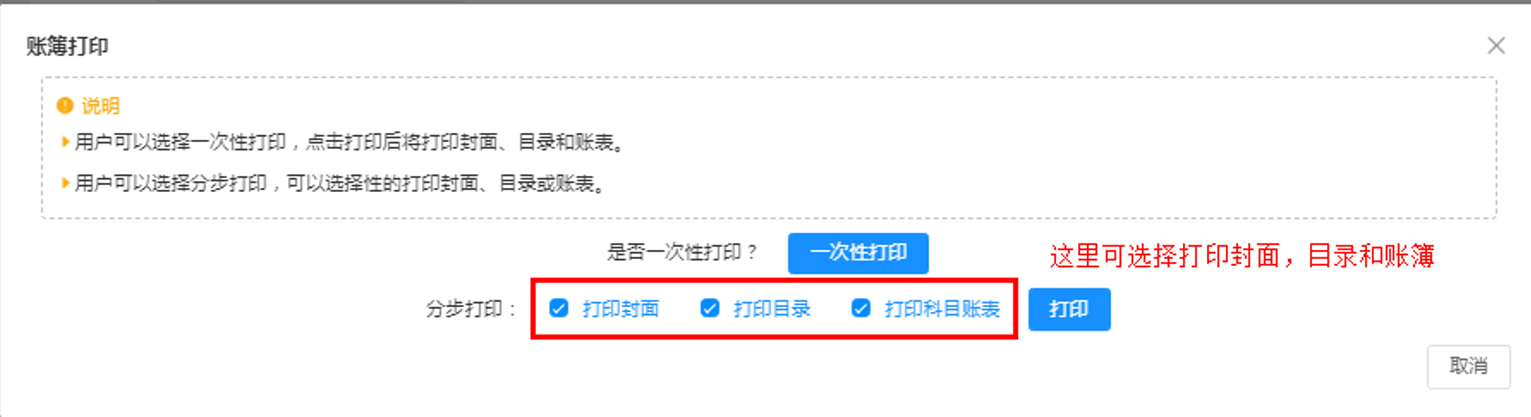
四、往来账余额表和明细账
1、 往来科目余额表
(依次打印每个往来科目余额表)
操作步骤:账务处理-—>账簿查询—>余额表—>点击右边的齿轮 要素中勾选会计科目和资金往来对象 —>会计科目可选择相应的科目(比如230701 、121801) 、资金往来对象内容可不用选择 如图所示:
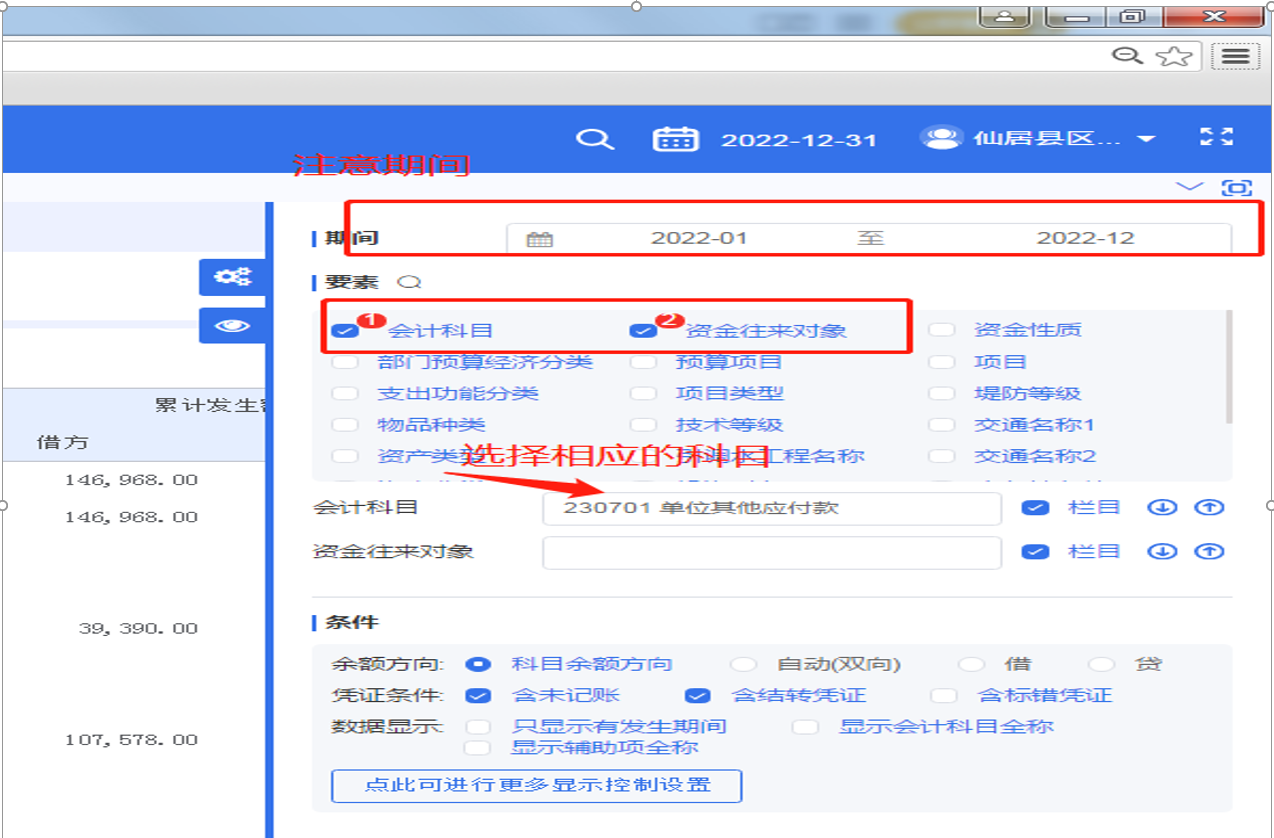
点击
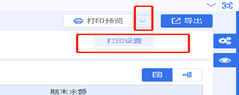
打印设置,可在这设置上边界和左边界 如图:
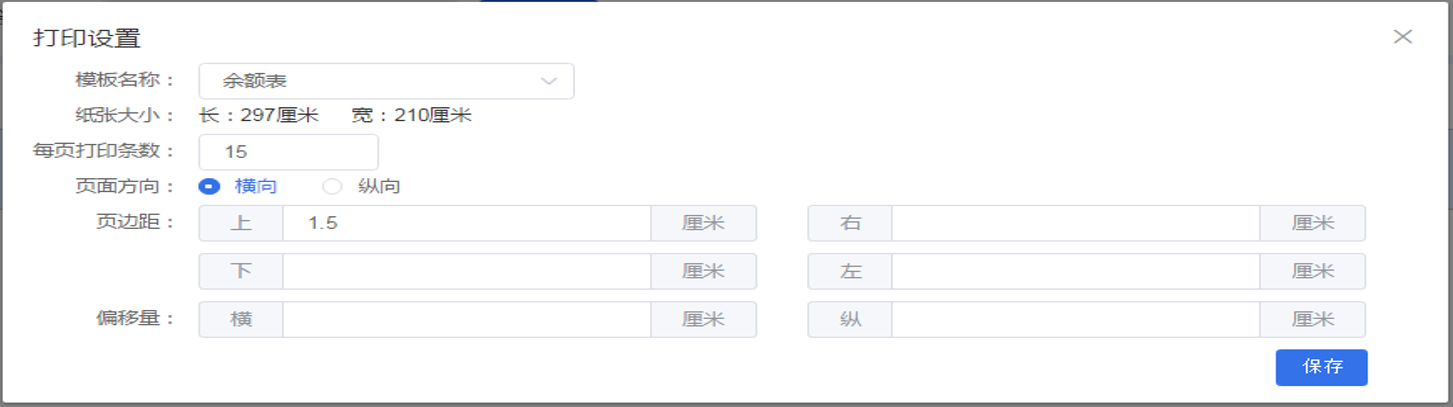
点击打印预览—>打印
2.往来科目单位明细账
操作步骤:账务处理—>账簿查询—>账簿打印—>新增打印方案
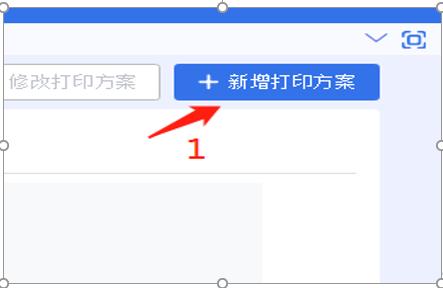
—>编辑方案信息如图所示:
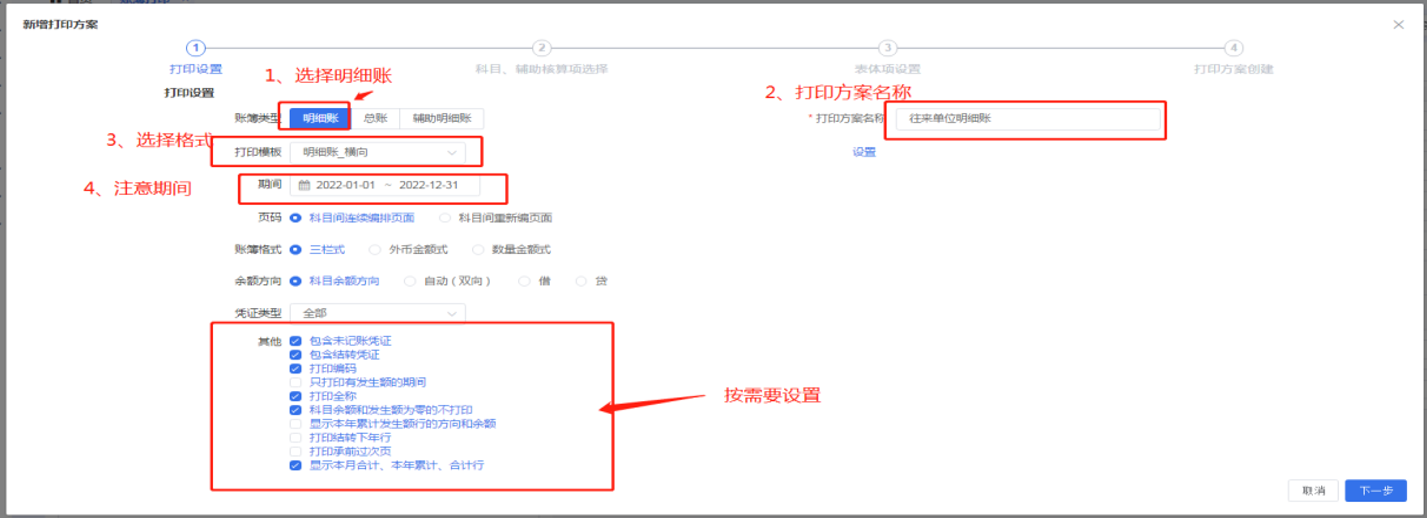
—>点击下一步 选择相应的往来科目(比如230701 、121801) 注意要勾选辅助项-资金往来对象 如图所示:
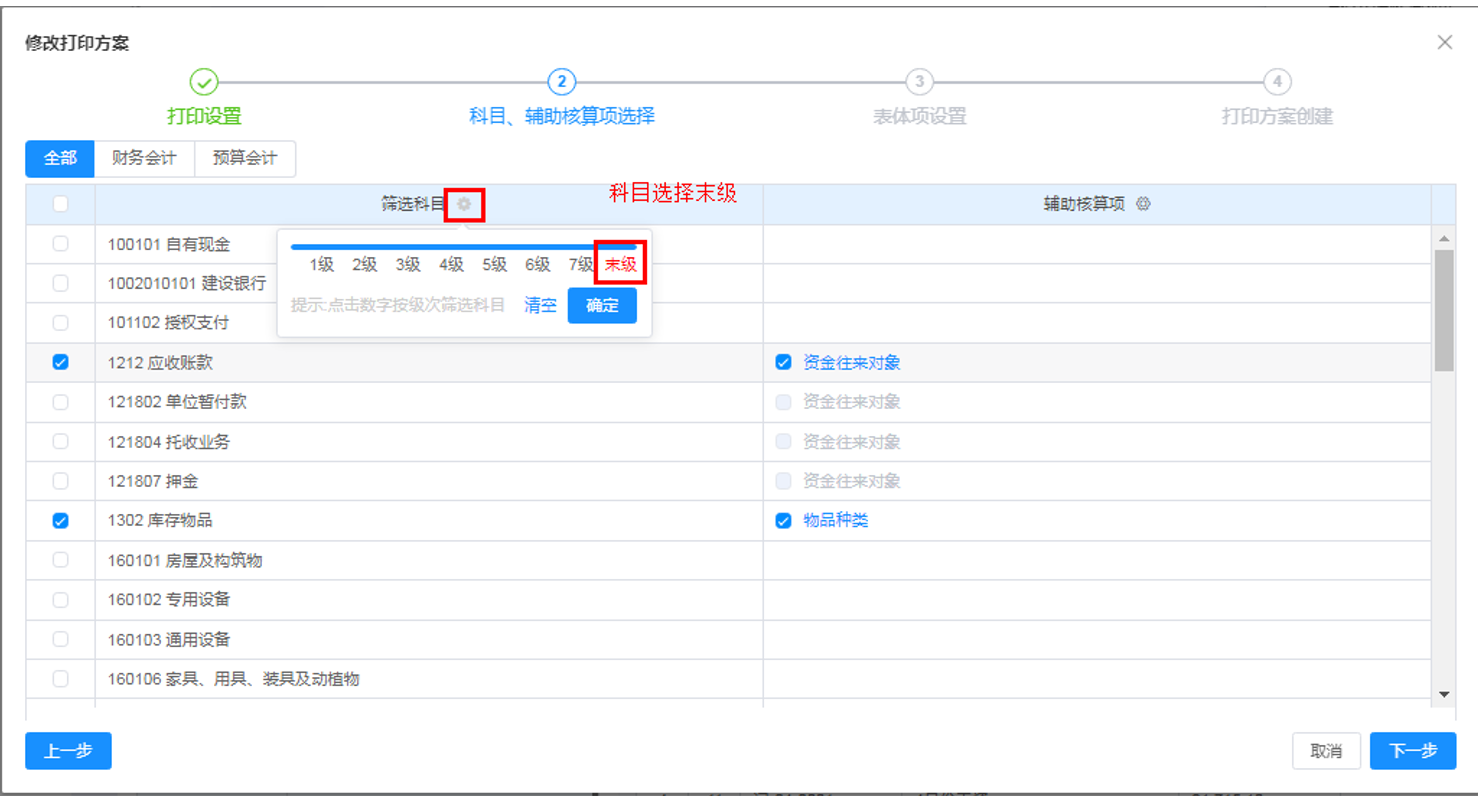
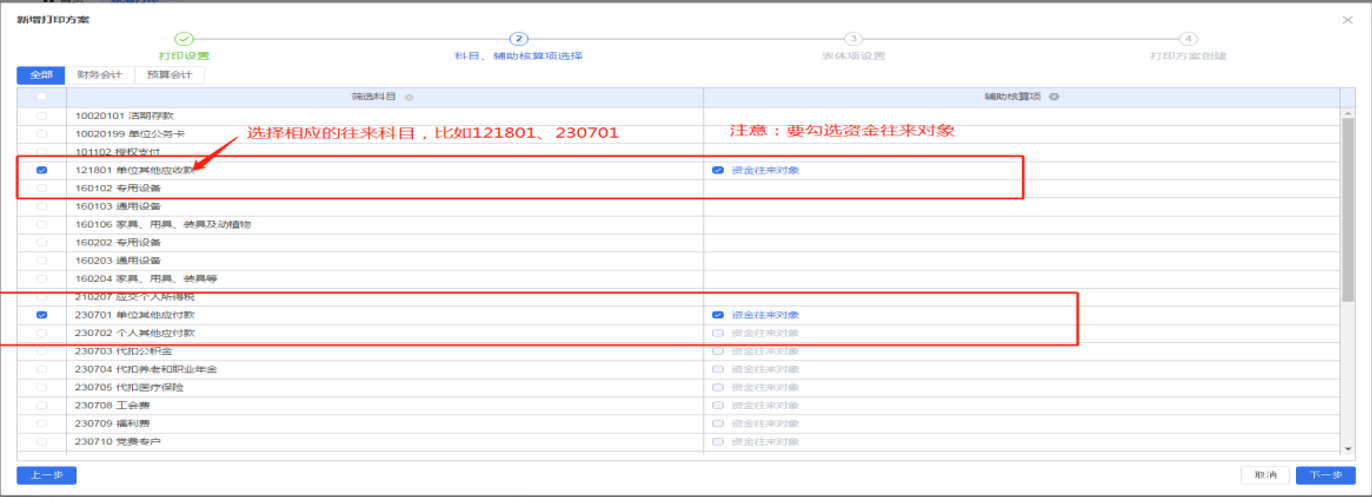
—>点击下一步 点击’完成 ‘
—>系统在创建方案中—>方案创建完成后 —>点击右上角账簿打印—>


五、辅助核算明细账
注:(单位按需打印,可参考操作,生成会比较慢请耐心等待或者利用下班后放着生成,第二天过来进行打印)
以下已辅助核算明细账-预算项目为例
操作步骤:账务处理-—>账簿查询—>账簿打印—>新增打印方案
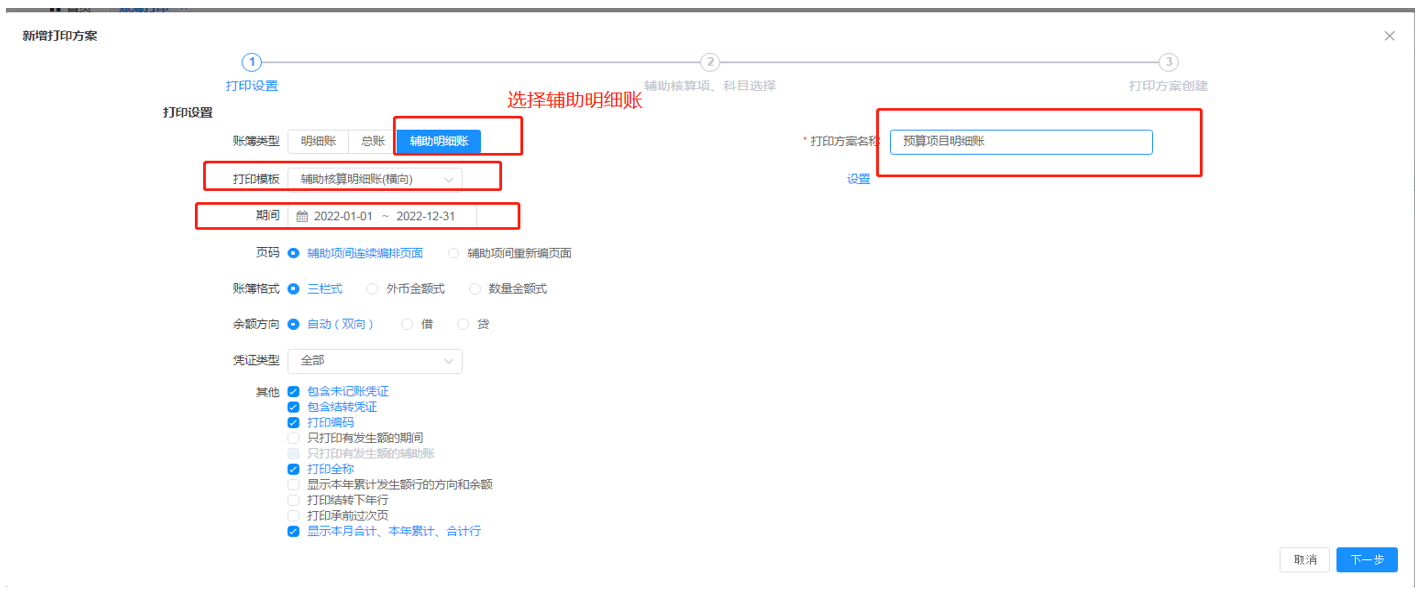
—>编辑方案信息如图所示:
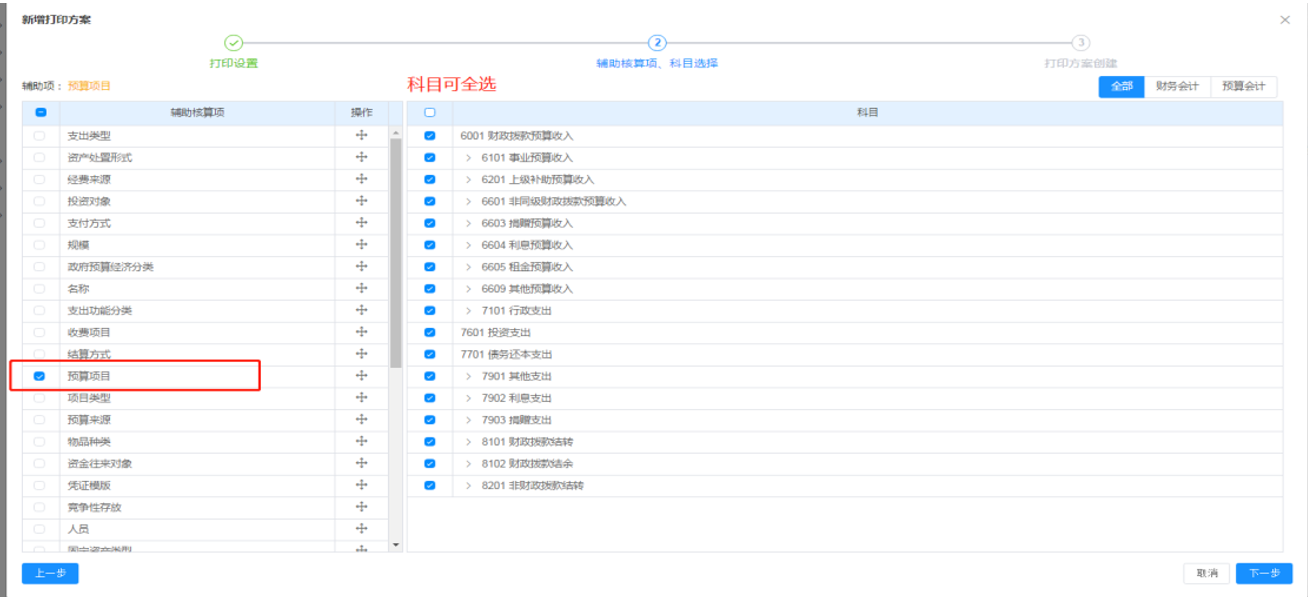
—>点击下一步 选择相应的辅助项例如预算项目 科目可全选
如图所示:
—>点击下一步 点击’完成 ‘
—>系统在创建方案中—>方案创建完成后 —>点击右上角账簿打印—>