
一、系统登录及首页介绍
(一)系统登录
登录预算管理一体化系统,在首页办事大厅点击【部门决算】进入部门决算报表系统.见下图。
注:如在系统门户大厅里无“部门决算”模块,请先在“用户账号管理”申请权限。

(二)系统首页介绍
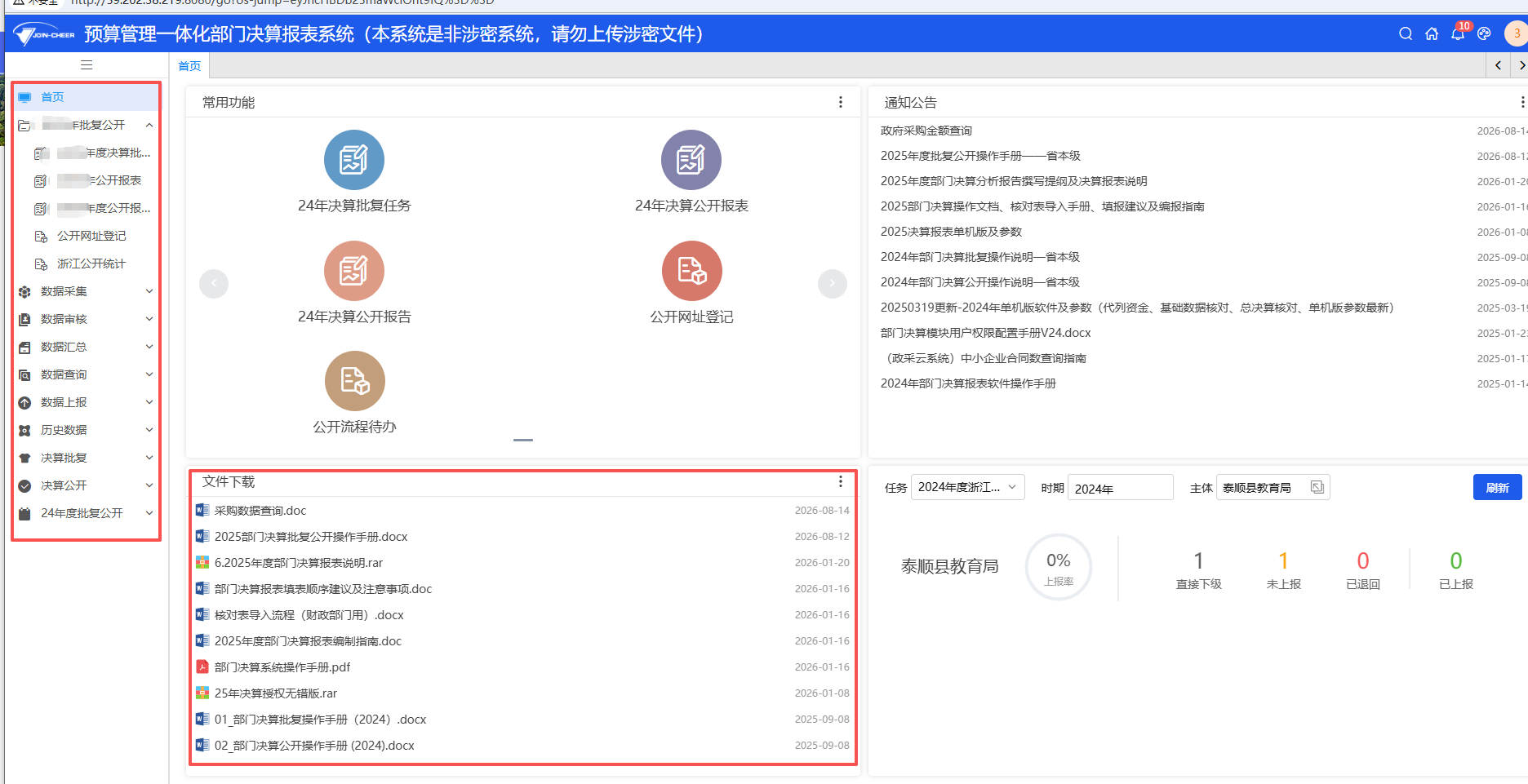
系统首页显示该登录用户所能使用的全部功能,包括左侧功能模块菜单、待办事项、文件下载、常用功能等内容。具体展示如下图:
二、部门决算公开报告
(一)单位操作流程
登录【部门决算模块】首页后,按照公开工作流程,操作顺序分别为年初预算数录入(补录数据)、决算报告编辑、附件上传(绩效评价及封面签章)、报告送审和报告审核导出(需部门确认后)功能。

(二)具体操作流程说明
1.材料准备
(1)预算数据
决算公开参考数据下载:点击下载 。(备注:数据为批量导出整理数据,请务必与【预算编制】系统,核对下预算总数等是否一致)
(2)预算执行数据
在【预算执行】系统,【查询打印】菜单,下载【预算执行情况表】 (注:右上角需切换到2025年、2024年。下载两年度的数据)
注:预算执行数据,用于分析单位决算数据情况。通过分析数据情况,补充报告内说明。

(3)项目自评清单
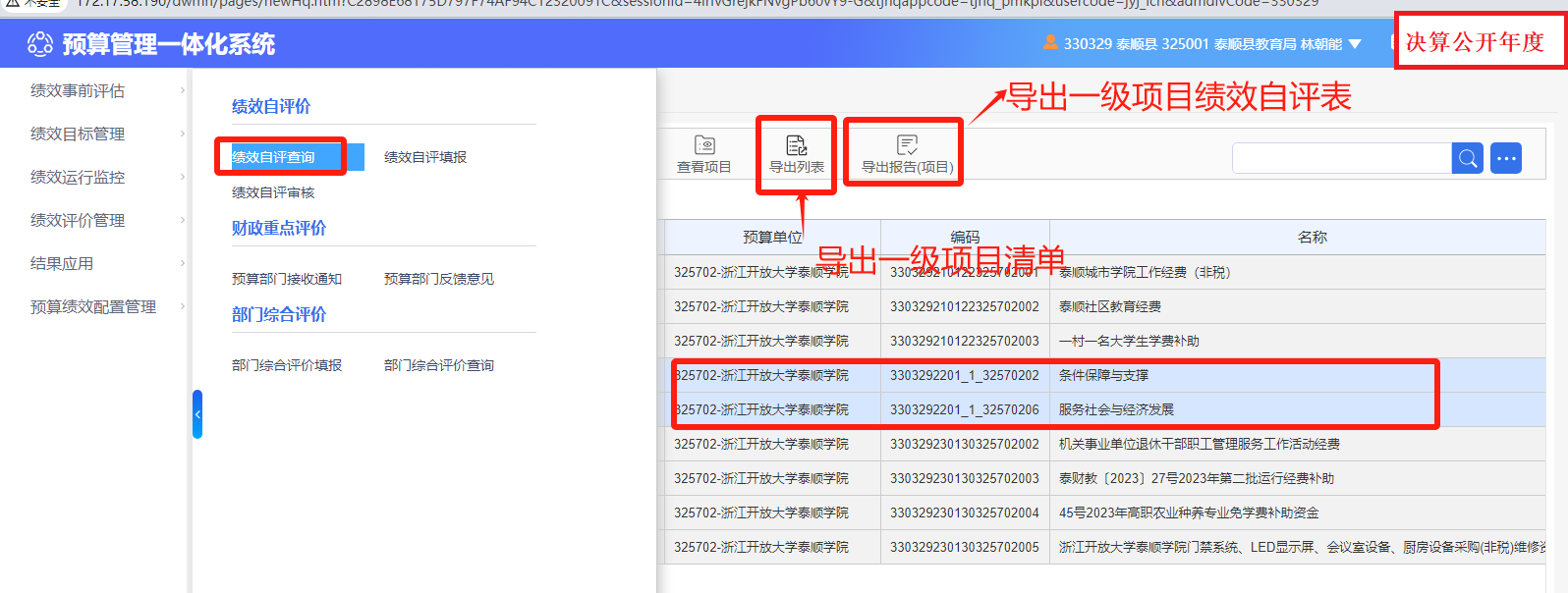
注1:数据批量导出来源于【预算绩效管理】系统,【绩效评价管理-绩效自评查询】菜单。(如存在差异问题,单位应自查是否完成2025年度预算绩效自评工作)
注2:绩效自评表,请参照下图导出。
2.年初预算数录入(补录数据)
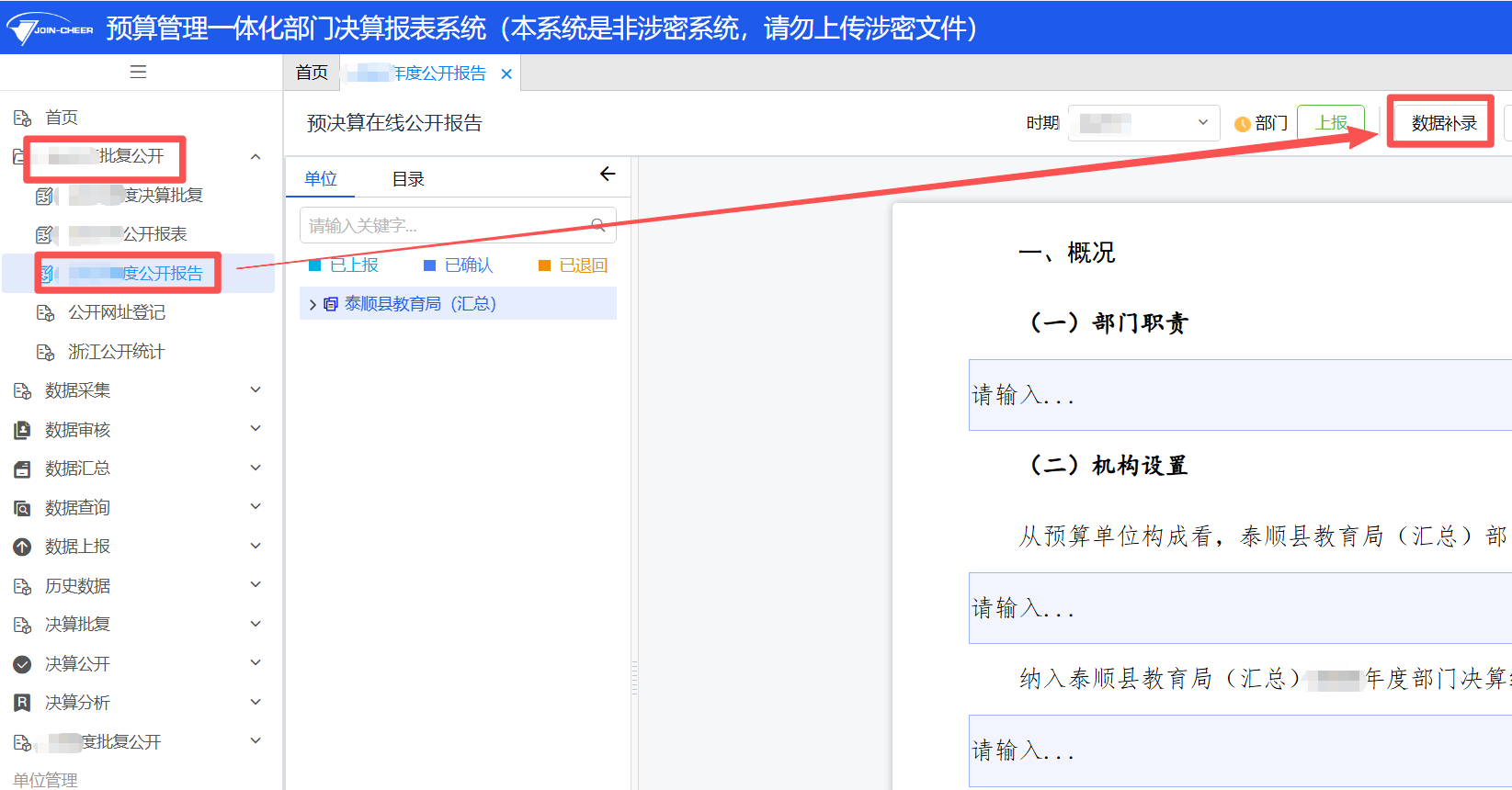
进入【部门决算】系统,点击左侧导航栏【XXXX年度批复公开-XXXX年度公开报告】,选择单位后,点击上方【数据补录】按键,进入【公开配置表】页面。
强调:数据可参考“材料1”录入。请仔细核对科目名称、金额、总额,不要出现错录!同时总数需与预算编制系统核对。
年初预算录入完成后,关闭录入页签,回到“公开报告编辑界面”,点击【刷新】,并查看年初预算数据是否准确。

2.决算报告编辑
在【部门决算】系统,点击左侧导航栏【XXXX年度批复公开-XXXX年度公开报告】,选择单位后,进入公开报告编辑界面。
界面中红色横线和黄色底色,并带有“请输入”字样的位编辑框(注:部分边上有带圆点叹号,可鼠标点击查看填写说明)。用户可在编辑框中完成公开中相关的内容的录入。无底色的内容不允许进行修改和编辑。如下图所示:
注意:1.第“(一)单位职责”按法人证上宗旨和业务范围填写。2.第“(二)机构设置”应写本单位内部机构设置。

填报内容及功能使用如下图:

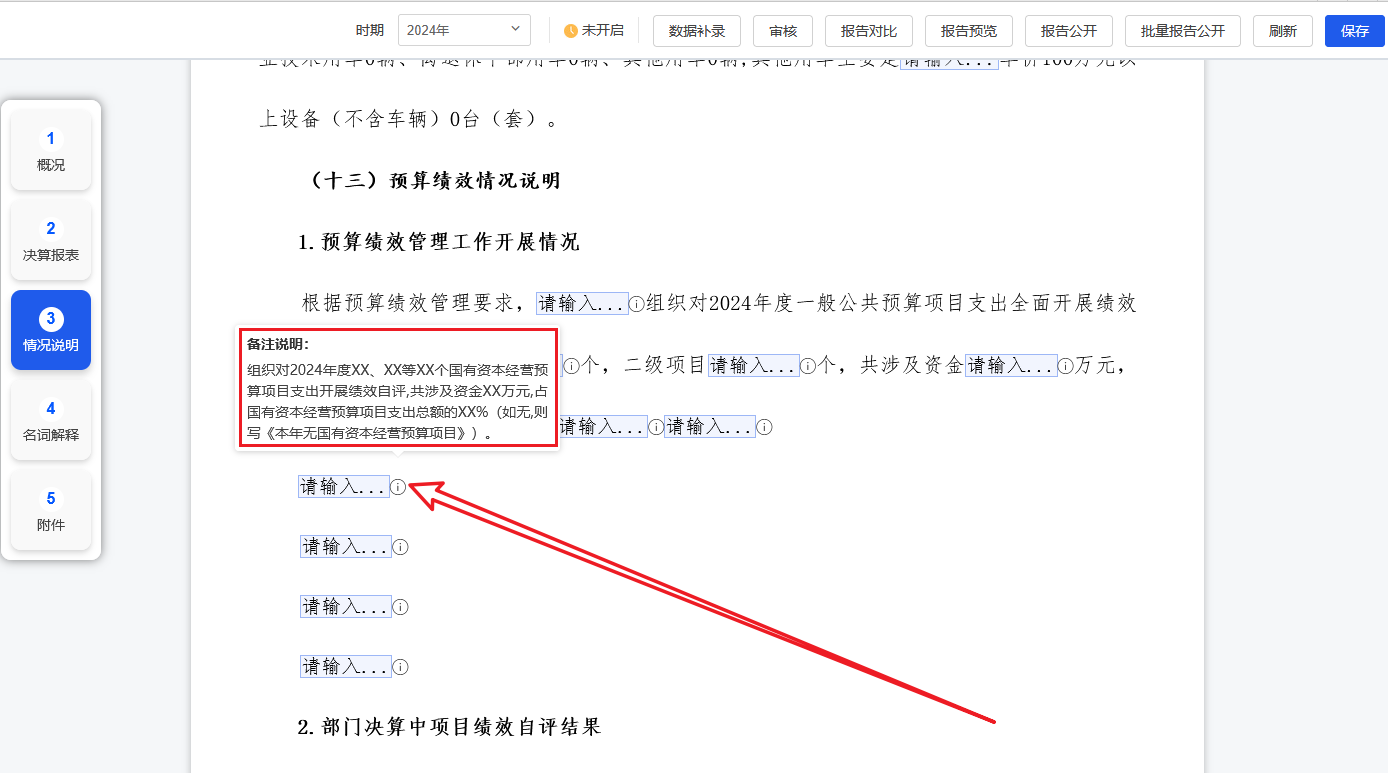
注意:鼠标放在感叹号符号上会有该输入框的提示(如下图)。
3.附件文档上传
(1)绩效报告内容从预算绩效管理系统中导出PDF或excel后(注:材料3),在报告导入框中导入。如下图所示:
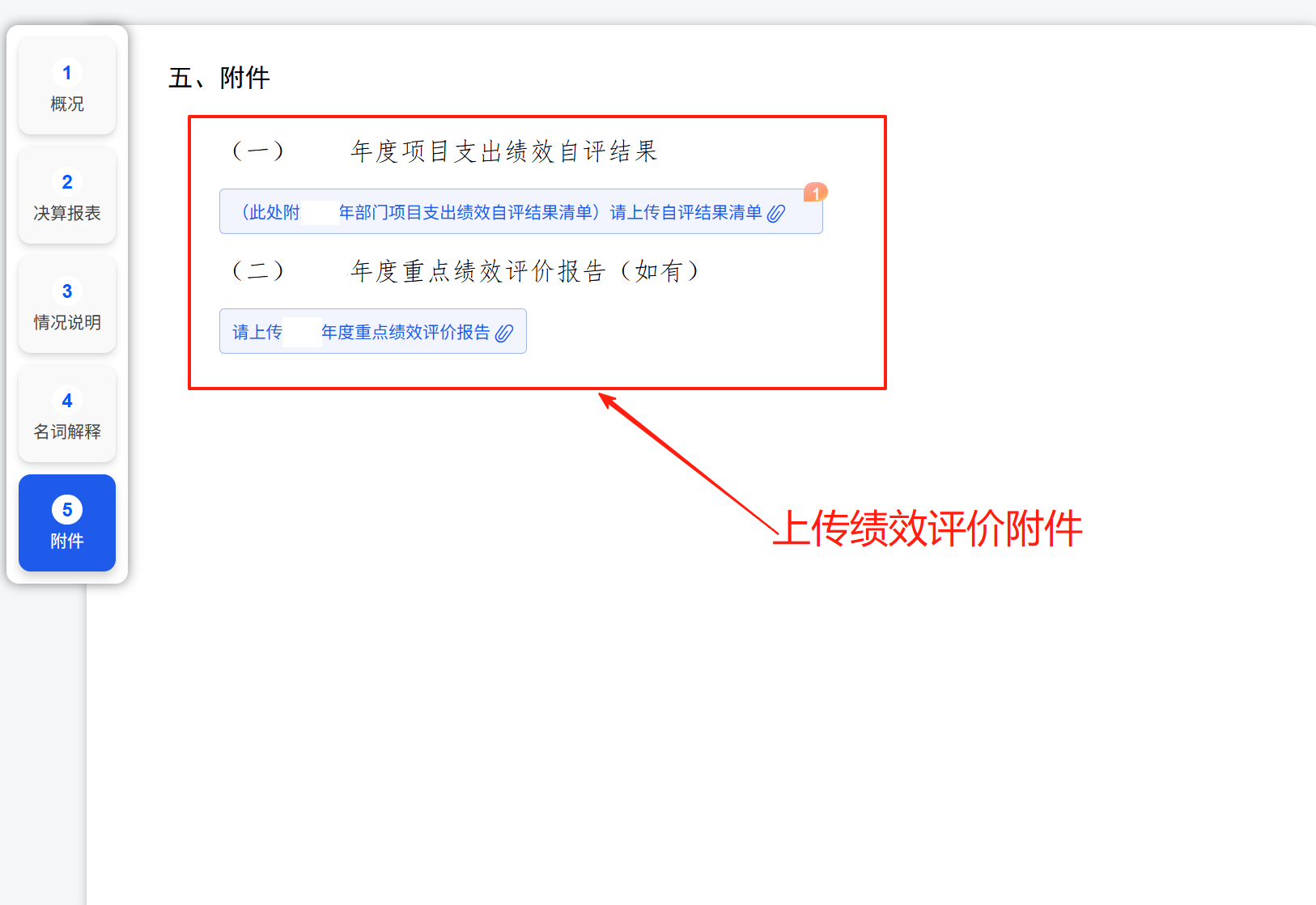
(2)导入后,可以预览导入后的报告内容,若需替换,则需删除原导入的文件再行导入。

4.报告送审和报告审核导出(需部门确认后)
数据保存后点【审核】,根据审核提示信息修改相关内容后保存,直至审核无误后点击【送审】,由上级部门流程走完【确认】后可点【导出报告】生成决算公开报告。
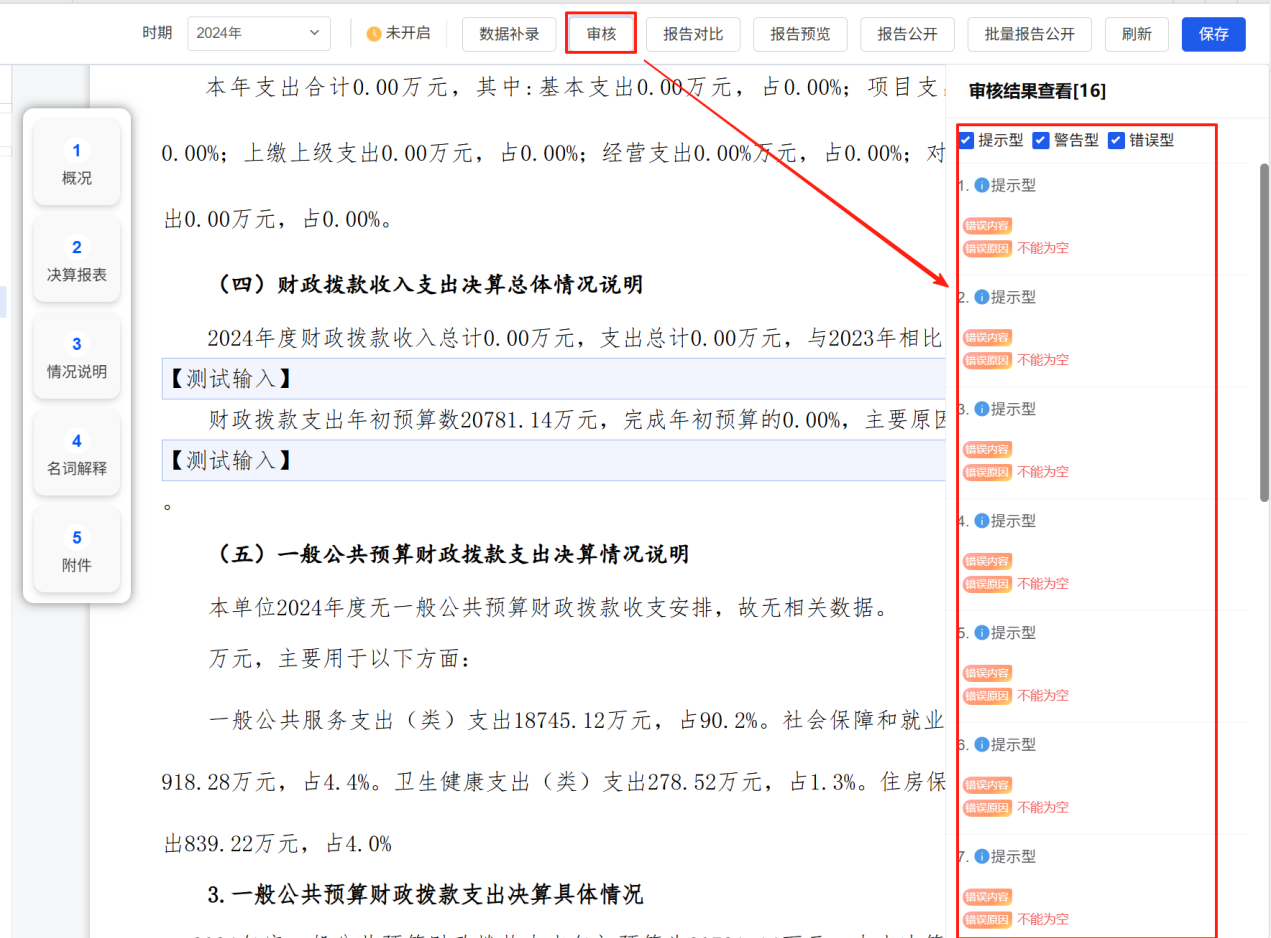
注意:单位报告编写完成后,需送审至上级部门审核,审核无误后点确认,单位则可以导出报告(强调:部门审核无误后再导出)。
5.报告导出
点击【报告公开】按钮,导出为PDF格式的报告。(注意:需要上级审核后再导出pdf报告)
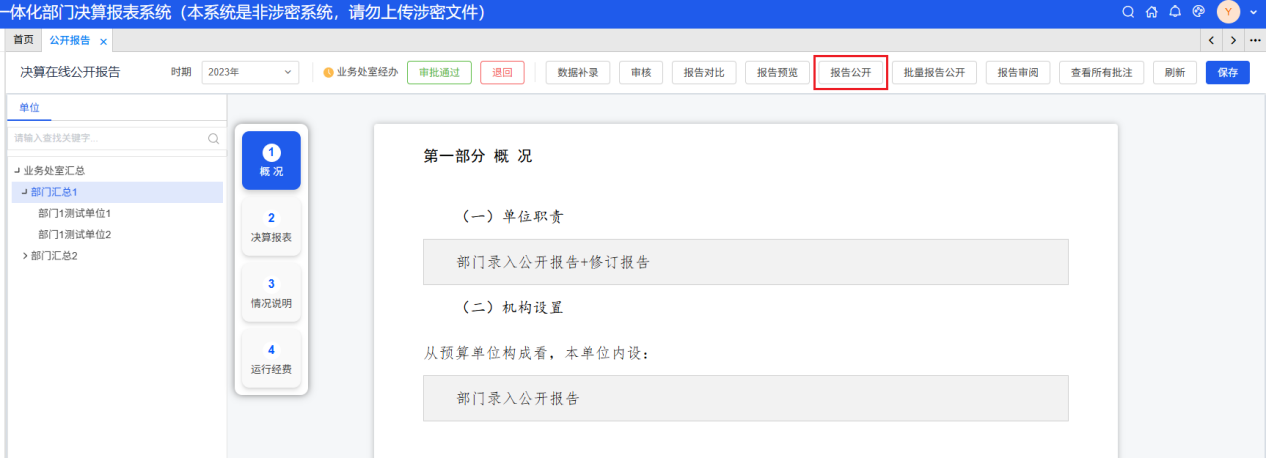
注意:未送审或未审核通过前,可通过“报告预览”按钮导出word或PDF格式文档。