
1.系统入门
1、打开浏览器(推荐谷歌浏览器)。
2、在地址栏输入地址(政府网地址 http:172.17.58.190/dwmh),回车确认,弹出登录界面,如图
2-1 所示:

图 2-1
3、通过 ukey 或扫码方式登录,进入省厅门户首页,如图
2-2 所示:
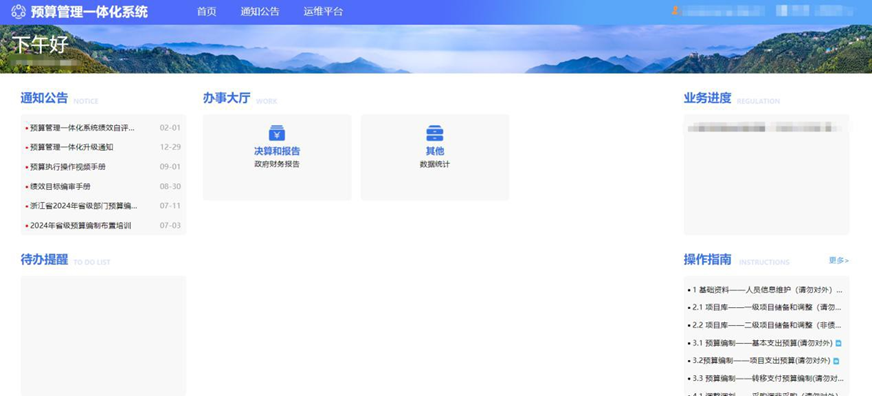
图 2-2
1.2系统退出
关闭浏览器或点击页面中的退出即可退出系统。
1.3系统主界面布局介绍
切换至 2023 年度,点击政府财务报告所在模块,进入政府财务报告系统主
界面布局,如图 2-3 所示:
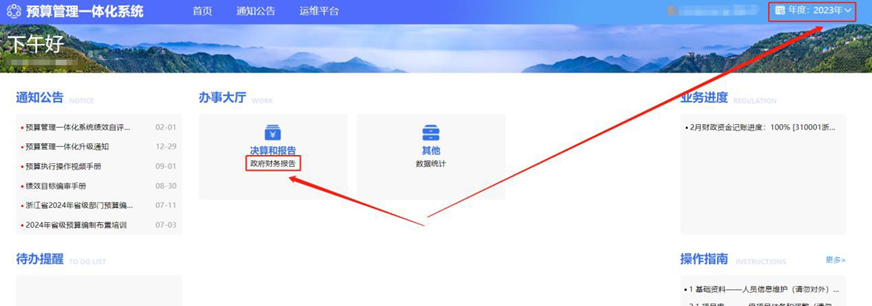
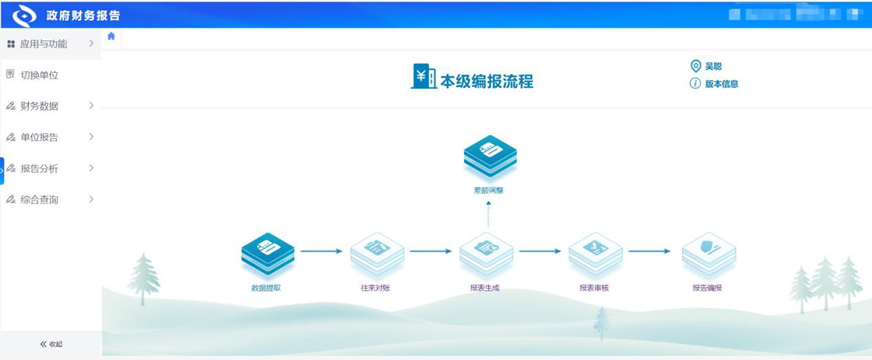
图 2-3
2.财务报告系统
2.1单位报告
2.1.1 业务简介
系统根据政府部门财务报告编制指南的格式要求,提供部门财务报告模板,
结合部门财务报表数据,生成部门财务报告草稿。用户以草稿为基础编写部门财务报告,对特殊事项进行补充说明,编写财务分析,确保报告的真实性、准确性、完整性、规范性。
2.1.2单位业务管理与操作
2.1.2.1财务数据
2.1.2.1.1数据提取
具体操作:登录系统,进入【财务数据】-->【数据提取】页面, 首先提取或者人工录入封面相关信息,之后选择左侧报表的主表,可以进行提取数据操作
(从附表中将数据提取至主表),从会计核算系统进行取数,也可人工录入报表数据。注:请先将封面单位信息填写保存后继续操作。
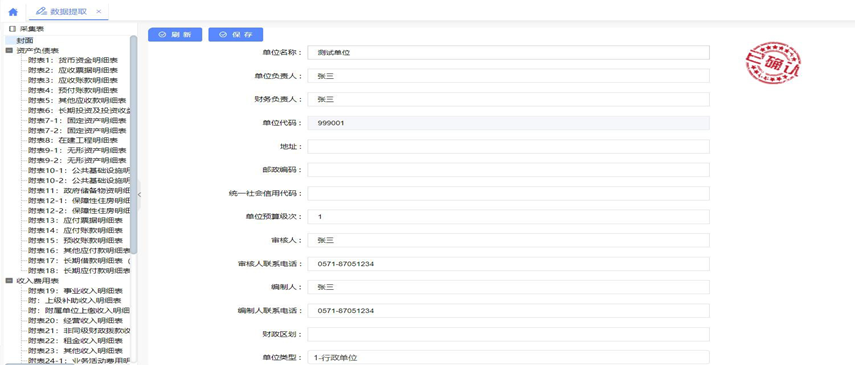
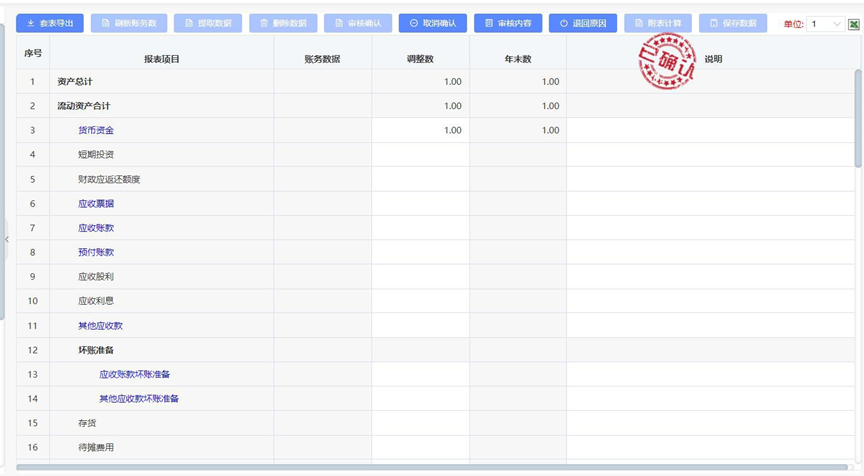
该界面还包含以下功能:
套表导出:将相应报表的数据进行导出,系统先弹出导出窗口,用户根据自己需求选择将要导出的报表进行报表数据导出。
提取数据:提取附表的数据,系统先弹出选择附表的窗口,根据需要选择将要提取的附表数据,然后点【提取】按钮进行删除操作。
删除数据:删除报表的数据,系统先弹出选择删除数据的窗口,根据需要选择将要删除的报表数据,然后点【删除】按钮进行删除操作。
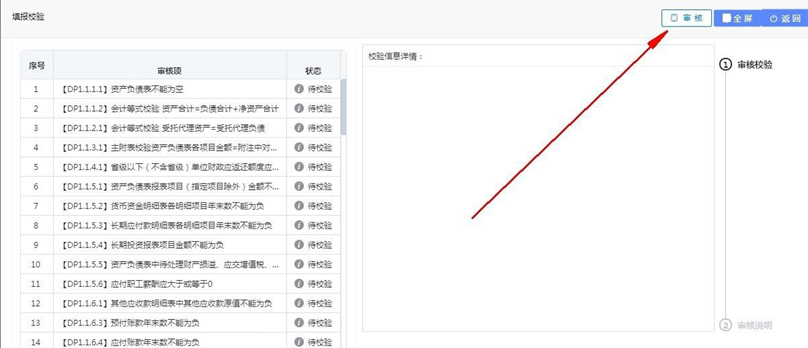
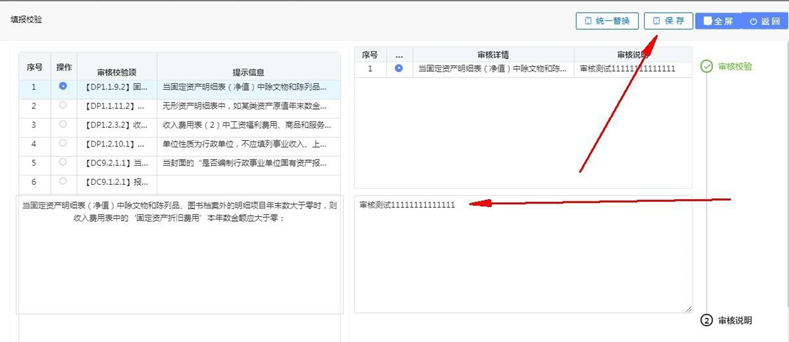
审核确认:对填报数据进行确认。确认后不允许修改填报数据,如果还有需要修
改的数据,可以点击“取消确认”按钮后进行修改,修改完成后再次点击“确认”按钮完成数据填报。在确认时系统会对数据进行校验, 若数据不符合要求会提示修改,或提示填写说明,说明填写完成保存后,即为审核已确认。
取消确认:对已确认的数据进行取消确认操作。审核内容查看:显示审核时填写的说明内容。
查看退回原因:查看退回报告的审核意见详细的文字说明。
2.1.2.1.2差额调整
具体操作:登陆系统,进入【财务数据】-->【差额调整】页面, 可以对年初余额调整凭证进行差额调整处理。
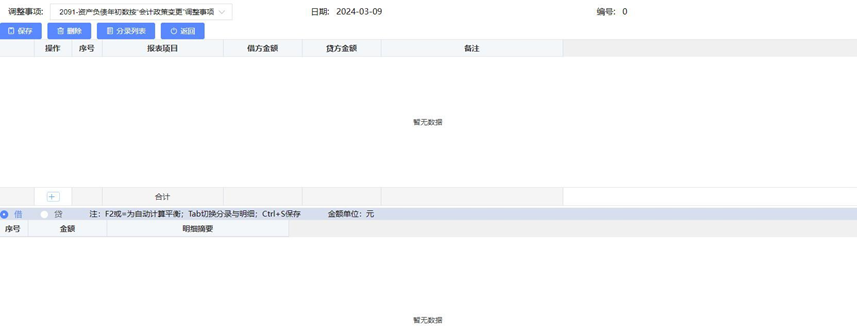
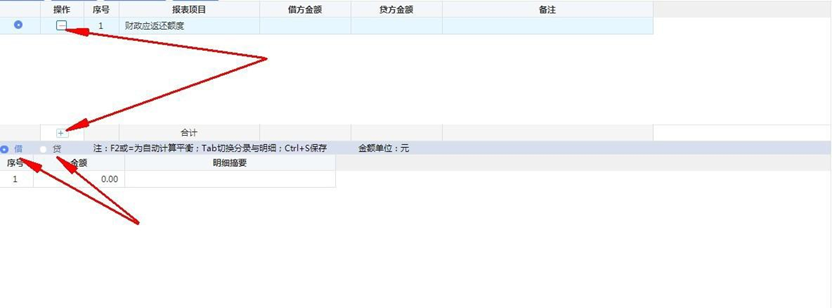
新增:点页面中间部列表上方“+”可以新增年初数调整凭证进行差额调整处理。修改:可以修改已编辑保存的年初数余额调整凭证。
删除:点数据左侧的“-”可以删除已保存的年初数余额调整凭证。保存:保存新增或者修改的年初数余额调整凭证。
注:填写差额调整需借贷各一条,或一项多条,借贷金额需相同。
2.1.2.1.3 往来对账
具体操作:登陆系统,进入【财务管理】-->【往来对账】页面。该页面可以查看有差额和无差额的对账信息,还可以录入相关的查询条件(借方单位,借方联系人,贷方联系人,借方联系电话,贷方单位)进行对账信息的查询和查看。对账信息列表主要显示差额、借方单位、借方汇总报表项目、借方金额、借方联系人、借方联系电话等数据列信息内容。
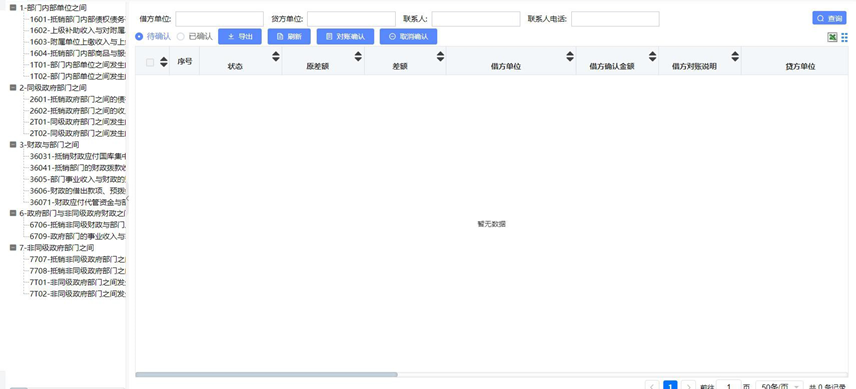
检查完对账信息后可点击对账确认按钮确认信息,或取消确认。
2.1.2.2单位报告
2.1.2.2.1报表生成
具体操作:登录系统,进入【单位报告】-->【报表生成】页面,点击【生成】-->【报表预览】-->【审核】-->【填写说明】保存后生成相应的报表。
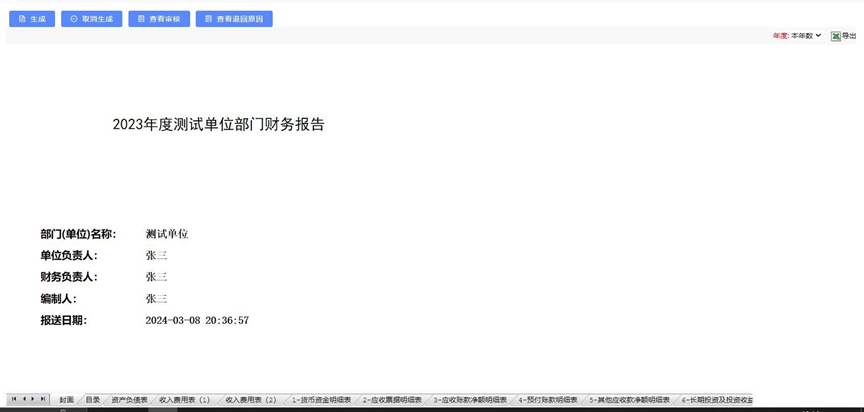
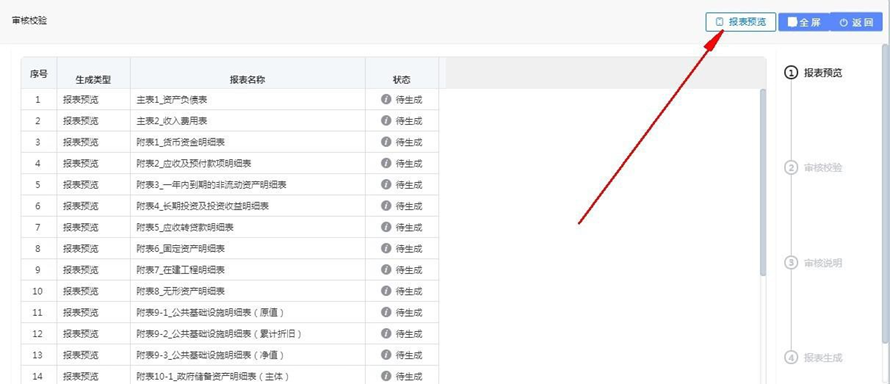
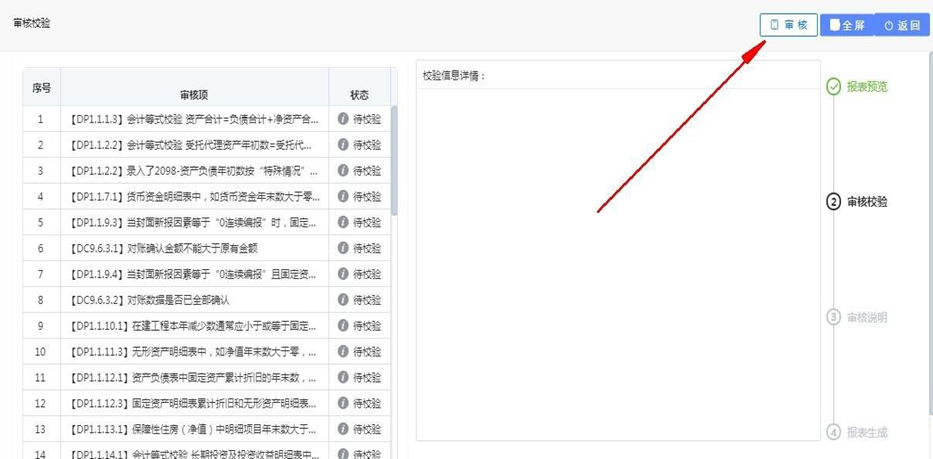
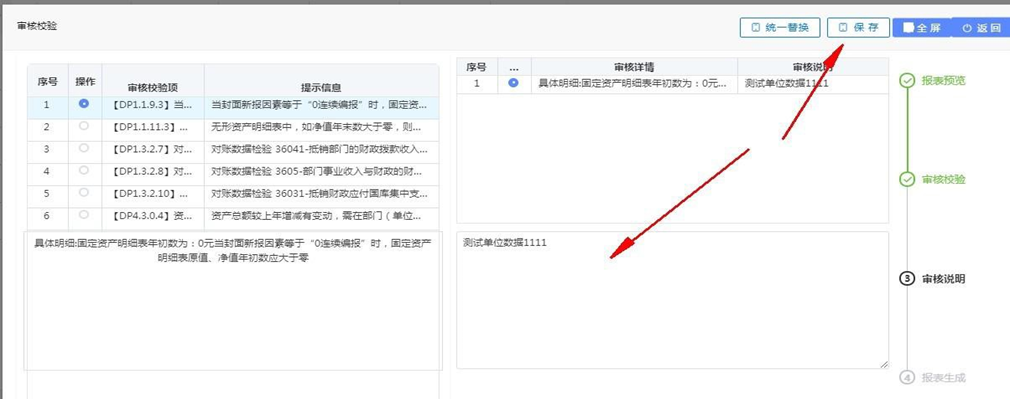
该界面还包含以下功能:
取消生成:对已经生成的报表进行取消生成操作。查看审核:对审核内容进行查看。
导出:对生成的报表数据进行导出操作。
附表:可以对附表进行查看,选择需要查看的附表进行查看。
2.1.2.2.2报表审核
具体操作:登录系统,进入【单位报告】-->【报表审核】页面,点击【报表审核】对报表进行审核。
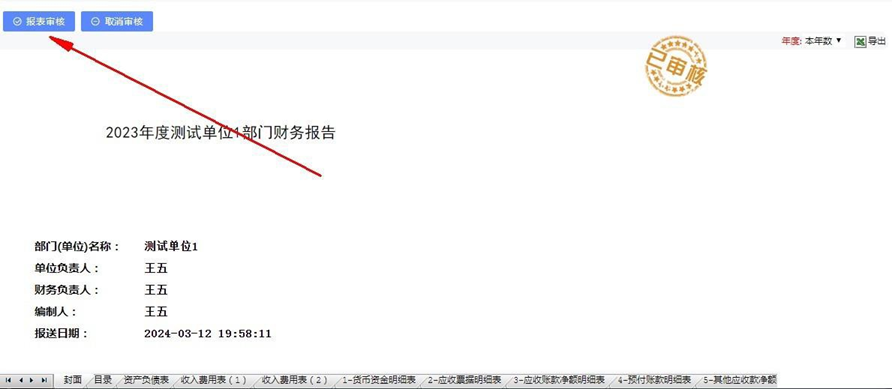
报表审核:点工具栏上【报表审核】可以对报表进行审核,系统会弹出“审核成功”提示。报表状态变成已审核。
取消审核:点工具栏上的【取消审核】按钮系统会对已审核的报表进行取消审核, 取消审核后该报表变成未审核状态。
2.1.2.2.3报告编报
具体操作:登录系统,进入【单位报告】-->【报告编报】页面,点击【生成报告】进行报告的生成。
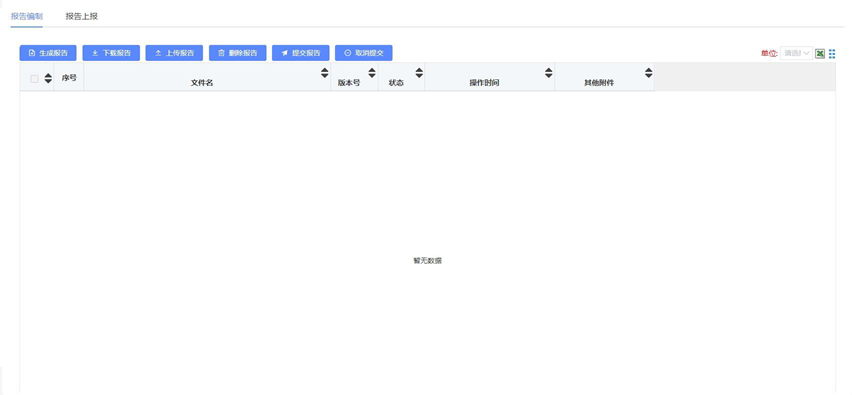
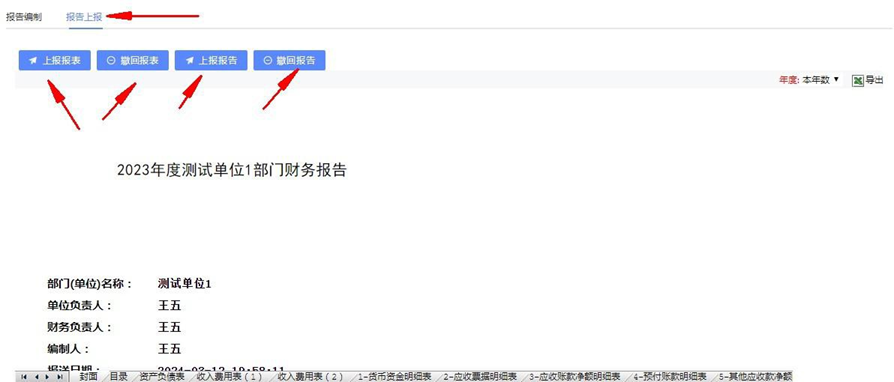
生成报告:点击【生成报告】系统成功生成报告,生成的报告记录显示在列表中,
可以查看生成报告文件名、版本号,状态,操作时间等信息。
下载报告:点击【下载报告】系统下载报告到本地,可以对下载的报告进行查看。上传报告:点击【上传报告】系统上传报告成功,可以对上传的报告进行查看,状
态更变为已修改。
删除报告:点击【删除报告】系统删除被选中的报告,该报告被删除。
提交报告:点击【提交报告】系统对报告进行提交,提交成功后该报告记录状态变成“已提交”;
注:需下载报告修改重新上传后提交报告后才可进行报告上报操作。
取消提交:点击【取消提交】系统对已经提交的报告进行取消提交操作,取消后的报告状态变成未提交。
选择【报告上报】可进行上报撤回操作。
上报报表:点击【上报报表】系统对报表进行上报,上报后报表状态变成已上报。撤回报表:点击【撤回报表】系统对已上报的报表进行撤回操作,报表状态由以上
报变成未上报。
上报报告:点击【上报报告】系统对报告进行上报操作,报告状态变成已上报。撤回报告:点击【撤回报告】系统对已上报的报告进行撤回操作,报告状态由已上
报变成未上报。
2.1.2.2.4报告查询
具体操作:登录系统,进入【单位报告】-->【报告查询】页面对报告进行各种方式的查询查看。
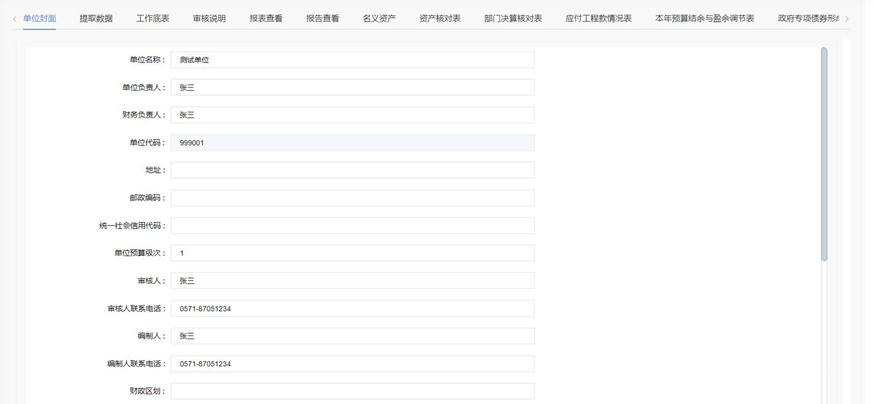
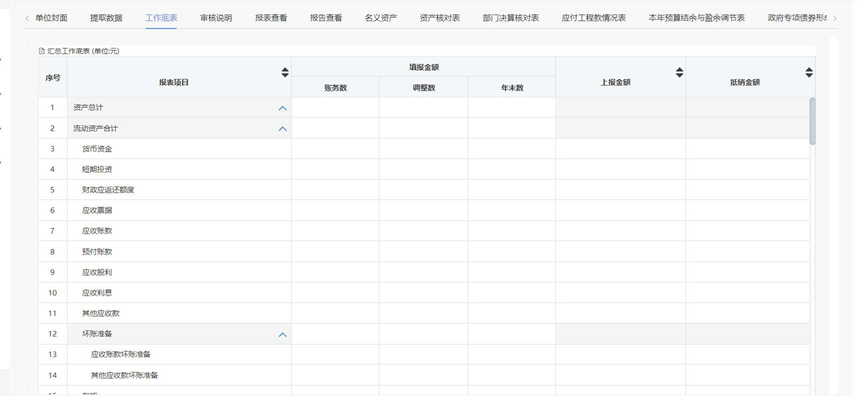
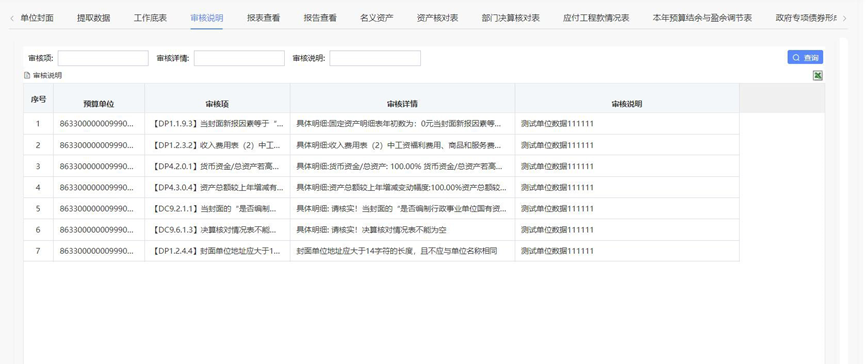
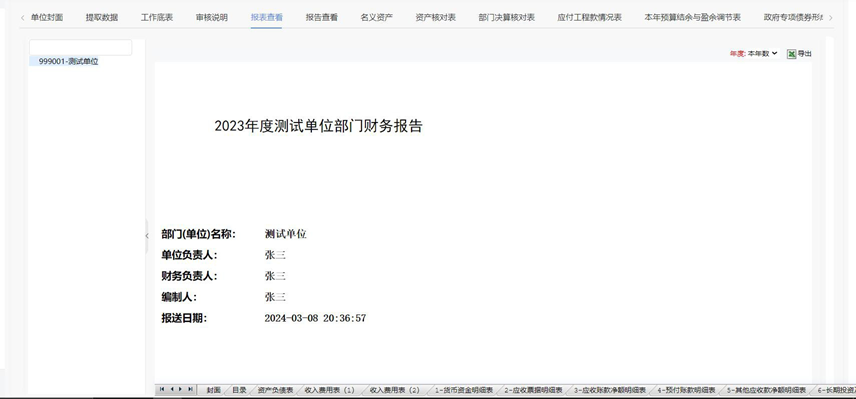
单位封面:点进“单位封面”页面,该页面左侧显示单位树,右侧列表显示单位的基础信息。切换左侧单位树中的单位,右侧单位基础信息随之发生变化。
填报数据:点进“填报数据”页面,该页面左侧显示单位树,右侧显示左侧被选中单位的报表的填报数据,可以切换不同报表进行查看填报的数据。
工作底表:点进“工作底表”页面,左侧显示单位树结构,右侧显示汇总工作底表信息,点击汇总工作底表中的上报金额列可以弹出数据来源窗体,
在数据来源窗体可以查看该填报数据的数据来源信息。
审核说明:点“审核说明”页面,左侧显示单位树,右侧显示左侧被选中单位的审核说明信息,审核说明信息包含序号、审核项、原数金额,时间,
说明等信息。
报告查看:点“报告查看”页面,左侧显示单位树结构,右侧列表显示被选中单位的报告信息,列表内容包含报告的序号、上报单位、报表状态,报表上报时间、报告状态、报告上报时间,操作等信息。
2.1.2.3 报告分析
2.1.2.3.1财务指标分析
具体操作:登录系统,进入【报告分析】-->【财务指标分析】页面对财务指标进行分析。
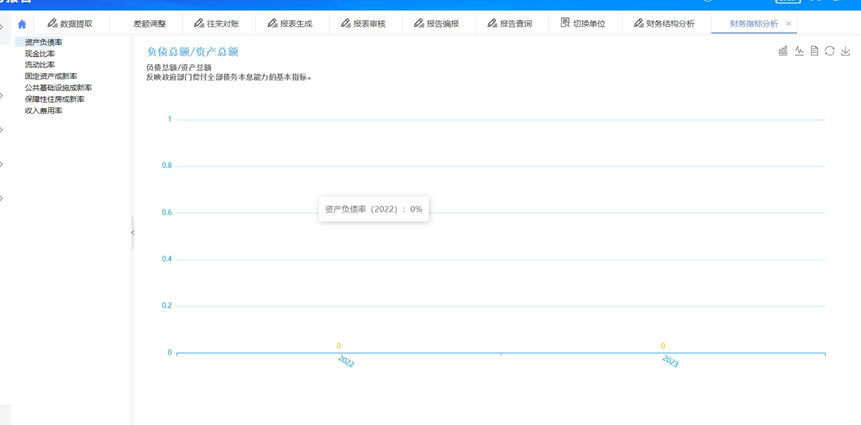
根据财务报表对当前的部门财务状况进行分析。使用比率分析、成新率、收入费用率等分析方法,对财务报表进行统计分析,并使用直观的方式展现分析结果,为财务报告的编制提供依据。
左侧以列表形式进行分析,展现指标名称、公式、比率值信息。主要包含资产负债率、现金比率、流动比例、固定资产成新率、公共击锤设施成新率、保障性住房成新率、收入费用率等。
右侧显示左侧被选中的指标对应的分析图形,图形展现方式可以是折线图,
柱状图,仪表盘等。
2.1.2.3.2 财务结构分析
具体操作:登录系统,进入【报告分析】-->【财务结构分析】页面对财务结构进行分析。
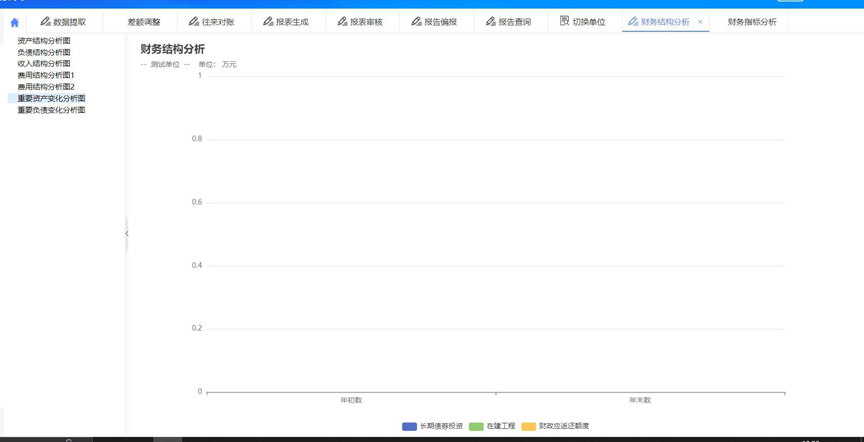
根据财务报表对当前的部门财务结构进行分析。使用数据分析类别对财务报表进行统计分析,并使用直观的方式展现分析结果,为财务报告的编制提供依据。
在“财务结构分析”页面中,左边树显示数据分析类别,右侧显示分析的比例结果。选中左侧数据分析类别右侧图中就会显示该类别的结构分析结果。图中会显示具体的分析百分比结果。
2.1.2.4综合查询
2.1.2.4.1工作底表
具体操作:登录系统,进入【综合查询】-->【工作底表】页面显示汇总工作底表的具体信息。
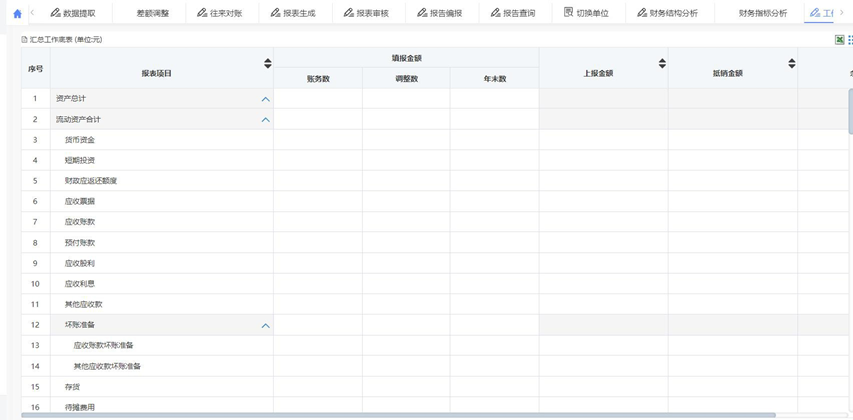
汇总工作底表:界面展现汇总工作底表的信息,列表包含报表项目、填报金额、上报金额、抵销金额、余额等数据列信息。点击蓝色上报金额系统会弹出对应的数据来源窗体,在此可以查看数据来源的具体信息。
导 出:点【导出】系统将工作底表导出到本地,可以对导出的文件进行查看比对。
2.1.2.4.2对账情况
具体操作:登录系统,进入【综合查询】-->【对账情况】页面显示对账的具体信息。
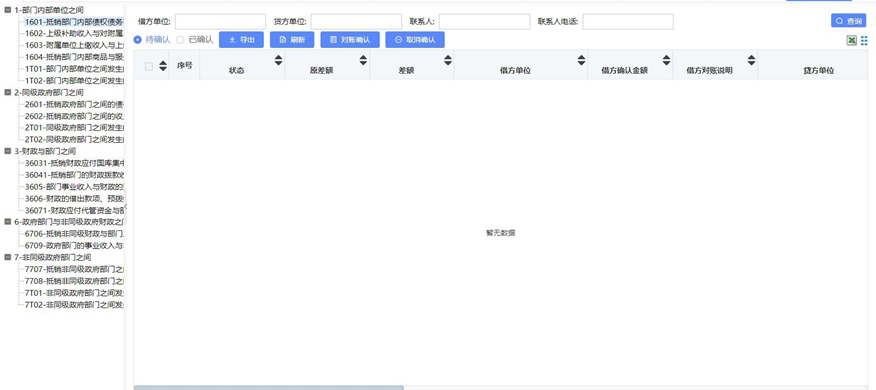
有差额:选中“有差额”页面,左侧显示抵销事项树,右侧显示有差额抵销记录, 选择左侧具体的抵销事项,右侧会显示该抵销事项对应的有差额的抵销记录信息。
无差额:选中“无差额”页面,左侧显示抵销事项树,右侧显示无差额抵销记录, 选择左侧具体的抵销事项,右侧会显示该抵销事项对应的无差额的抵销记录信息。
查 询:录入查询条件(单位)可以对抵销记录进行查询。
导 出:点【导出】系统会导出界面中的抵销记录文件到本地,可以查看导出文件具体内容。
2.2部门报告
2.2.1部门业务管理与操作
2.2.1.1部门报告
2.2.1.1.1报告接收
具体操作:登录系统,进入【部门报告】-->【报告接收】页面对报表和报告进行接收、下载、取消接收、退回等。
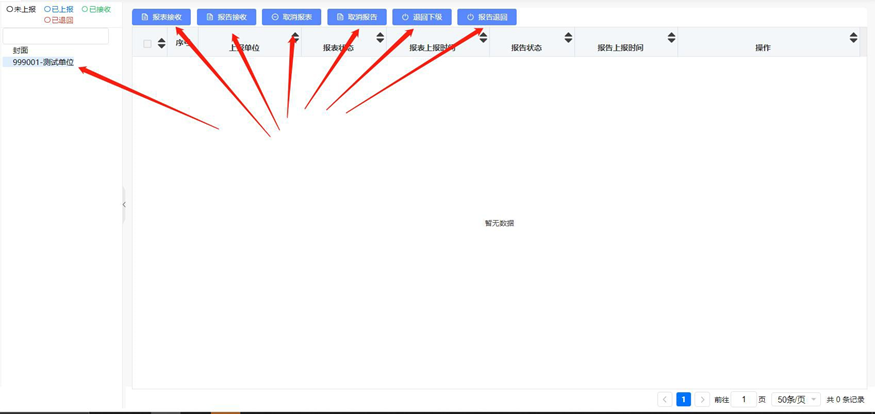
报表接收:选中需要接收的记录点击【报表接收】系统弹出“接收成功”提示信息, 改记录在列表中报表状态列值显示“已接收”。
报告接收:在列表中选中需要接收的记录后点击【报告接收】系统弹出“接收成功” 提示信息,该记录在列表中报告状态列值显示“已接收”。
报表下载:选中需要下载的报表记录点击【报表下载】系统会下载报表到本地,可以对下载的报表文件进行查看。
报告下载:选中需要下载的报告记录点击【报告下载】系统会下载报告到本地,可以对下载的报告文件进行查看。
取消接收:选中列表中需要取消接收的报表记录点击【取消接收】系统会取消已接收的报表,该记录在列表中报表状态列值显示“未接收”。
取消报告接收:选中列表中需要取消接收的报告记录点击【取消报告接收】系统会取消已接收的报告,该记录在列表中报告状态列值显示“未接收”。
退 回:选中列表中需要退回的报表记录点击【退回】系统会弹出退回原因窗口, 填写退回原因后该上报报表被退回。(注意:必须先取消接收后才能进行退回操作)
报告退回:选中列表中需要退回的报告记录点击【报告退回】系统会弹出“退回成功”提示信息,列表中“报告接收状态”列值显示“未上报”。(注意: 必须先取消报告接收才能进行报告退回,否则系统会给出相应提示信息)
2.2.1.1.2 抵销分录
具体操作:登录系统,进入【部门报告】-->【抵销分录】页面对数据进行抵销。
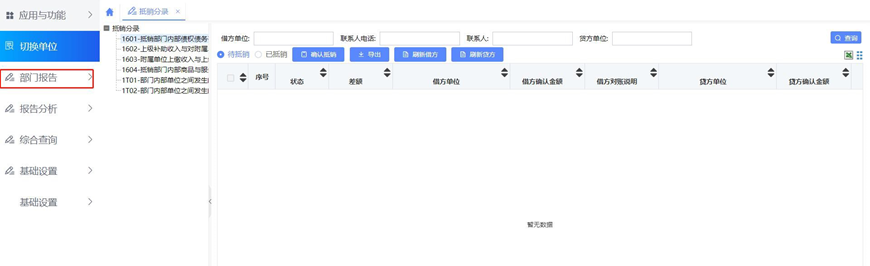
确 认:首先选中“待抵销事项”系统会把待抵销的记录显示到列表中,选中要进行抵销的记录后点【确认】,该记录被确认抵销,确认后该记录显示到“已抵销事项”页面的列表中。
取消确认:选中“已抵销事项”,在显示页面中已抵销列表中选择需要取消确认的记录后点【取消确认】,该记录变成待抵销,该记录显示到“待抵销事项”页面中。
抵销底表:点【抵销底表】打开的页面显示抵销工作底表,这里显示抵销数据信息。
查 询:在界面上方的查询条件中录入相应的条件后点【查询】系统会显示出符合查询条件的抵销数据信息
导出:保存新增或者修改的年初数余额调整凭证。
其他抵销:点【其他抵销】系统会在页面中显示其他抵销的信息。
2.2.1.1.3 报表合并
具体操作:登录系统,进入【部门报告】-->【报表合并】-->【生成】-->
【审核】-->【填写说明】保存后生成部门报表。
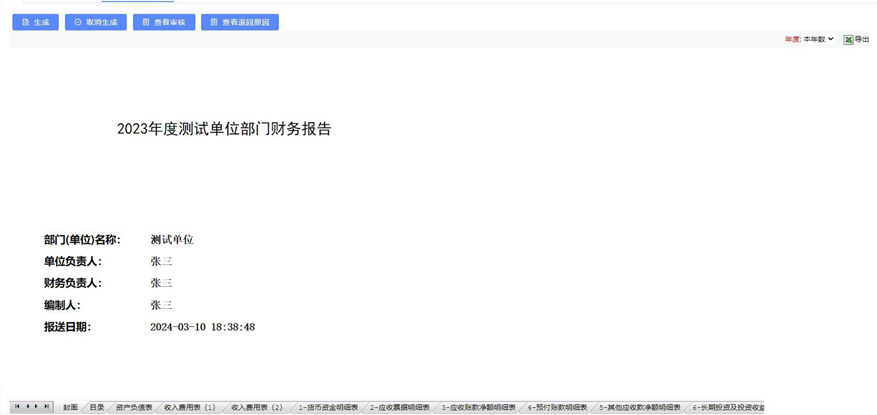
生 成:点【生成】系统成功生成报表,可以对新生成的报表进行查看,也可切换各具体报表也进行数据查看。
取消生成:点【取消生成】系统取消已经生成的报表。报表变成未生成状态。查看审核:点【查看审核】按钮可以对审核信息进行查看。
2.2.1.1.4 报表审核
具体操作:登录系统,进入【部门报告】-->【报表审核】页面对报表进行审核。
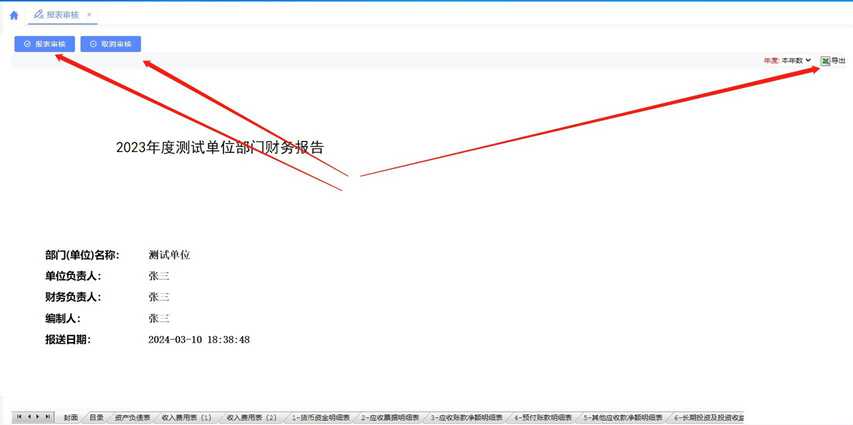
报表审核:点【报表审核】按钮系统弹出“审核成功”提示信息,报表的状态变成已审核。
取消审核:点【取消审核】按钮系统弹出“取消成功”提示信息,已审核的报表
变成未审核。
注意:如果选中在已审核状态下再次点【报表审核】时系统会给出相应提示信息,如果在未审核的状态下点【取消审核】时系统会给出相应提示信息。
2.2.1.1.5 报告编报
具体操作:登录系统,进入【部门报告】-->【报告编报】页面对报告进行生成,编辑和上报等。
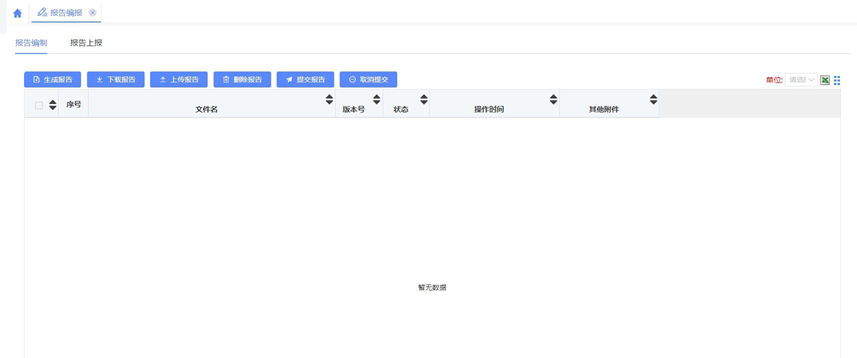
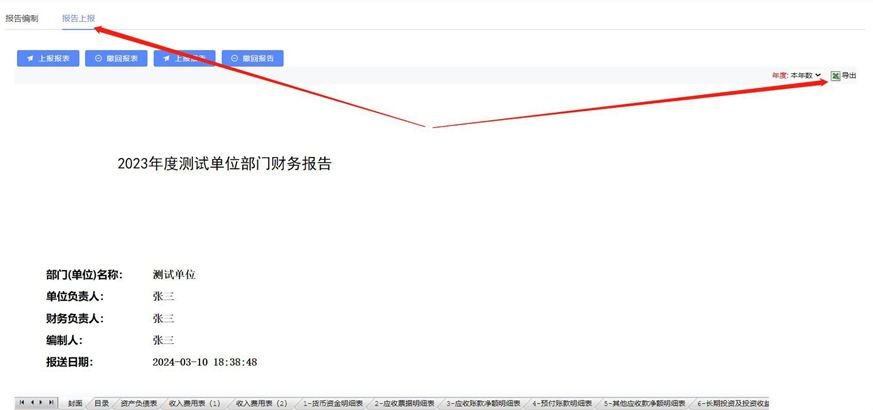
生成报告:点击【生成报告】系统成功生成报告,生成的报告记录显示在列表中,
可以查看生成报告文件名、版本号,状态,操作时间等信息。
下载报告:点击【下载报告】系统下载报告到本地,可以对下载的报告进行查看。上传报告:点击【上传报告】系统上传报告成功,可以对上传的报告进行查看,状
态更变为已修改。
删除报告:点击【删除报告】系统删除被选中的报告,该报告被删除。
提交报告:点击【提交报告】系统对报告进行提交,提交成功后该报告记录状态变成“已提交”。
取消提交:点击【取消提交】系统对已经提交的报告进行取消提交操作,取消后的报告状态变成未提交。
上报报表:点击【上报报表】系统对报表进行上报,上报后报表状态变成已上报。撤回报表:点击【撤回报表】系统对已上报的报表进行撤回操作,报表状态由以上
报变成未上报。
上报报告:点击【上报报告】系统对报告进行上报操作,报告状态变成已上报。撤回报告:点击【撤回报告】系统对已上报的报告进行撤回操作,报告状态由已上
报变成未上报。
2.2.1.1.6 报告查询
具体操作:登录系统,进入【部门报告】-->【报告查询】页面对报告进行各种方式的查询查看。
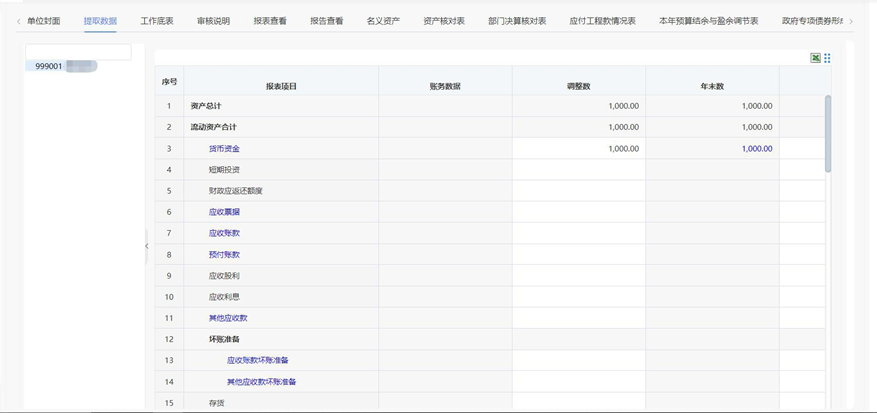
单位封面:点进“单位封面”页面,该页面左侧显示单位树,右侧列表显示单位
的基础信息。切换左侧单位树中的单位,右侧单位基础信息随之发生变化。
填报数据:点进“填报数据”页面,该页面左侧显示单位树,右侧显示左侧被选中单位的报表的填报数据,可以切换不同报表进行查看填报的数据。
工作底表:点进“工作底表”页面,左侧显示单位树结构,右侧显示汇总工作底表信息,点击汇总工作底表中的上报金额列可以弹出数据来源窗体,
在数据来源窗体可以查看该填报数据的数据来源信息。
审核说明:点“审核说明”页面,左侧显示单位树,右侧显示左侧被选中单位的审核说明信息,审核说明信息包含序号、审核项、原数金额,时间,
说明等信息。
报告查看:点“报告查看”页面,左侧显示单位树结构,右侧列表显示被选中单位的报告信息,列表内容包含报告的序号、上报单位、报表状态,报表上报时间、报告状态、报告上报时间,操作等信息。
2.2.1.2 报告分析
2.2.1.2.1 财务指标分析
具体操作:登录系统,进入【报告分析】-->【财务指标分析】页面对财务指标进行分析。
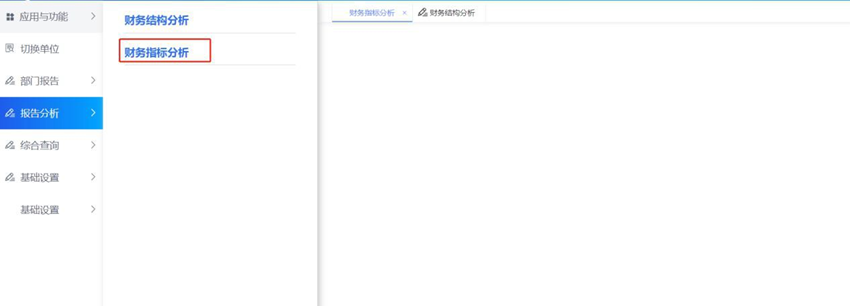
根据财务报表对当前的部门财务状况进行分析。使用比率分析、成新率、收入费用率等分析方法,对财务报表进行统计分析,并使用直观的方式展现分析结果,为财务报告的编制提供依据。
左侧以列表形式进行分析,展现指标名称、公式、比率值信息。主要包含资产负债率、现金比率、流动比例、固定资产成新率、公共击锤设施成新率、保障性住房成新率、收入费用率等。
右侧显示左侧被选中的指标对应的分析图形,图形展现方式可以是折线图,
柱状图,仪表盘等。
2.2.1.2.1 财务结构分析
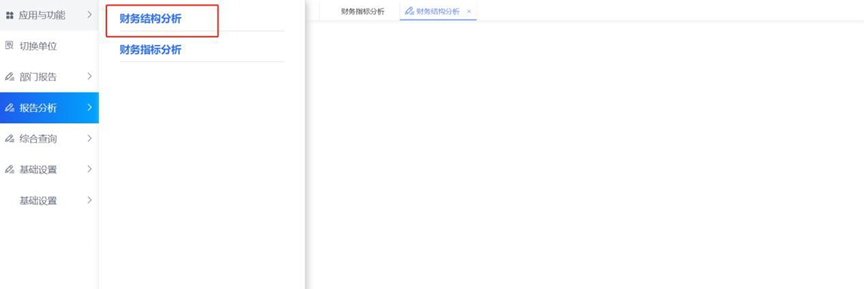
具体操作:登录系统,进入【报告分析】-->【财务结构分析】页面对财务结构进行分析。
根据财务报表对当前的部门财务结构进行分析。使用数据分析类别对财务报表进行统计分析,并使用直观的方式展现分析结果,为财务报告的编制提供依据。
在“财务结构分析”页面中,左边树显示数据分析类别,右侧显示分析的比例结果。选中左侧数据分析类别右侧图中就会显示该类别的结构分析结果。图中会显示具体的分析百分比结果。
2.2.1.3 综合查询
2.2.1.3.1 工作底表
具体操作:登录系统,进入【综合查询】-->【工作底表】页面显示汇总工作底表的具体信息。
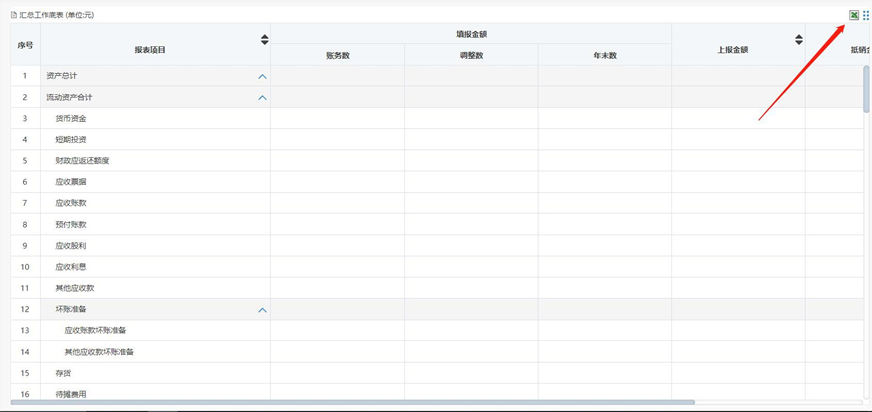
汇总工作底表:界面展现汇总工作底表的信息,列表包含报表项目、填报金额、上报金额、抵销金额、余额等数据列信息。点击蓝色上报金额系统会弹出对应的数据来源窗体,在此可以查看数据来源的具体信息。
导 出:点【导出】系统将工作底表导出到本地,可以对导出的文件进行查看比对。
2.2.1.3.2 抵销底表
具体操作:登录系统,进入【综合查询】-->【抵销底表】页面显示抵销底表的信息。
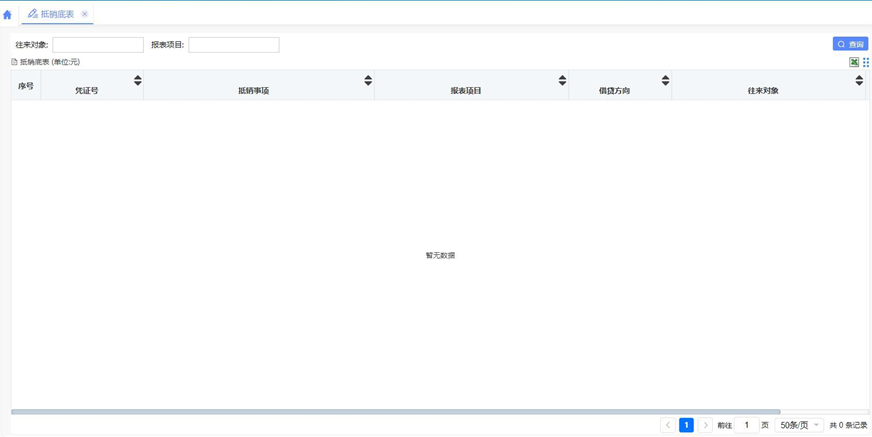
抵销工作底表:界面中展现抵销工作底表具体信息,主要包含抵销事项,抵销分录、合计等数据列信息。
导 出:点【导出】系统将抵销工作底表导出到本地,可以对导出的文件进行查看。
2.2.1.3.3 对账情况
具体操作:登录系统,进入【综合查询】-->【对账情况】页面显示对账的具体信息。
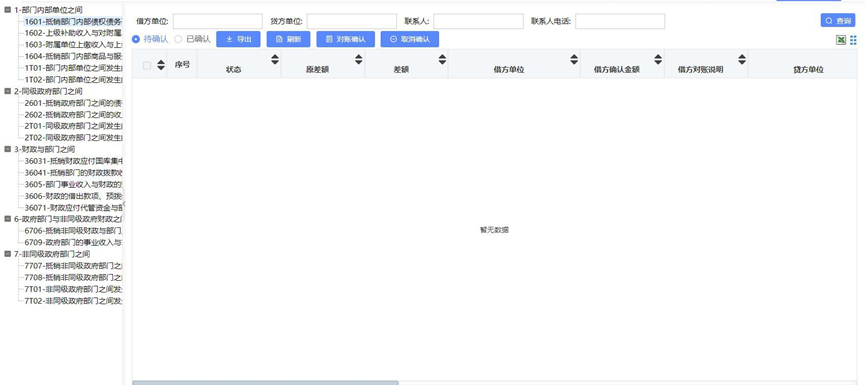
有差额:选中“有差额”页面,左侧显示抵销事项树,右侧显示有差额抵销记录, 选择左侧具体的抵销事项,右侧会显示该抵销事项对应的有差额的抵销
记录信息。
无差额:选中“无差额”页面,左侧显示抵销事项树,右侧显示无差额抵销记录, 选择左侧具体的抵销事项,右侧会显示该抵销事项对应的无差额的抵销记录信息。
查 询:录入查询条件(单位)可以对抵销记录进行查询。
导 出:点【导出】系统会导出界面中的抵销记录文件到本地,可以查看导出文件具体内容。